

Kenali penyebab penyimpanan membengkak
Penyimpanan Apple Maps adalah ruang di iPhone yang dipakai aplikasi Peta untuk peta offline, data lokasi, dan informasi lain yang mendukung pencarian serta navigasi. Jika iPhone terasa sesak, jangan langsung menyalahkan foto atau video: aplikasi bawaan ini juga layak diperiksa.
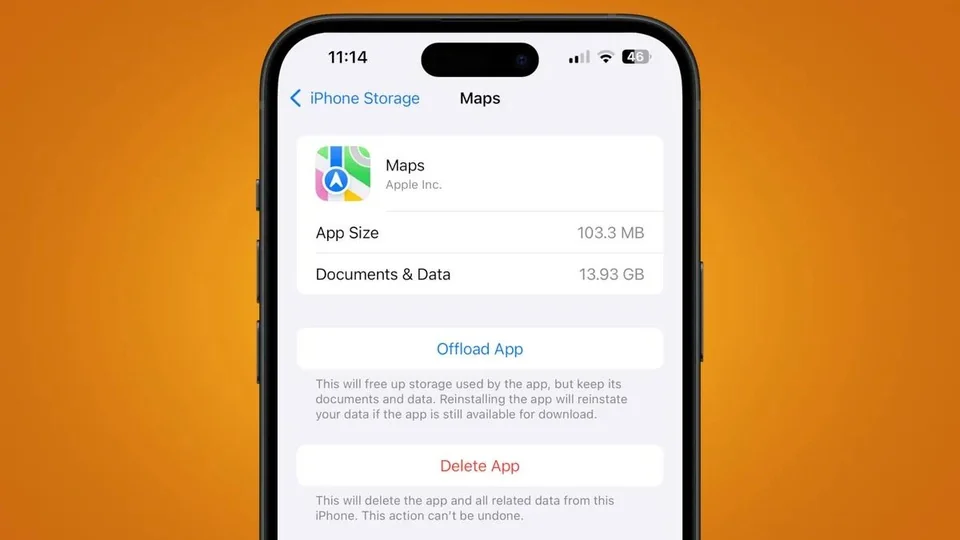
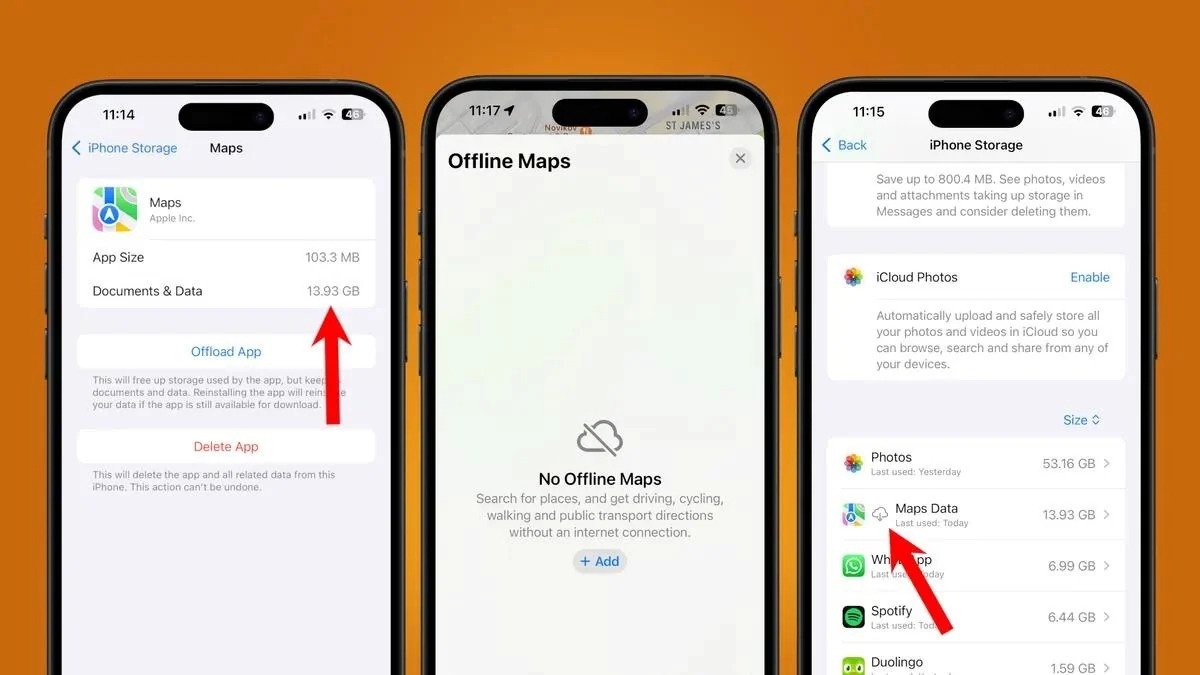
Pada sebagian perangkat, Apple Maps dapat menggunakan ruang hingga hampir 14 GB. Seorang pengguna iPhone 14 Plus dilaporkan mendapati aplikasi ini memakai 13,93 GB, jumlah yang cukup besar untuk menghambat pemasangan aplikasi lain atau pembaruan sistem. Peta offline yang pernah diunduh merupakan salah satu hal pertama yang perlu diperiksa. Namun, ukuran besar tidak selalu berarti semua ruang itu berasal dari peta yang masih terlihat atau dibutuhkan. Mulailah dengan melihat angka penggunaan di pengaturan, lalu bersihkan data secara bertahap daripada menghapus aplikasi atau mereset iPhone tanpa persiapan.
Periksa ruang dan hapus peta offline
Untuk mengetahui apakah Apple Maps memang membebani ruang penyimpanan iPhone, gunakan menu bawaan iOS. Siapkan iPhone dan pastikan Anda bisa membuka Pengaturan; tidak diperlukan aplikasi tambahan. Catat ukuran yang tertera sebelum menghapus apa pun agar perubahan sesudahnya mudah dibandingkan.
- Buka Pengaturan, lalu pilih Umum.
- Ketuk Penyimpanan iPhone dan gulir ke Apple Maps atau Peta untuk melihat penggunaan ruangnya.
- Buka Apple Maps, ketuk foto profil di samping kolom pencarian, lalu pilih Peta Offline.
- Periksa ukuran setiap peta yang diunduh. Hapus area yang tidak lagi diperlukan, tetapi pertahankan peta yang masih dibutuhkan saat bepergian tanpa koneksi.
Pemeriksaan ini lebih berguna daripada menebak-nebak penyebab penuhnya memori. Jika tersedia, aktifkan Optimalkan Penyimpanan agar peta offline yang sudah jarang dipakai dapat dihapus otomatis oleh sistem setelah jangka waktu tertentu. Periksa kembali angka Apple Maps di Penyimpanan iPhone setelah pembersihan.
Jika ruang tetap besar, lanjutkan dengan hati-hati
Jangan menganggap peta offline sebagai satu-satunya penyebab. Ada laporan bahwa penggunaan ruang tetap tinggi meski seluruh peta offline dihapus dan bagian Dokumen & Data dibersihkan. Karena itu, hapus data Apple Maps yang tidak dibutuhkan terlebih dahulu, lalu periksa riwayat Lokasi Signifikan dan Rute melalui pengaturan Layanan Lokasi. Nama menu dapat berbeda menurut versi iOS.
Jika penghapusan peta dan riwayat tidak mengubah angka, langkah paling drastis yang dilaporkan berhasil adalah mencadangkan iPhone, menghapus konten dan pengaturan, kemudian memulihkan perangkat dari cadangan. Ini bukan langkah pertama: pastikan cadangan tersedia dan dapat dipulihkan sebelum memulai. Dalam satu kasus iPhone 14 Plus, penggunaan Apple Maps turun dari 13,93 GB menjadi sekitar 68,7 MB setelah proses tersebut. Hasil itu tidak menjamin angka yang sama pada setiap perangkat.
Menghapus aplikasi Peta juga dapat dipertimbangkan bila Anda tidak memakainya, tetapi ada konsekuensi: Apple Maps di CarPlay tidak dapat digunakan sampai aplikasi dipasang kembali, dan aplikasi Peta di Apple Watch yang terhubung juga ikut terhapus. Pilihan yang masuk akal adalah mulai dari peta offline, lanjutkan ke riwayat lokasi, dan simpan reset atau penghapusan aplikasi sebagai opsi terakhir.