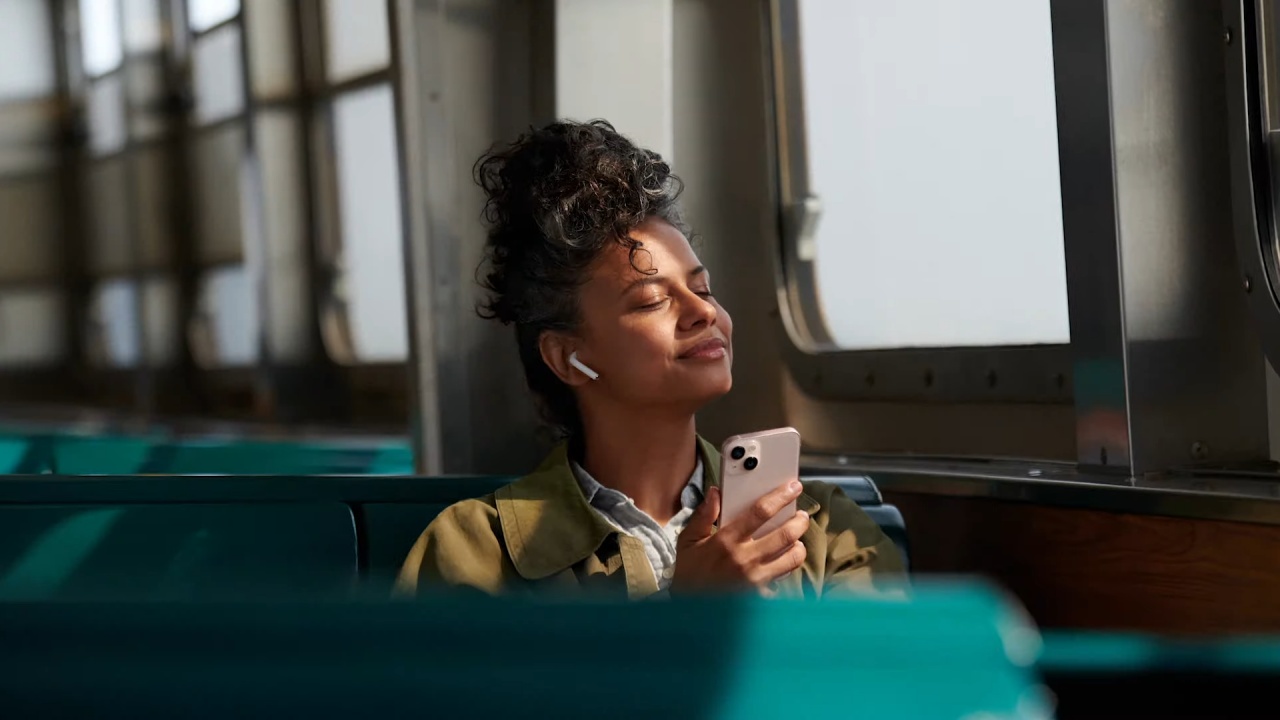

Apa yang Dilakukan Audio Zoom?
Audio Zoom iPhone adalah pemrosesan perangkat lunak yang menyesuaikan bidang tangkapan audio dengan sudut pandang kamera saat merekam video, sehingga suara dari area yang terlihat dapat lebih menonjol. Fitur ini bukan mikrofon yang bergerak mendekati subjek; iPhone mengubah pemrosesan suara mengikuti pembesaran atau pelebaran gambar. Karena itu, kualitas audio video iPhone patut mendapat perhatian setara dengan resolusi dan stabilisasi gambar: rekaman yang tampak bagus tetap terasa kurang berhasil jika suara penting tertutup kebisingan.
Saat kamera memperbesar seseorang yang berbicara atau pemain di lapangan, sistem mengurangi suara latar dan kebisingan sekitar agar suara dari area tersebut lebih terarah. Ketika kembali ke sudut lebar, tangkapan suara ikut meluas untuk mencakup suasana sekitar. Hasilnya paling terasa ketika subjek berada di dalam bingkai dan menjadi fokus rekaman. Namun, fitur ini tidak memperbaiki suara yang sejak awal terlalu jauh atau tertutup keras; posisikan kamera dengan wajar dan pilih pengaturan sesuai suasana yang ingin ditangkap.
Kapan Sebaiknya Diaktifkan atau Dimatikan?
Aktifkan Audio Zoom saat ingin menangkap ucapan seseorang, presentasi, wawancara, atau aksi pemain di lapangan. Dalam situasi ini, perubahan fokus kamera membantu suara subjek lebih menonjol dibandingkan suara yang berasal dari area lain. Fitur tersebut berguna terutama jika Anda melakukan pembesaran gambar untuk mengikuti orang atau aksi tertentu.
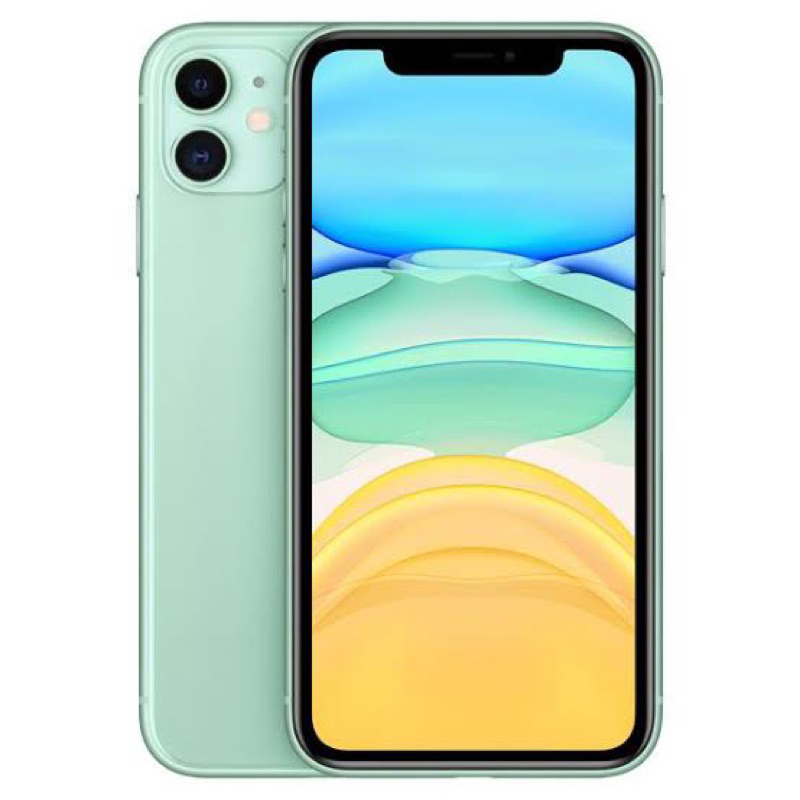
Sebaliknya, matikan Audio Zoom jika tujuan rekaman adalah mempertahankan suasana luas, seperti konser ramai atau acara massal. Pemrosesan yang mengutamakan area subjek dapat mengurangi suara sekitar yang justru membangun kesan tempat. Kendali manual membuat pengguna bisa memilih: rekaman yang lebih fokus pada subjek atau suara lingkungan yang lebih menyeluruh. Audio Zoom diperkenalkan bersama iOS 13 dan iPhone 11, dan kendali untuk mengaktifkan atau menonaktifkannya tersedia pada iPhone 11 yang telah diperbarui. Jadi, Anda tidak harus memiliki model terbaru untuk mencoba pengaturan ini.

Cara Mengatur Audio Zoom di iPhone
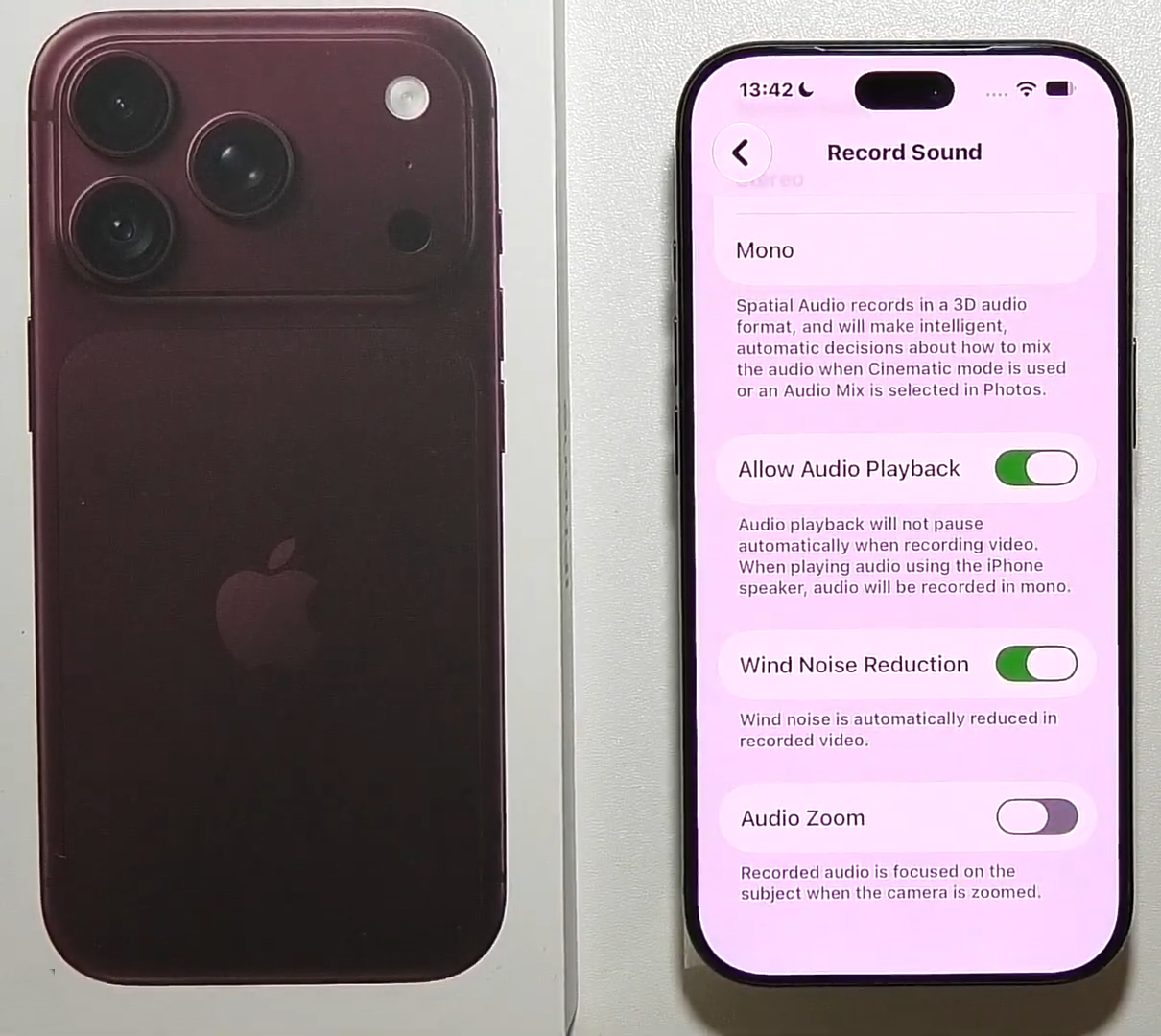
Sakelar Audio Zoom tidak berada di antarmuka aplikasi Kamera. Cari pengaturannya sebelum mulai merekam video iPhone, lalu pastikan format perekaman mendukungnya. Ikuti langkah berikut:
- Buka Pengaturan di iPhone.
- Ketuk Kamera.
- Buka bagian Rekam Suara.
- Aktifkan atau nonaktifkan Zoom Audio sesuai kebutuhan rekaman.
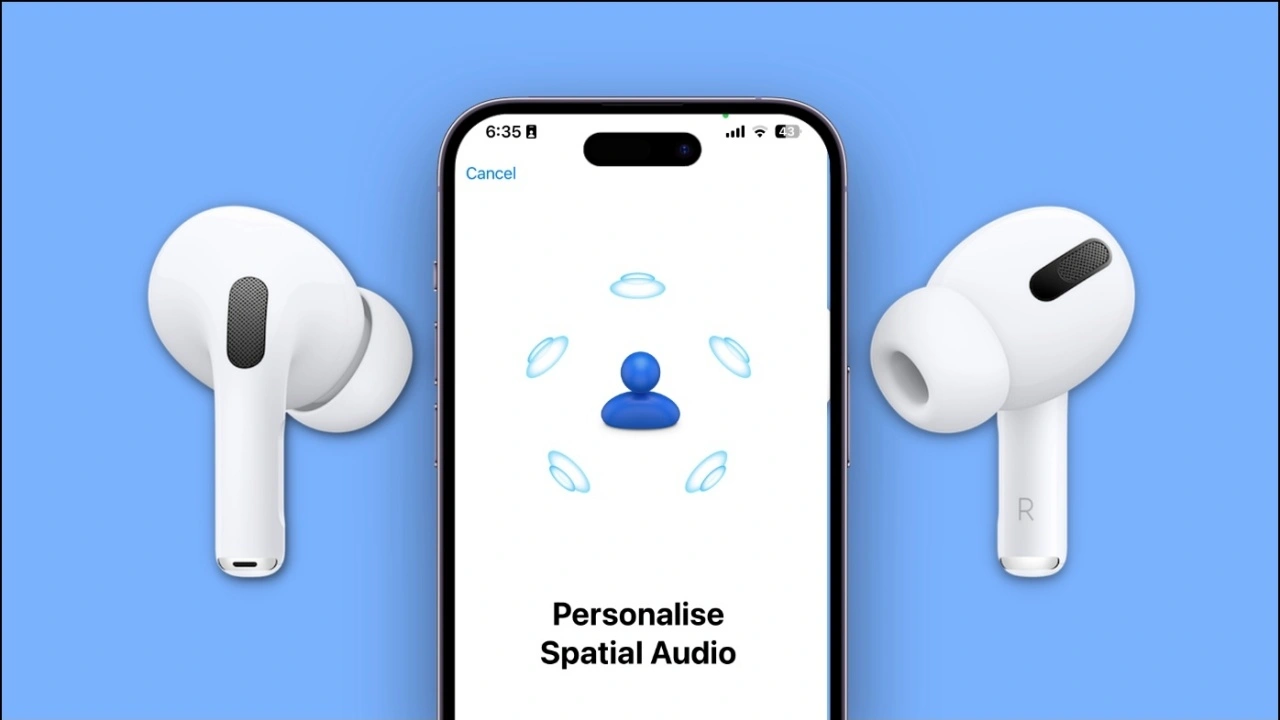
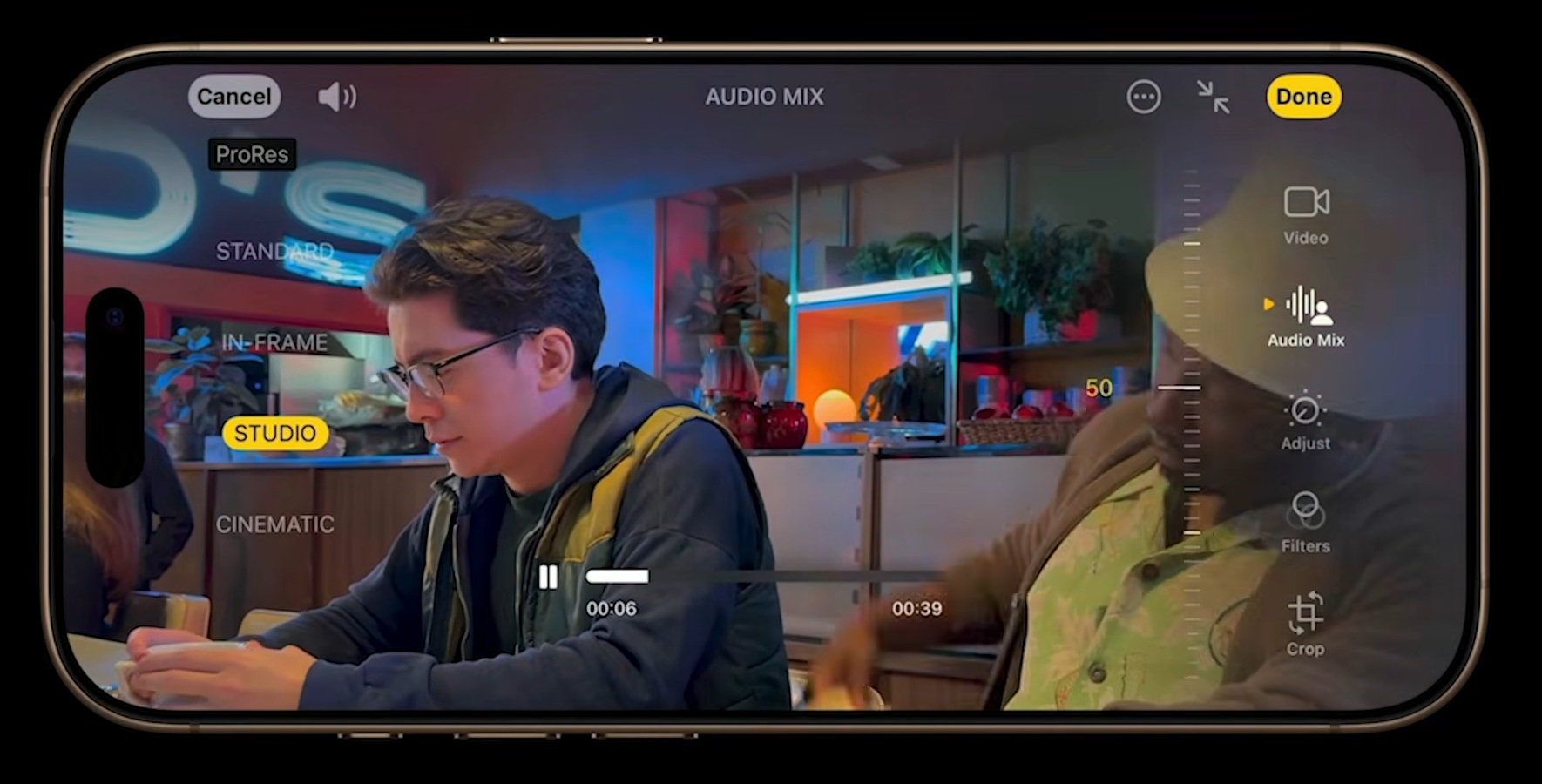
Syarat pentingnya adalah perekaman stereo harus aktif; Audio Zoom tidak berfungsi jika audio diatur ke Mono. Karena itu, jika sakelar tidak memberi hasil yang diharapkan, periksa format suara terlebih dahulu. Pilihan perekaman Audio Spasial tersedia pada iPhone 16 atau model lebih baru, sedangkan model sebelumnya merekam video dalam format stereo. Audio Spasial dan Audio Zoom bukan istilah yang sama: untuk mengikuti arah kamera, pastikan Anda mengatur opsi Zoom Audio.

Kesimpulan: Sesuaikan Suara dengan Tujuan Rekaman
Audio Zoom layak diaktifkan ketika suara satu subjek menjadi inti video, karena pemrosesan iPhone mengikuti perubahan sudut kamera dan membantu menekan kebisingan dari luar area fokus. Untuk konser atau keramaian yang suasananya ingin terdengar utuh, mematikannya lebih masuk akal. Kendali ini bukan pengganti posisi rekam yang baik, tetapi memberi pilihan praktis agar suara sesuai dengan cerita yang ingin disampaikan. Periksa pengaturan stereo dan tentukan lebih dulu apakah rekaman harus mengutamakan subjek atau lingkungan.