
Apa Itu Fitur Extend dan Kapan Perlu Dipakai?
Fitur Extend iOS 27 adalah alat editing foto otomatis yang memakai AI generatif untuk memperluas area gambar dan mengubah komposisi, termasuk dari portrait menjadi landscape, dengan mengisi latar tambahan yang tampak menyatu dengan foto asli. Dengan kata lain, kamu bisa “menambah ruang” di kanan-kiri atau atas-bawah foto tanpa memotret ulang. Fitur ini cocok ketika foto kamu terasa terlalu sempit untuk dipakai sebagai wallpaper, postingan, atau cetakan bingkai yang butuh komposisi lebih lebar. Sebelum mulai, ada satu syarat penting: iPhone harus sudah berjalan di iOS 27, dan ketersediaan fitur bisa berbeda tergantung model perangkat dan versi sistem yang dipakai. Kalau kamu nyaman memakai aplikasi Photos bawaan, prosesnya terasa natural dan tidak rumit.

Syarat Awal: Pastikan iOS 27 dan Buka Foto di Photos
Sebelum berharap editing foto otomatis dari AI bisa bekerja, pastikan dulu perangkat sudah memenuhi syarat dasarnya. Apple mengharuskan iPhone menjalankan iOS 27 untuk memakai fitur Extend di aplikasi Photos. Ketersediaan dan nama fitur juga bisa bergantung pada versi iOS dan perangkat yang kamu gunakan, jadi cek pembaruan perangkat secara berkala. Ini penting, karena kalau versi sistem belum tepat, menu Extend tidak akan muncul di Tools.
Begitu iOS 27 terpasang, kamu bisa mulai dari aplikasi Photos. Di sinilah semua alat editing foto otomatis, termasuk fitur Extend iOS 27, disatukan. Pilih foto yang ingin kamu perbesar, lalu buka tampilan detailnya. Untuk hasil perluas foto AI yang maksimal, pilih foto dengan latar yang cukup rapi—misalnya pantai, langit, atau tembok—supaya AI lebih mudah melanjutkan pola latar belakang nanti.
Langkah-Langkah Menggunakan Fitur Extend iOS 27
Bagian ini inti dari semuanya: urutan praktis memakai Extend dari awal sampai foto tersimpan. Ikuti pelan-pelan, karena ada beberapa titik penting yang menentukan apakah hasilnya terasa natural atau malah aneh.
- Perbarui iPhone ke iOS 27 lewat Settings > General > Software Update, lalu selesaikan proses update jika tersedia.
- Buka aplikasi Photos dan pilih foto yang ingin diperluas komposisinya.
- Ketuk foto, lalu tekan ikon edit di bagian bawah layar dekat ikon informasi “i”.
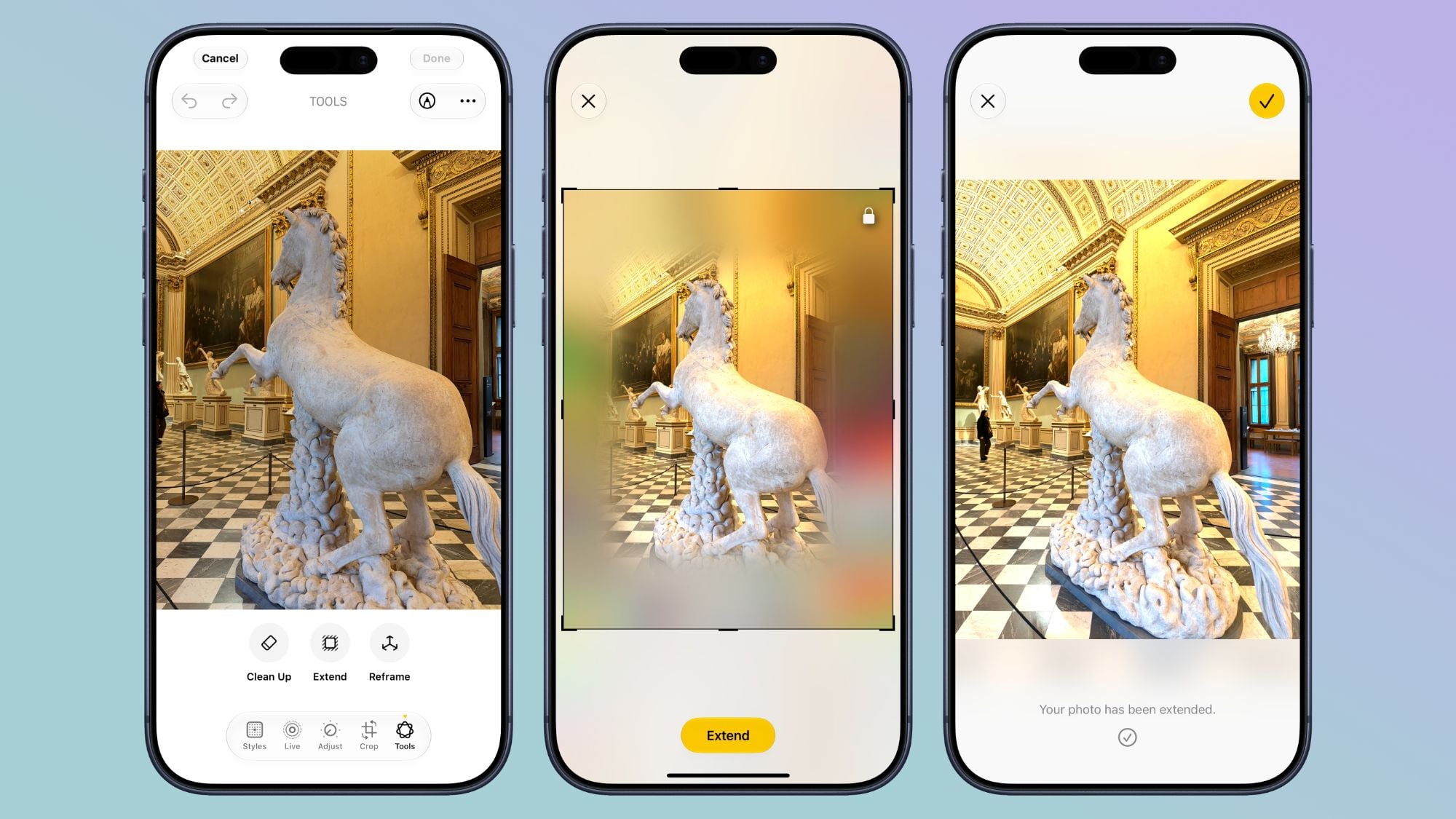
- Di tampilan edit, pilih menu Tools di kanan bawah untuk menampilkan semua alat pengeditan foto.
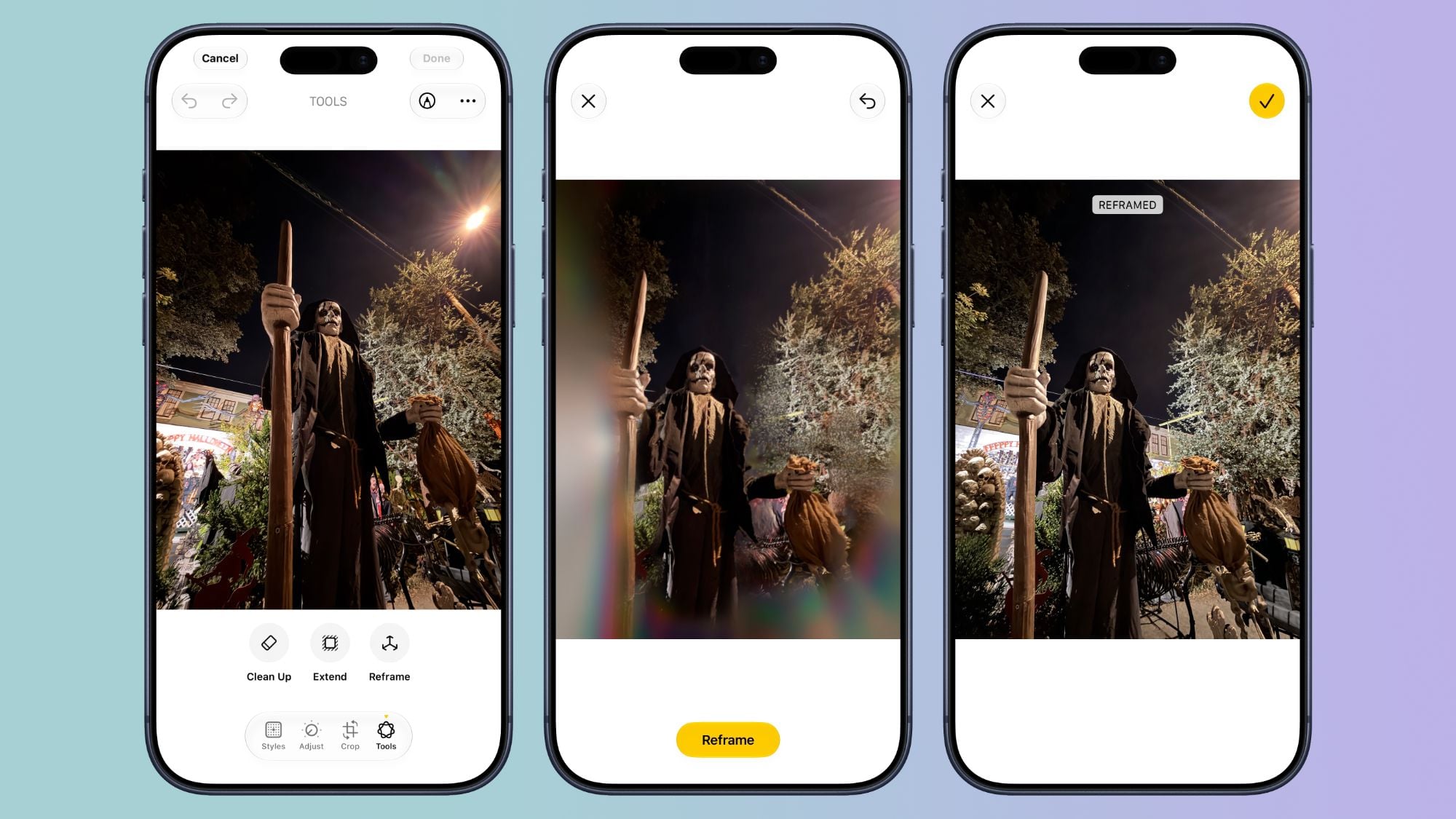
- Di dalam menu Tools, cari dan pilih Extend yang berada di antara fitur Cleanup dan Reframe.
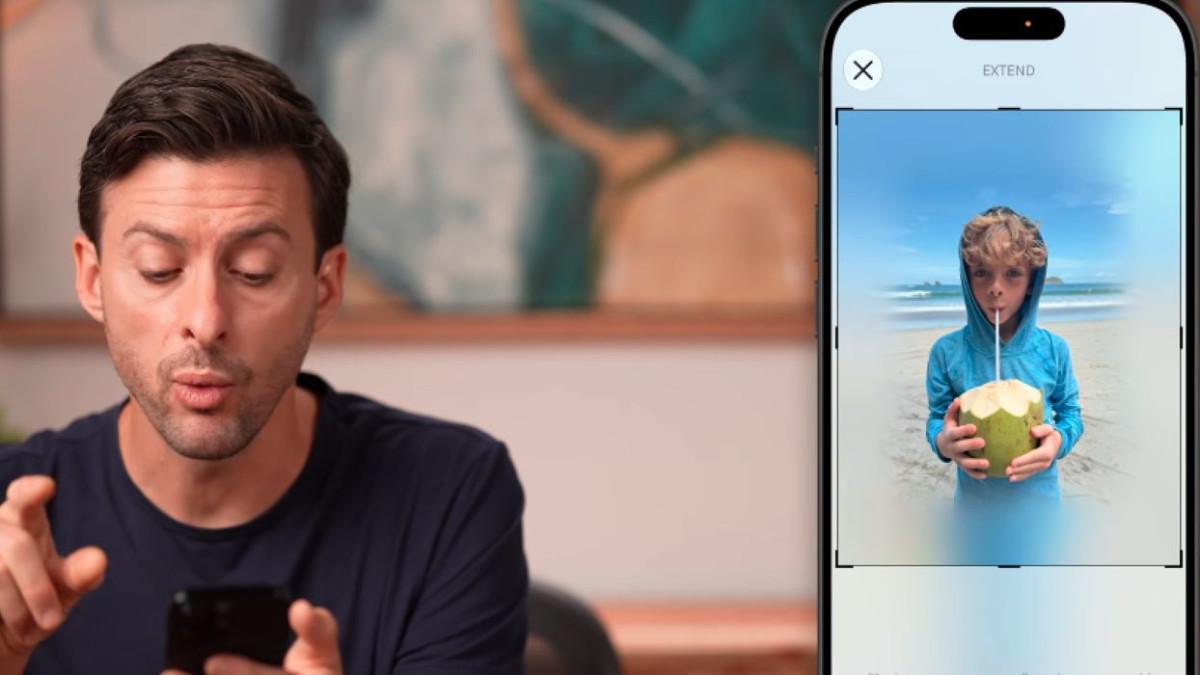
- Atur posisi subjek foto dengan menggeser sehingga sesuai komposisi yang kamu mau sebelum diperluas, misalnya digeser ke kiri untuk memberi ruang kosong di kanan.
- Tekan tombol Extend dan biarkan sistem memproses gambar serta mengisi area tambahan memakai teknologi generatif AI.
- Setelah proses selesai, periksa hasil perluasan; kalau sudah pas, ketuk tanda centang lalu tekan Done untuk menyimpan editan.
Di langkah memilih Extend, inilah momen di mana kamu mulai mengubah komposisi portrait landscape: foto portrait bisa diperluas menjadi tampilan yang lebih lebar seperti landscape dengan menambah ruang di sisi-sisinya. Di sini banyak orang terlalu cepat menekan Extend tanpa menggeser subjek dulu; padahal mengatur posisi subjek sebelum proses AI berjalan sangat menentukan keseimbangan foto akhir.
Bagaimana Cara Kerja AI dan Kapan Hasilnya Paling Natural?
Setelah kamu menekan Extend, sistem akan memproses gambar dan mengisi area tambahan menggunakan teknologi generatif AI. AI akan membaca warna, tekstur, dan pola di latar belakang foto yang sudah ada, lalu menciptakan bagian baru yang menyesuaikan dengan bagian gambar tersebut. Karena itu, editing foto otomatis seperti ini paling cocok dipakai di latar yang relatif mudah dilanjutkan, misalnya langit, pantai, atau permukaan dinding yang seragam.
Saat kamu ingin ubah komposisi portrait landscape, AI bukan hanya menambah ruang, tetapi juga membantu foto terasa seolah memang diambil lebih lebar dari awal. Kalimat yang mudah diingat: “Foto yang telah diperluas dapat digunakan untuk kebutuhan yang memerlukan komposisi gambar lebih lebar, termasuk ketika ingin mencetak foto dalam bingkai dengan orientasi berbeda.” Kalau latar belakang sangat rumit, kamu mungkin perlu mengulangi Extend atau mengombinasikan dengan alat lain agar transisi lebih halus.
Menyimpan, Membagikan, dan Kapan Fitur Extend Paling Berguna
Begitu kamu puas dengan hasil perluas foto AI, ketuk tanda centang untuk menerapkan perubahan, lalu tekan Done untuk menyimpan hasil pengeditan. Foto yang sudah diedit akan tersimpan di Photos; dari sini, kamu bebas membagikannya langsung ke aplikasi lain atau mencadangkannya seperti foto biasa. Di Photos, frame yang dipilih dari video, misalnya lewat fitur Save video frame as photo, juga akan disimpan sebagai foto baru di galeri, sehingga bisa ikut kamu edit dengan Extend bila diperlukan.
Dalam pemakaian sehari-hari, fitur Extend iOS 27 terasa paling berguna saat kamu ingin mengubah komposisi tanpa aplikasi pihak ketiga: mengubah foto portrait menjadi landscape untuk postingan, menambah ruang negatif agar teks mudah dibaca, atau menyesuaikan foto ke ukuran bingkai yang berbeda. Secara garis besar, fitur ini layak dipakai karena menghemat waktu editing dan hasilnya bisa sangat natural jika sumber fotonya tepat. Hal yang perlu selalu diingat: cek versi iOS dan perangkatmu, dan selalu review hasil AI sebelum membagikannya ke orang lain.