
Mengapa Storage Android Penuh Meski Sudah Hapus Aplikasi
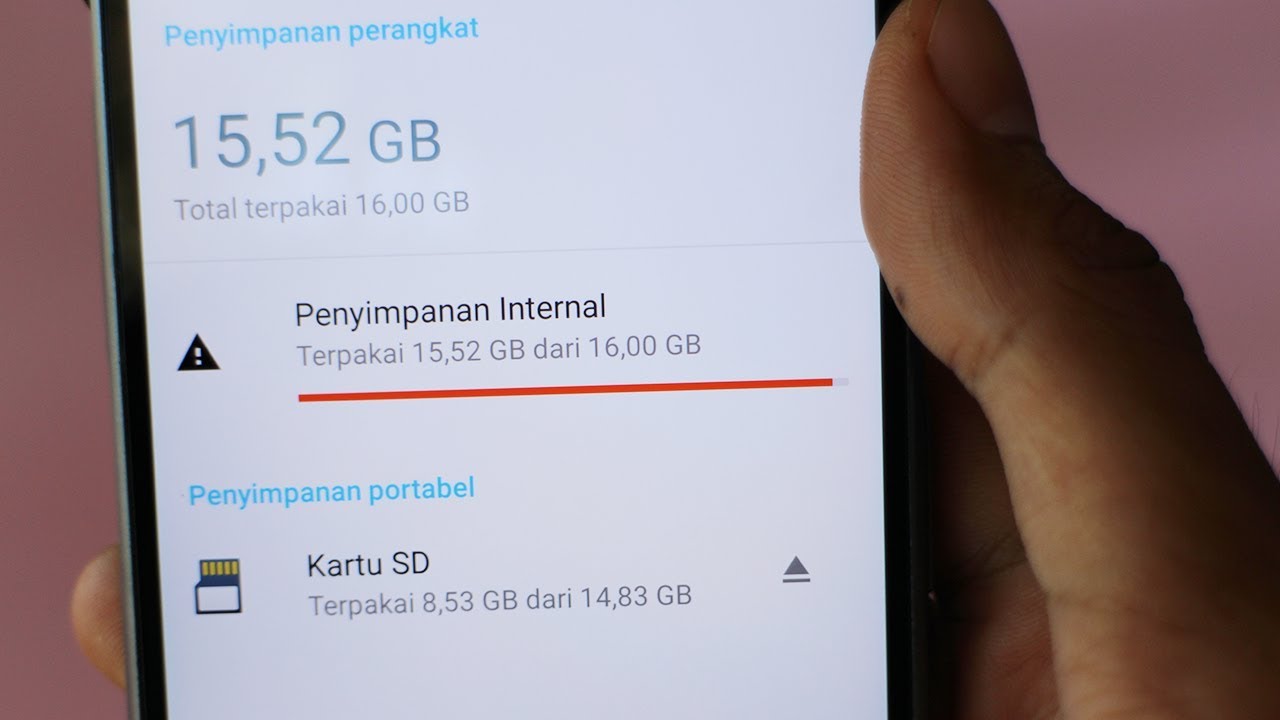
Storage Android penuh adalah kondisi ketika ruang penyimpanan internal mendekati batas maksimal sehingga muncul peringatan memori hampir habis, kinerja ponsel melambat, dan pengguna sulit menginstal aplikasi baru atau menyimpan foto serta file tambahan meski merasa sudah sering menghapus aplikasi yang jarang dipakai.
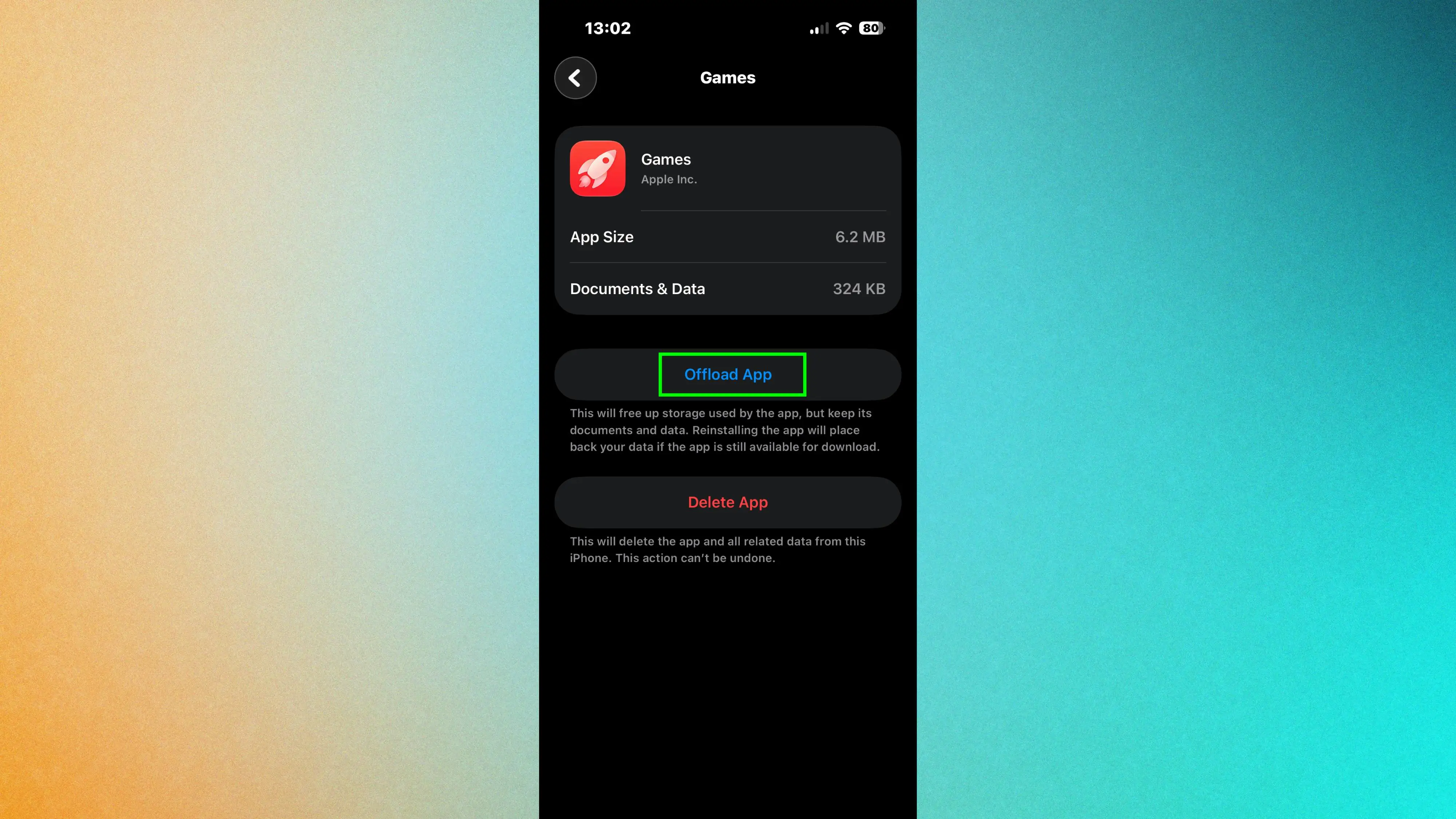
Kalau kamu sering uninstall aplikasi tetapi storage Android penuh terus, penyebabnya bukan sekadar jumlah aplikasi. Proses uninstall di Android hanya menghapus data di sandbox aplikasi, yaitu data utama dan cache internalnya. File lain seperti unduhan, backup, aset game, dan media yang dibuat aplikasi bisa tersimpan di luar area ini, misalnya di Android/data atau Android/OBB, dan tidak ikut terhapus otomatis.
Masalahnya, sejak Android 10 ada Scoped Storage yang membatasi akses ke folder tertentu, sehingga file manager bawaan sering tidak menampilkan folder tempat data sisa aplikasi bersembunyi. Di sisi lain, foto dan cache aplikasi juga menyumbang porsi besar: 42 persen pengguna menyebut foto sebagai penyebab utama storage penuh, sementara 41 persen menyalahkan cache aplikasi yang menumpuk di latar belakang.
Artinya, untuk mengatasi storage Android penuh, kamu perlu menangani tiga hal sekaligus: foto dan video, cache aplikasi Android, dan data sisa aplikasi yang tertinggal setelah uninstall. Untungnya, ada fitur bawaan dan juga pembersih storage Android pihak ketiga yang bisa membantu memindai folder terproteksi tanpa root.

Kenali Biang Kerok: Foto, Cache, dan Data Sisa Aplikasi
Sebelum buru-buru menghapus banyak aplikasi, lebih aman kalau kamu tahu dulu apa yang paling banyak makan memori. Polling penggunaan menunjukkan bahwa foto dan video menyumbang 42 persen masalah storage penuh, sementara cache aplikasi menyumbang 41 persen. Sisanya biasanya datang dari unduhan yang terlupakan dan game lama yang jarang dibuka.
Di Android, data sisa aplikasi muncul karena uninstall tidak selalu membersihkan semuanya. File backup, aset game berukuran besar, atau media yang dibuat pengguna sering disimpan di luar folder pribadi aplikasi, sehingga tetap bertahan setelah aplikasi dihapus. Data-data ini diam-diam menggerogoti memori ponsel seiring waktu.
Sebagai gambaran, aplikasi media sosial dan browser rajin membuat cache untuk mempercepat loading, tetapi jika tidak dibersihkan, ukurannya bisa mendekati puluhan gigabyte dalam jangka panjang. Di sisi lain, game besar sering meninggalkan folder data di Android/OBB setelah dihapus, dan unduhan dari streaming film atau musik tetap bertahan sampai kamu menghapusnya manual.
Kabar baiknya, baik Android maupun platform lain menyediakan fitur bawaan untuk membantu mengelola foto dengan cloud dan membersihkan cache tanpa aplikasi tambahan. Untuk data sisa yang bersembunyi di folder terproteksi, kamu bisa memakai aplikasi pembersih storage Android seperti SD Maid SE yang mampu memindai dan menghapus file “mayat” lewat fitur CorpseFinder tanpa perlu root.
Langkah Berurutan: Cara Bersihkan Data Sisa dan Kosongkan Storage
Agar bersih dan aman, perlakukan storage seperti lemari: sortir dulu, baru buang. Urutan di bawah ini membantu mengosongkan memori tanpa mengorbankan data penting. Gotcha-nya: jangan asal hapus folder acak di file manager, karena kamu bisa menghapus data aplikasi aktif atau file sistem. Fokus pada fitur bawaan dan folder yang memang berisi data sisa aplikasi.
- Pindahkan foto dan video ke cloud: Buka Google Photos, ketuk ikon profil, lalu jalankan fitur “Free Up Space” untuk memindahkan file asli ke cloud dan menyisakan versi ringan di perangkat. Ini cocok jika galeri jadi penyebab utama storage Android penuh.
- Bersihkan cache aplikasi Android yang berat: Masuk ke Settings > Apps, pilih aplikasi boros seperti TikTok, Instagram, atau browser, lalu ke Storage dan tekan Clear Cache untuk menghapus file sementara yang menumpuk. Langkah ini aman karena tidak menghapus data login atau chat.
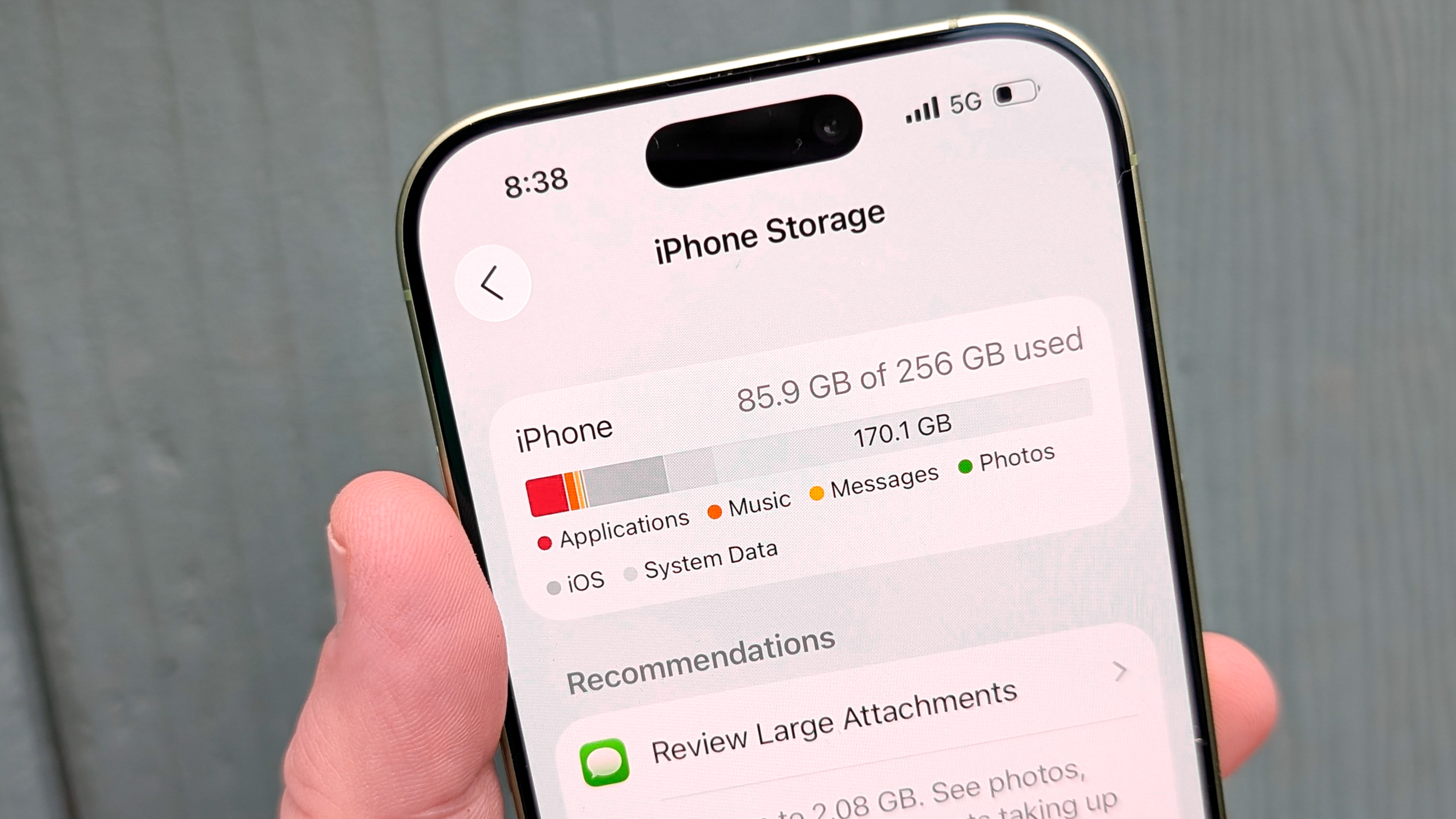
- Identifikasi aplikasi paling rakus memori: Buka pengaturan penyimpanan ponsel, lihat daftar aplikasi dan urutkan berdasarkan ukuran atau terakhir digunakan. Periksa juga bagian “Lainnya” yang sering menyimpan cache dan data sisa yang tidak terlihat jelas.
- Bersihkan data tambahan game dan aplikasi besar sebelum uninstall: Masuk ke Settings > Apps > pilih game, lalu ke Storage dan hapus data tambahan atau data unduhan dari dalam menu ini sebelum menekan Uninstall, supaya tidak ada folder dan aset game berukuran besar yang tertinggal.
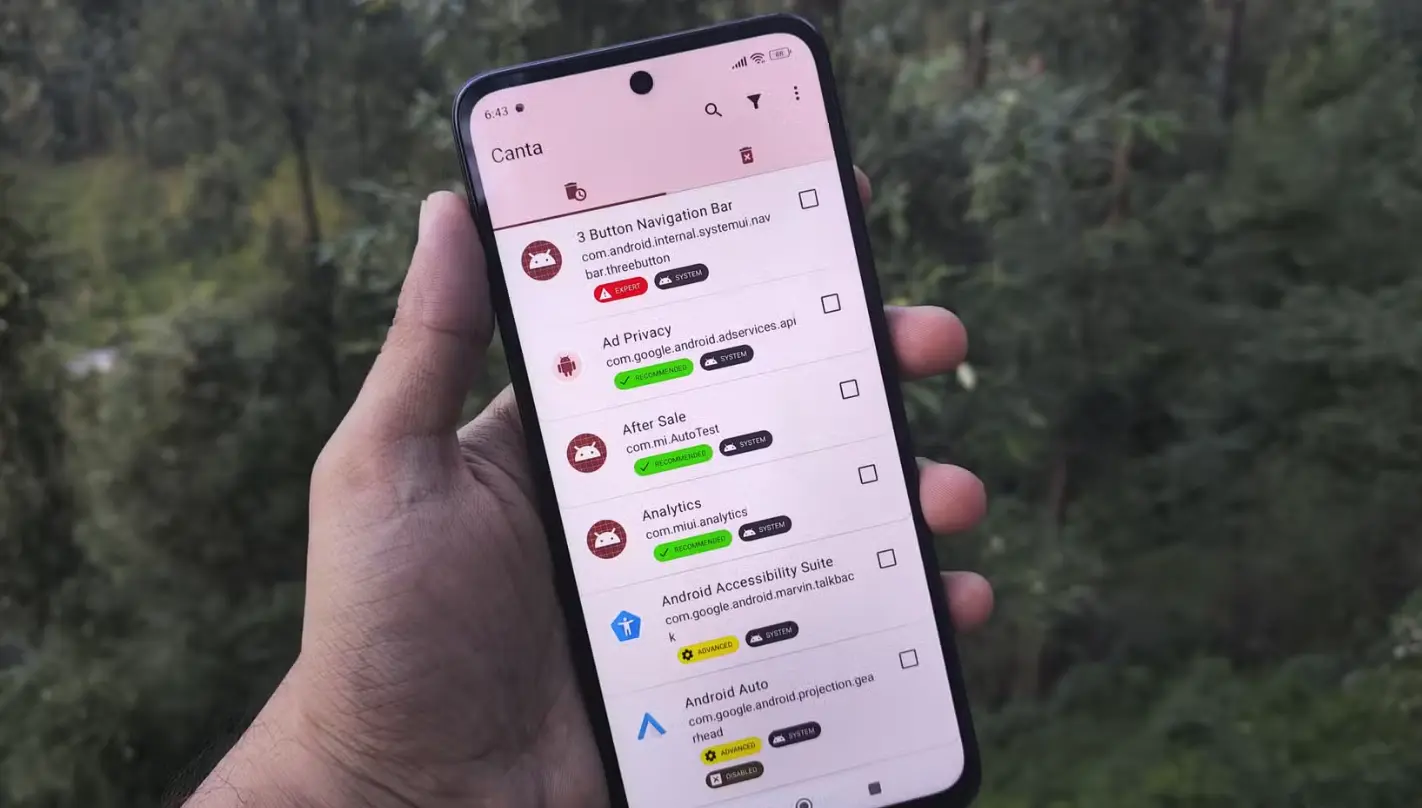
- Gunakan pembersih storage Android pihak ketiga untuk data tersembunyi: Instal aplikasi seperti SD Maid SE dan jalankan fitur pemindai data sisa (CorpseFinder) untuk memindai folder terproteksi seperti Android/data dan Android/OBB tanpa root, lalu hapus file yang terdeteksi sebagai sisa aplikasi yang sudah di-uninstall.
Metode di atas menggabungkan pembersihan manual dan otomatis: manual melalui pengaturan aplikasi supaya kamu tahu apa yang dihapus, dan otomatis lewat pembersih storage Android untuk menjangkau folder yang tidak tampak di file manager. Dengan menerapkan langkah ini secara berurutan, ruang penyimpanan ponsel bisa pulih tanpa perlu ganti perangkat baru.
Strategi Aman: Hapus Data Sisa Tanpa Kehilangan Hal Penting
Target utama kamu adalah hapus data sisa aplikasi dan cache aplikasi Android tanpa menyentuh data yang sifatnya penting, seperti foto keluarga atau chat kerja. Untuk foto, gunakan pendekatan “pindah, bukan buang”: pindahkan dulu ke cloud melalui fitur optimasi penyimpanan, baru hapus salinan lokalnya. Dengan begitu kamu tetap bisa mengakses semua foto lewat koneksi internet tanpa membebani storage.
Untuk cache, fokus di aplikasi yang boros dan sering dipakai seperti TikTok, Instagram, dan browser. Menghapus cache lewat menu Clear Cache tidak menghapus akun, riwayat chat, atau postingan, hanya file sementara yang bisa dibuat ulang kapan saja. Data yang harus ekstra hati-hati hanyalah opsi Clear Data/Storage penuh di beberapa ponsel, karena ini bisa mengembalikan aplikasi ke kondisi baru diinstal.
Saat memakai aplikasi pembersih storage Android, biasakan membaca daftar file yang akan dihapus. Aplikasi yang baik akan menandai folder milik aplikasi yang sudah tidak terpasang, sehingga kamu tidak menghapus data aplikasi aktif secara sembarangan. Dengan pola ini, kamu membersihkan file yang memang sampah tanpa mengorbankan kenyamanan penggunaan sehari-hari.
Perawatan Rutin Storage: Seberapa Sering Harus Dibersihkan?
Begitu storage Android penuh teratasi, langkah berikutnya adalah mencegah masalah yang sama terulang. Anggap saja ini seperti bersih-bersih kamar sebulan sekali. Untuk pengguna yang sering merekam video atau memakai banyak media sosial, periksa penyimpanan tiap beberapa minggu; untuk pemakaian ringan, sebulan atau dua bulan sekali biasanya cukup.
Jadikan cek rutin sebagai kebiasaan: pantau kapasitas di menu penyimpanan, lihat kategori apa yang dominan, lalu bersihkan berurutan mulai dari foto, cache aplikasi Android, unduhan, baru game lama. Jangan lupa sesekali melihat bagian “Lainnya” dan menjalankan pemindaian pembersih pihak ketiga untuk mencari data sisa aplikasi yang mungkin tertinggal.
Dengan rutin memeriksa dan membersihkan data tersembunyi ini, ruang penyimpanan ponsel Android bisa jauh lebih lega tanpa perlu menghapus aplikasi atau media yang masih dibutuhkan. “Dengan menerapkan empat langkah di atas secara berurutan, masalah storage penuh dapat diatasi tanpa harus mengeluarkan biaya untuk upgrade perangkat”. Jadi, sedikit disiplin jauh lebih murah dan efektif daripada buru-buru membeli ponsel baru.