
Kenapa Storage Penuh Padahal Aplikasi Tidak Banyak?
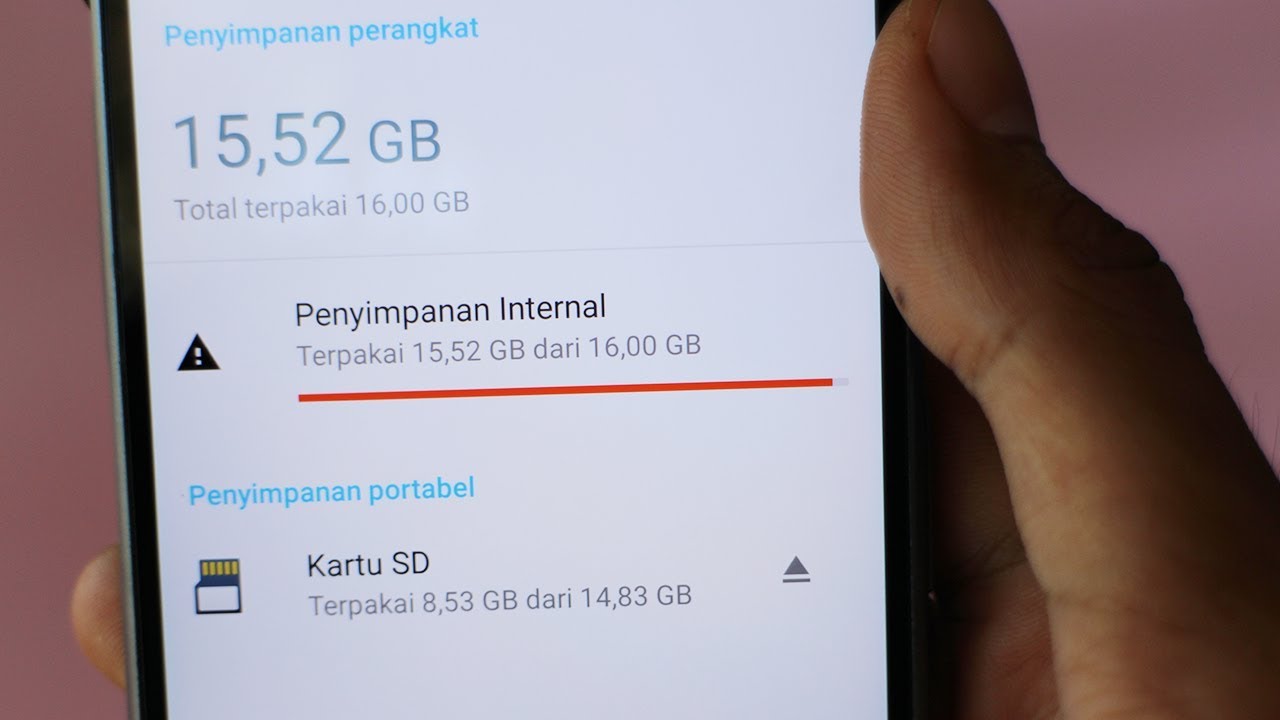
Membersihkan storage ponsel tanpa uninstall aplikasi adalah proses mengosongkan ruang dengan cara menghapus cache, data tersembunyi, dan file sisa aplikasi agar penyimpanan kembali lega tanpa mengorbankan aplikasi penting yang masih digunakan. Storage penuh sering terjadi ketika ponsel digunakan untuk foto, video, browsing, dan instal–uninstal aplikasi berulang kali. Masalahnya, uninstall aplikasi tidak menghapus semua jejaknya; file unduhan, backup, aset game, dan media buatan pengguna bisa tetap tertinggal di penyimpanan internal maupun folder sistem yang tidak terlihat oleh pengguna. Akibatnya, storage tetap penuh meski kamu merasa sudah hemat menginstal aplikasi. Di sisi lain, Android sudah menyediakan fitur pembersih penyimpanan dan kategori file besar yang bisa membantu mencari storage penuh solusi tanpa perlu menghapus aplikasi favoritmu.
Syarat dan Alat: Apa Saja yang Perlu Disiapkan?
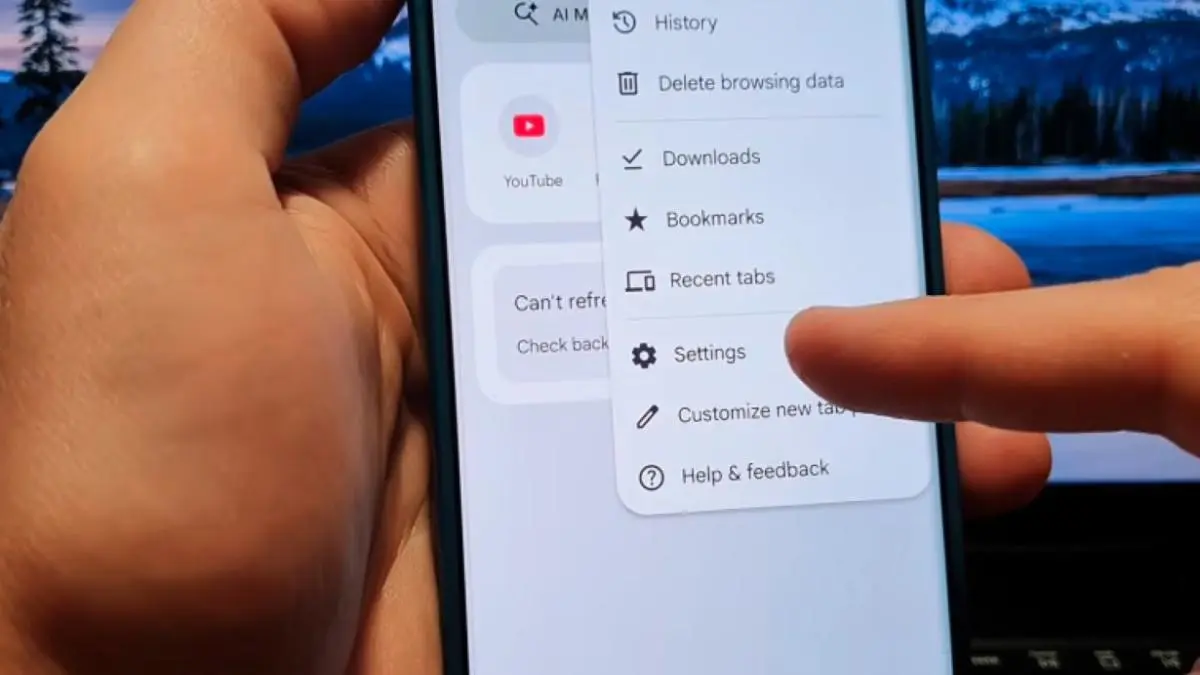
Sebelum mulai bersih-bersih, ada beberapa hal yang perlu kamu siapkan. Pertama, pastikan ponsel bisa membuka menu Setelan > Penyimpanan karena di sanalah kamu akan melihat kategori file yang memakan ruang paling banyak. Kedua, siapkan koneksi internet bila kamu ingin memasang pembersih penyimpanan Android pihak ketiga. Rekomendasi salah satu alat yang bisa memindai folder terproteksi adalah aplikasi pembersih yang menyediakan fitur seperti CorpseFinder untuk mencari data sisa aplikasi yang sudah di-uninstall. Ketiga, pastikan aplikasi Google Chrome terpasang dan bisa dibuka, karena kamu akan perlu masuk ke aplikasi tersebut, mengetuk ikon tiga titik kanan atas, lalu memilih Settings atau Setelan untuk mengelola data situs. Terakhir, siapkan waktu beberapa menit dan baterai cukup, karena proses pemindaian file besar dan pembersihan cache mungkin memakan waktu.
Langkah Berurutan: Cara Membersihkan Storage Tanpa Uninstall
Supaya tidak salah hapus, urutan penting. Dengan alur yang rapi, kamu bisa bersihkan cache aplikasi, hapus data tersembunyi, dan mengelola file besar tanpa mengorbankan aplikasi penting. Di bagian ini, kita fokus pada langkah yang memang harus dilakukan berurutan, dari yang paling aman sampai yang menyentuh data sistem. Ingat, "uninstall tidak selalu membersihkan semuanya", jadi kuncinya adalah tahu di mana sisa-sisanya. Android menyediakan beberapa fitur bawaan untuk menemukan file yang memakan banyak penyimpanan, dan sisanya bisa dibantu pembersih pihak ketiga. Hindari mengutak-atik menu yang tidak kamu pahami, terutama opsi Hapus penyimpanan, karena itu bisa menghapus seluruh data aplikasi permanen.
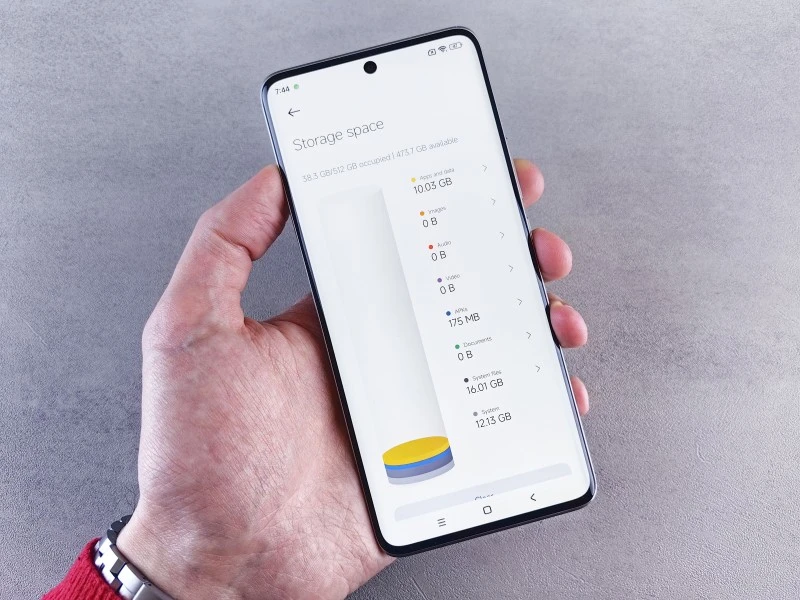
- Periksa kategori penyimpanan: buka Setelan > Penyimpanan untuk melihat kategori mana yang memakai ruang paling besar; dari sini kamu bisa melihat foto, video, file unduhan, dan dokumen yang tidak lagi dibutuhkan lalu menghapusnya, dengan fokus pada file berukuran besar karena lebih efektif dibanding menghapus banyak file kecil sekaligus.
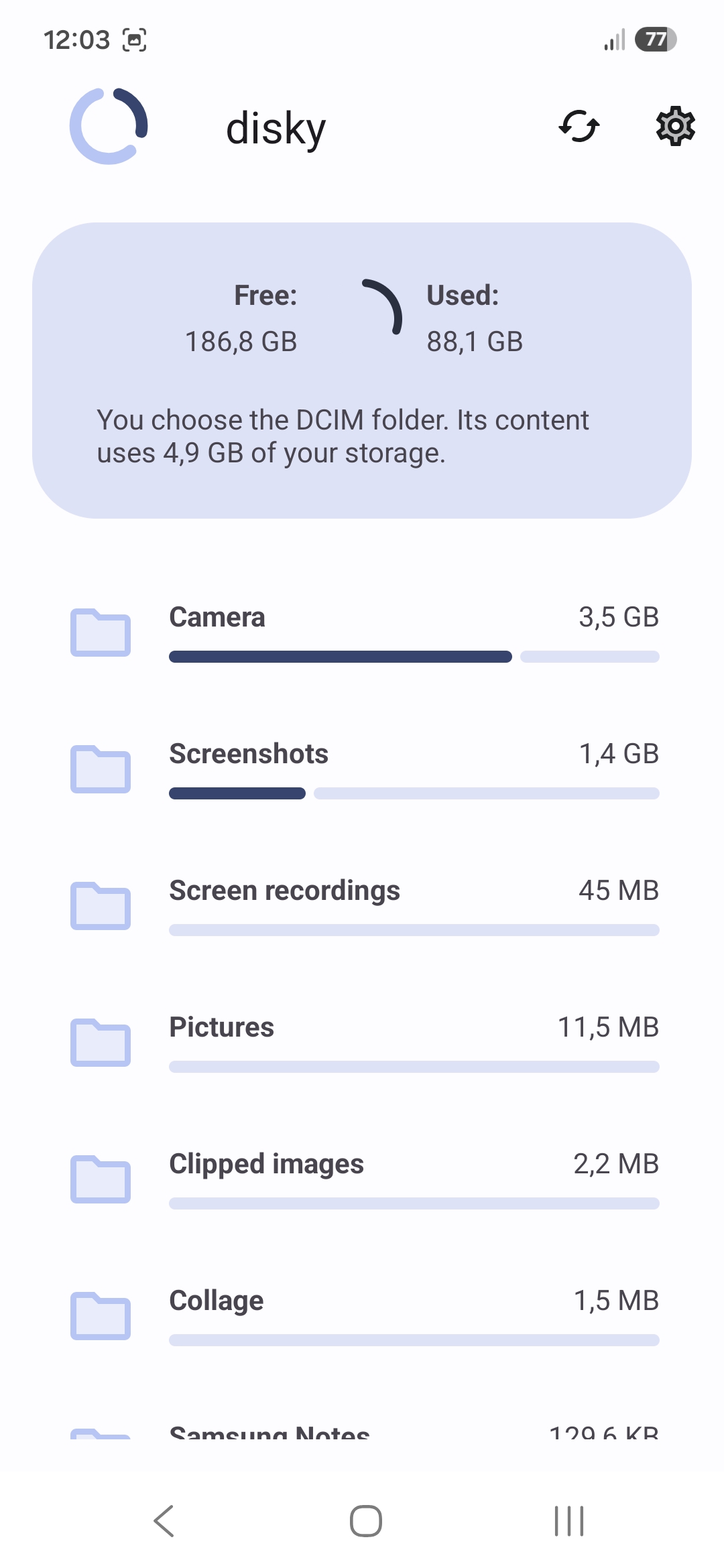
- Bersihkan file besar yang tidak penting: gunakan aplikasi pengelola file bawaan atau aplikasi Files untuk mengurutkan file berdasarkan ukuran, lalu hapus video lama, file unduhan, dan dokumen besar yang sudah selesai dipakai; jika foto/video sudah dicadangkan ke layanan cloud, kamu bisa menghapus salinan di perangkat setelah memastikan cadangan benar-benar ada.
- Bersihkan cache aplikasi secara selektif: masuk ke Setelan > Aplikasi, pilih aplikasi yang memakan banyak storage (misalnya media sosial atau game), lalu pilih menu bersihkan cache; Android menyediakan opsi untuk menghapus cache melalui pengaturan aplikasi, tetapi jangan sembarangan menekan Hapus penyimpanan karena tindakan itu bisa menghapus seluruh data aplikasi secara permanen.
- Kelola data situs Chrome: buka aplikasi Google Chrome di ponsel, ketuk ikon tiga titik di kanan atas, pilih Settings atau Setelan, masuk ke Site settings atau Setelan situs, kemudian buka bagian data situs untuk melihat seberapa besar data yang disimpan tiap situs; dari sana, hapus data situs yang tidak diperlukan untuk mengosongkan ruang penyimpanan tanpa memengaruhi aplikasi lain.
- Hapus data tersembunyi dan sisa aplikasi: gunakan aplikasi pembersih pihak ketiga yang mampu memindai folder terproteksi seperti Android/data dan Android/OBB, misalnya pembersih dengan fitur CorpseFinder untuk menemukan data sisa aplikasi yang sudah di-uninstall; aplikasi jenis pembersih penyimpanan Android ini memanfaatkan akses tingkat lanjut tanpa root untuk menghapus file sisa yang tidak terjangkau uninstaller standar.
- Bersihkan data tambahan sebelum uninstall aplikasi besar: jika kamu memang ingin menghapus game atau aplikasi berukuran besar, buka pengaturan aplikasi tersebut dan hapus data tambahannya terlebih dulu, seperti data unduhan dalam game; cara ini mencegah file backup, aset game, dan media terkait tertinggal di sistem setelah aplikasi dihapus.
- Cek bagian "Lainnya" atau similar di menu Penyimpanan: beberapa ponsel menampilkan kategori Lainnya yang biasanya berisi cache dan data sisa yang tidak langsung terlihat; periksa secara berkala bagian ini untuk memastikan tidak ada data tersembunyi yang pelan-pelan menggerogoti memori tanpa kamu sadari.

Gotcha Penting: Kesalahan Umum yang Bikin Data Hilang
Ada dua kesalahan yang sering membuat orang menyesal. Pertama, mengira uninstall sudah menghapus semua data. Nyatanya, proses uninstall di Android hanya menghapus data di sandbox internal dan cache aplikasi, sedangkan file unduhan, backup, aset game, dan media lain yang disimpan di luar area itu tetap tertinggal. Inilah kenapa storage terasa tetap penuh walau aplikasi sudah dihapus. Kedua, asal menekan Hapus penyimpanan saat ingin bersihkan cache. Peringatan pentingnya: "menghapus penyimpanan dapat menghapus seluruh data aplikasi secara permanen", termasuk login, pengaturan, dan data lokal. Jadi, jika tujuanmu hanya bersihkan cache aplikasi, selalu pilih opsi Hapus cache atau bersihkan cache, bukan Hapus penyimpanan. Selain itu, jangan memaksa mengedit folder sistem yang terlindungi jika kamu tidak paham, karena Android dengan Scoped Storage membatasi akses ke beberapa folder sehingga lebih aman menggunakan pembersih khusus.

Rangkuman: Storage Lebih Lega Tanpa Kehilangan Aplikasi Favorit
Jika kamu mengikuti langkah di atas secara berkala, hasil yang diharapkan cukup jelas: storage tidak lagi cepat penuh dan aplikasi penting tetap aman digunakan. Dengan rutin memeriksa dan membersihkan data-data tersembunyi, termasuk cache dan data sisa di folder terproteksi, ruang penyimpanan ponsel bisa jauh lebih lega tanpa perlu menghapus aplikasi atau media yang masih dibutuhkan. Android sendiri sudah menyediakan beberapa fitur untuk menemukan dan membersihkan file yang memakan banyak penyimpanan, jadi menghapus aplikasi bukan satu-satunya cara untuk mengosongkan memori. Ditambah pembersih penyimpanan Android pihak ketiga yang tepat dan pengelolaan data situs di Chrome, kamu punya paket lengkap storage penuh solusi yang aman. Jadwalkan pembersihan ringan sebulan sekali: cek file besar, bersihkan cache aplikasi, hapus data tersembunyi, dan storage ponselmu akan terasa seperti baru lagi.