
Sekilas: Mengapa Dua Fitur iOS 27 Ini Penting untuk Produktivitas
Dua fitur produktivitas iPhone di iOS 27 adalah mekanisme copy paste iOS 27 dengan deteksi clipboard otomatis dan Apple Wallet split bill untuk membagi tagihan per item lengkap dengan pajak dan tip, keduanya dirancang untuk mengurangi friksi pekerjaan harian tanpa aplikasi tambahan dan membuat perpindahan informasi maupun cara berbagi tagihan menjadi jauh lebih efisien.
Kalau keseharian Anda dipenuhi chat kerja, catatan, kirim foto, dan sering makan beramai-ramai, dua fitur ini terasa seperti upgrade cara hidup. iOS 27 menghadirkan mekanisme baru untuk menempelkan teks dan foto dengan memanfaatkan deteksi otomatis isi clipboard, sehingga proses menempelkan konten di iPhone menjadi lebih sederhana. Sementara itu, Apple Wallet dan Apple Pay di iOS 27 menghadirkan fitur Split Bill yang memungkinkan pengguna membagi tagihan dari struk atau resi secara lebih praktis. Satu-satunya syarat nyata: iPhone Anda harus sudah diperbarui ke iOS 27 dan Siri AI aktif, kalau tidak sebagian menu yang dibahas di artikel ini mungkin belum muncul.
Fitur Copy Paste iOS 27: Deteksi Clipboard Otomatis
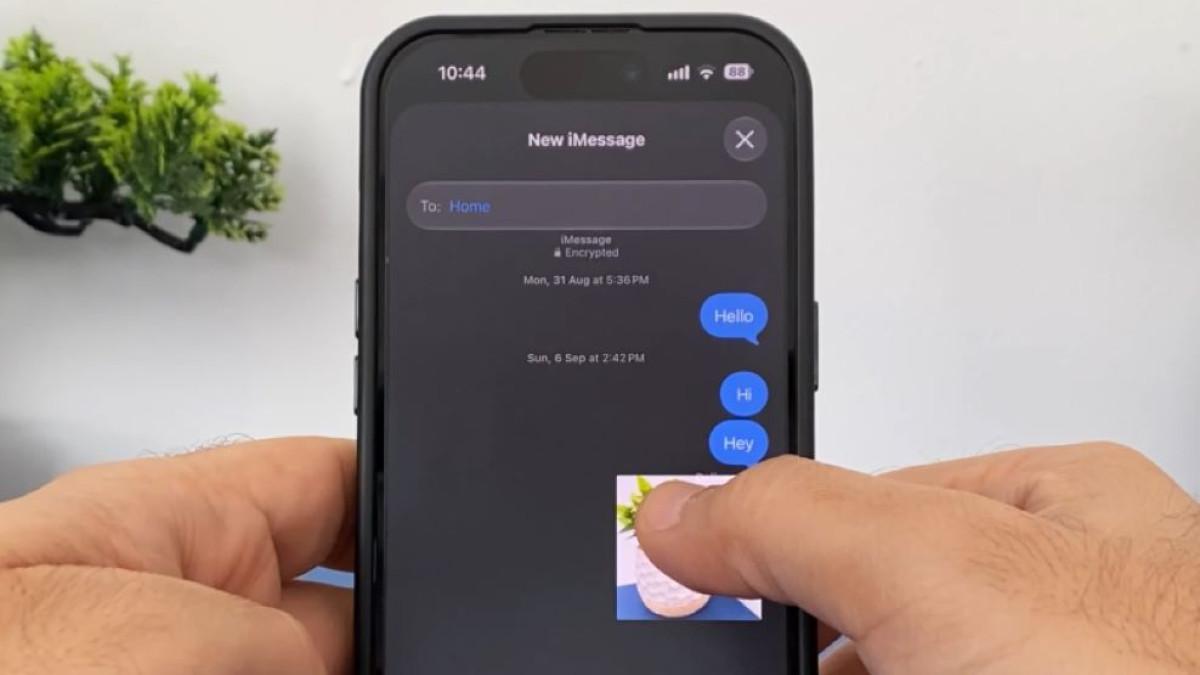
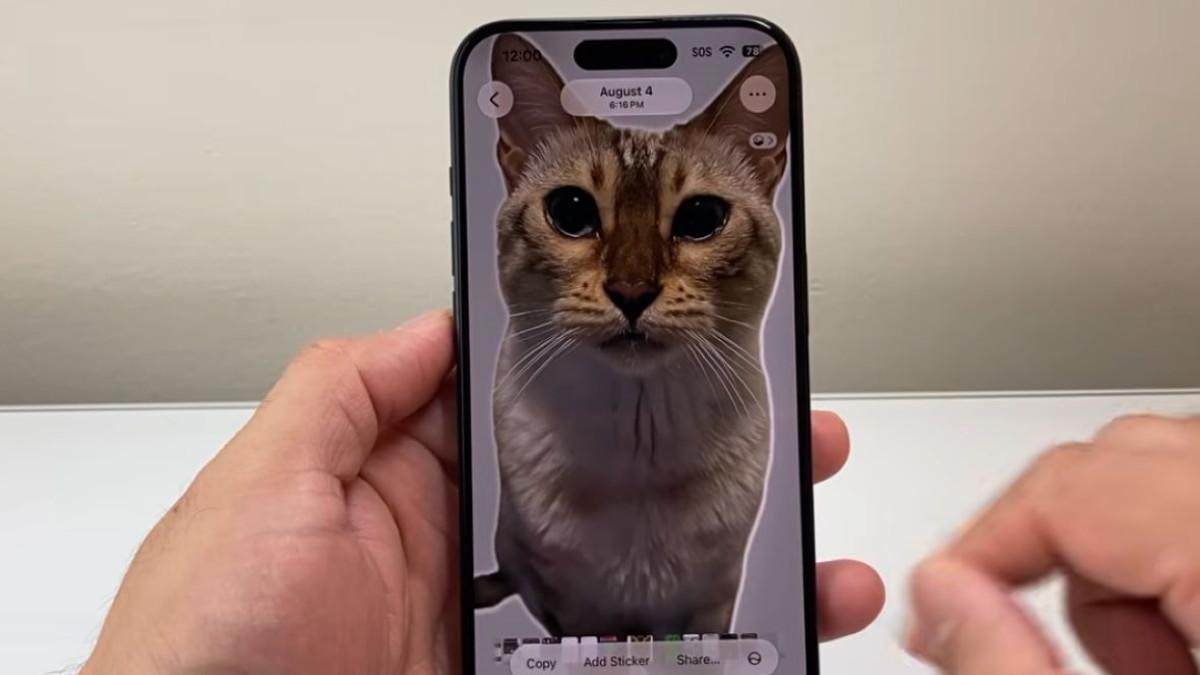
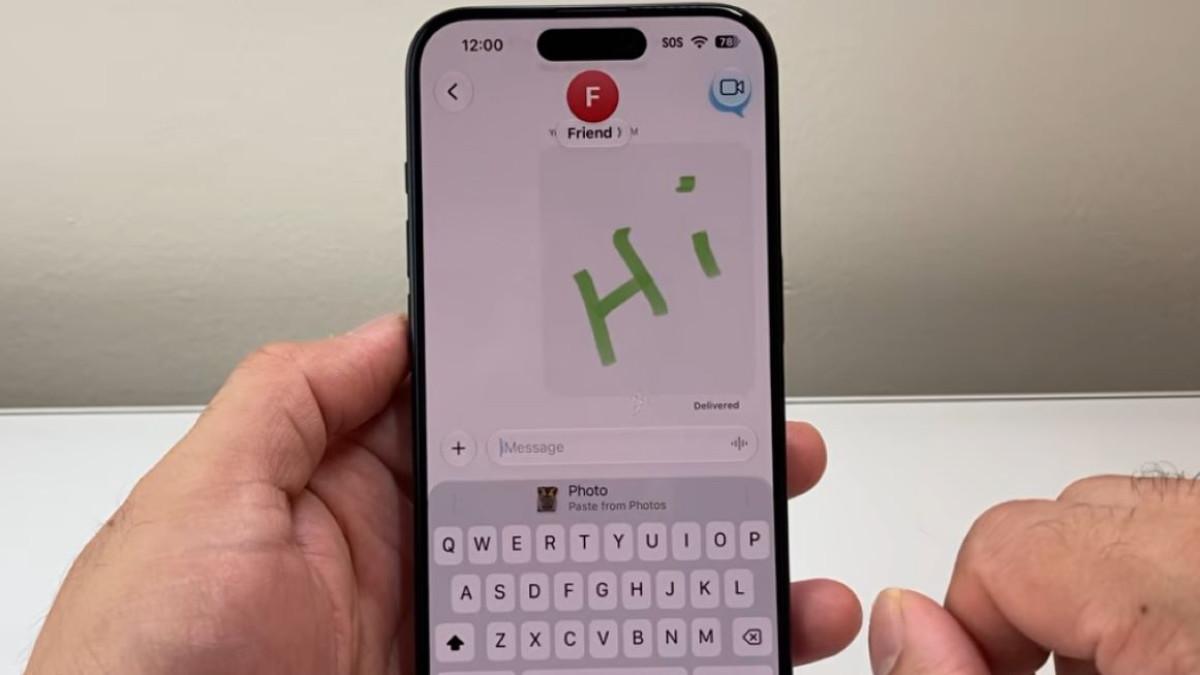
Sebelum iOS 27, menempelkan teks atau foto berarti selalu melakukan long press di kolom input, mencari menu Paste, lalu mengetuknya. Sekarang, sistem mendeteksi isi clipboard secara otomatis ketika Anda berpindah ke aplikasi lain untuk menempelkan konten, lalu menampilkan pratinjau di area input atau keyboard. Dalam bahasa sederhana: begitu Anda menyalin sesuatu, iPhone menjadi cukup ‘mengerti’ bahwa Anda kemungkinan besar ingin menempelkannya di aplikasi berikutnya.
Perubahan pada mekanisme copy paste iOS 27 membuat proses menempelkan konten di iPhone menjadi lebih sederhana, karena pengguna tidak perlu melakukan long press terlebih dahulu untuk menampilkan menu tempel. Ini sangat terasa saat Anda sedang multitasking—misalnya menyalin cuplikan dari browser ke aplikasi pesan, atau memindahkan foto ke catatan kerja. Namun, perlu diingat bahwa tampilan dan ketersediaan fitur dapat bergantung pada versi sistem serta aplikasi yang digunakan, jadi tidak semua kolom input pihak ketiga akan menampilkan pratinjau dengan cara yang sama.
- Buka Settings > General > Software Update, lalu perbarui perangkat ke iOS 27 bila pembaruan tersedia.
- Salin teks atau foto seperti biasa dengan menekan dan menahan konten yang ingin disalin, lalu pilih opsi Copy atau gunakan ikon tiga titik jika perlu.
- Berpindahlah ke aplikasi tujuan; perhatikan area input atau keyboard karena sistem dapat menampilkan pratinjau isi clipboard secara otomatis.
- Ketuk pratinjau yang muncul untuk menempelkan teks atau foto ke dalam aplikasi tanpa perlu long press dan memilih menu Paste.
Hasil akhirnya, konten yang sudah disalin dapat langsung ditempelkan atau digunakan dalam percakapan, catatan, dan aplikasi lain yang mendukung fungsi Paste dengan satu ketukan. Bila pratinjau tidak muncul, biasanya penyebabnya adalah aplikasi yang belum mendukung mekanisme baru atau perangkat yang belum sepenuhnya diperbarui.
Apple Wallet Split Bill: Cara Berbagi Tagihan Tanpa Kalkulator
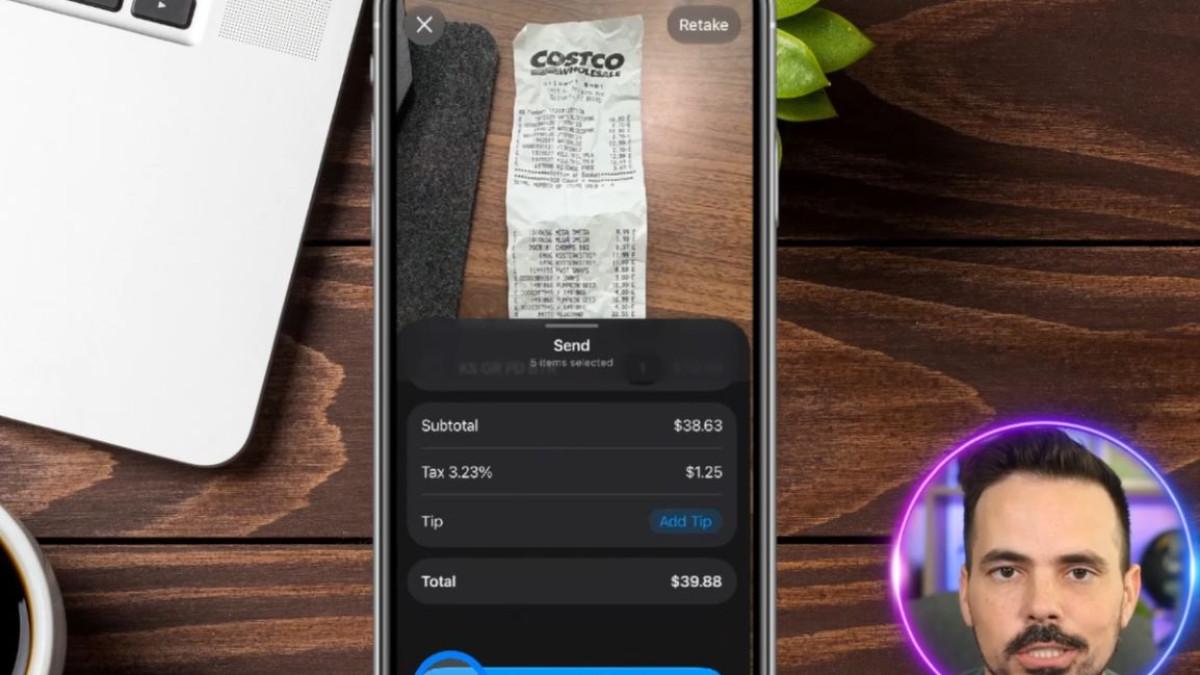
Fitur produktivitas iPhone yang kedua terasa paling berguna setelah makan atau belanja bareng: Apple Wallet split bill. Apple Wallet di iOS 27 membawa fitur Split Bill yang dapat membantu pengguna membagi tagihan berdasarkan item, termasuk pajak dan tip. Sistem kemudian menghitung subtotal berdasarkan barang yang dipilih, sehingga Anda tidak perlu membagi-bagi angka dan pajak manual di atas meja restoran.
Sebagai catatan penting, fitur Split Bill hanya muncul setelah perangkat diperbarui ke iOS 27 dan versi baru atau pembaruan Siri yang mendukung fitur AI diaktifkan melalui Settings > Siri. Ketersediaan fitur tertentu dapat bergantung pada model iPhone, bahasa, akun, serta versi fitur yang diberikan Apple, sehingga menu Split Bill belum tentu muncul pada semua perangkat meskipun sudah menggunakan iOS 27. Dengan kata lain, kalau Anda tidak melihat ikon kamera Split Bill di Wallet atau opsi Split with Apple di Photos, kemungkinan besar ada batasan perangkat atau wilayah, bukan karena Anda salah langkah.
Dalam praktiknya, fitur ini bekerja di dua jalur utama: lewat aplikasi Wallet langsung, atau memakai foto struk di Photos. Keduanya berujung pada satu tujuan: memudahkan cara berbagi tagihan per orang tanpa aplikasi pihak ketiga. Mekanisme ini menggantikan ritual lama mengetik ulang isi struk ke kalkulator dan kemudian mengirim jumlah masing-masing via chat satu per satu.
Langkah Praktis: Cara Berbagi Tagihan dengan Apple Wallet Split Bill
Berikut langkah berurutan agar fitur Apple Wallet split bill bekerja maksimal dan Anda tidak perlu memegang kalkulator setiap kali makan bareng. Fokusnya adalah alur paling umum: memotret struk, memilih item, lalu mengirim permintaan atau pembayaran.
- Perbarui dulu iPhone ke iOS 27 melalui Settings > General > Software Update, lalu aktifkan Siri AI di Settings > Siri sesuai pembaruan yang tersedia.
- Buka aplikasi Apple Wallet, pilih kartu Apple Cash, lalu ketuk Send or Request dan pilih kontak yang akan menerima permintaan pembayaran.
- Pada bagian keypad, cari dan ketuk opsi Split Bill dengan ikon kamera, kemudian arahkan kamera ke struk atau resi untuk mengambil gambarnya.
- Biarkan sistem mengenali daftar barang pada struk; centang item yang menjadi tanggungan Anda dan sesuaikan kuantitas bila diperlukan.
- Periksa subtotal yang dihitung sistem, termasuk pajak dan tip, lalu pilih Request untuk meminta pembayaran dari orang lain atau Pay your share untuk membayar bagian Anda sendiri dan kirim rincian melalui iMessage.
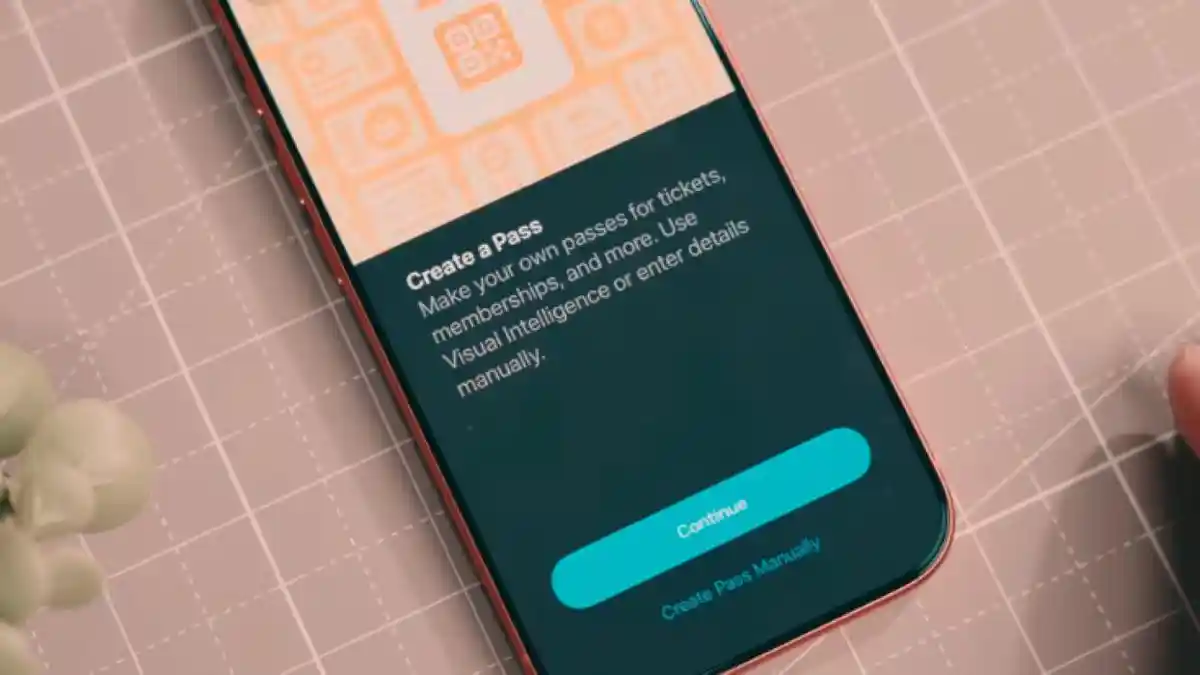
Sistem kemudian menghitung subtotal berdasarkan barang yang dipilih dan perhitungan dapat mencakup pajak serta tip, sehingga pengguna tidak perlu menghitung seluruh pembagian tagihan secara manual. Jika saldo Apple Cash tidak mencukupi, pembayaran dapat menggunakan rekening bank yang telah terhubung, sesuai dengan dukungan pembayaran yang tersedia pada akun pengguna. Alternatifnya, Anda bisa memakai foto struk yang tersimpan di Photos: pilih foto, usap ke atas, ketuk Split with Apple bila tersedia, lalu lanjutkan memilih kontak dan pembagian, termasuk opsi Split evenly untuk membagi total secara merata.
Kesimpulan: Worth It, Asal Perangkat dan Akun Sudah Siap
Kalau selama ini Anda merasa banyak waktu terbuang hanya untuk memindahkan teks atau foto antar aplikasi dan menghitung tagihan grup, dua fitur produktivitas iPhone ini menawarkan perbaikan yang terasa sehari-hari. Deteksi otomatis isi clipboard di iOS 27 memotong beberapa langkah kecil setiap kali Anda melakukan copy paste iOS 27, sementara Apple Wallet split bill menangani bagian paling melelahkan dari cara berbagi tagihan, yaitu pembagian per item beserta pajak dan tip.
Layak dicoba? Ya, selama iPhone Anda mendukung iOS 27 dan Siri AI, serta akun Wallet dan Apple Cash telah siap. Yang perlu diawasi hanyalah ketersediaan fitur di perangkat dan aplikasi yang Anda pakai, sebab tidak semua model dan wilayah mendapat menu yang sama. Setelah itu, biarkan sistem mengurus hal-hal teknis, sementara Anda fokus ke isi percakapan dan momen kebersamaan—bukan ke kalkulator dan menu Paste.