
Mengapa Fitur Tersembunyi iOS 27 Layak Jadi Kebiasaan Harian
Fitur tersembunyi iOS 27 adalah kumpulan pengaturan, otomasi, dan kemampuan kecerdasan buatan yang tidak langsung terlihat di permukaan, tetapi ketika diaktifkan dengan tepat mampu menjadikan iPhone lebih efisien, minim gangguan, dan jauh lebih personal dalam mendukung aktivitas sehari-hari pengguna.
Kebanyakan orang mengira pembaruan iOS hanya soal tampilan baru, padahal di balik menu Settings tersembunyi alat produktivitas yang kuat. Apple menambahkan cara mengatur tampilan, Focus Modes, otomatisasi, hingga fitur berbasis kecerdasan buatan agar penggunaan iPhone lebih terarah dan mengurangi distraksi. Kalau Anda tetap memakai iPhone seperti iOS lama, Anda kehilangan banyak waktu pada hal sepele: menutup tab, menyaring foto, sampai mengingat pesan yang belum terkirim. Artikel ini memihak pada satu gagasan: manfaat terbesar iOS 27 hadir setelah Anda mau “mengoprek” sedikit pengaturan dan menjadikannya workflow harian, bukan sekadar update kosmetik.
Siri AI, Focus Mode, dan Safari: Otak Cerdas iPhone Sehari-hari
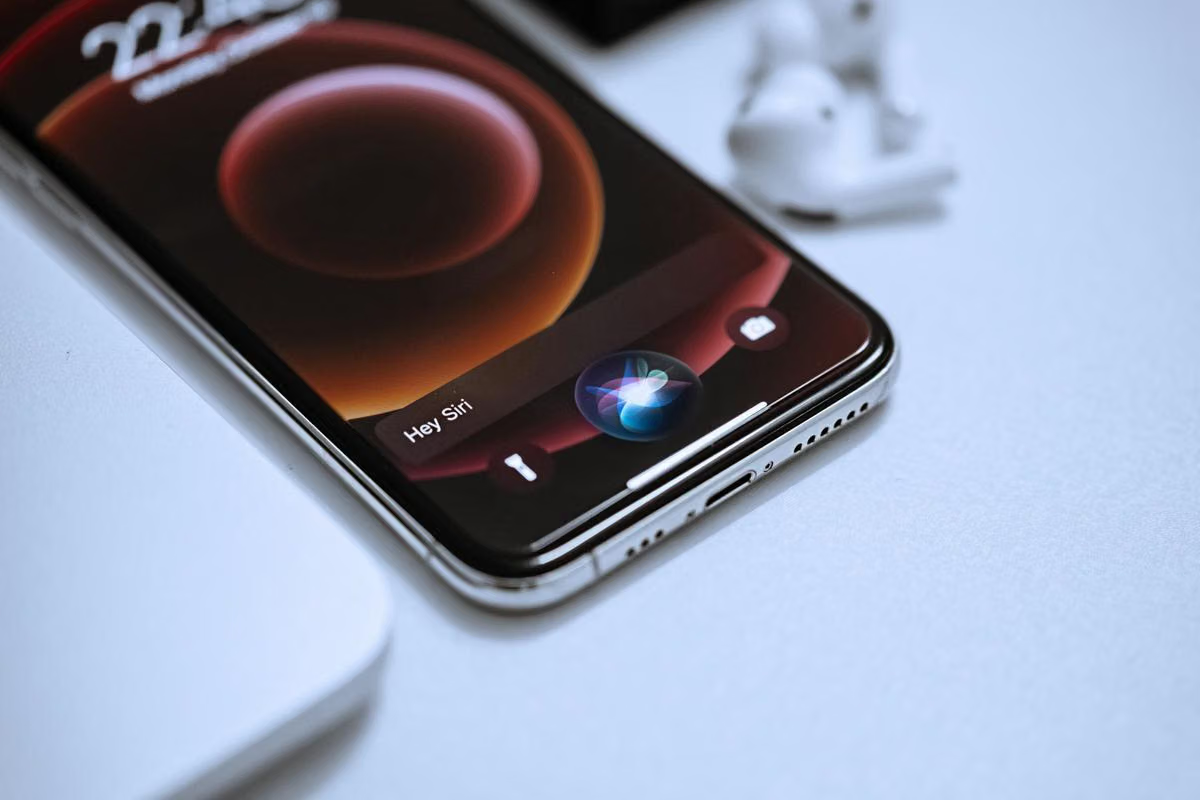
Jika dulu Siri terasa seperti asisten yang kaku, di iOS 27 Siri AI iPhone mulai terasa seperti rekan kerja yang paham konteks. Aplikasi Phone kini bisa menampilkan informasi terkait kontak yang Anda hubungi, seperti nomor referensi pemesanan hotel dari email terbaru atau pengingat ulang tahun kontak tertentu, dengan bantuan Apple Intelligence. Ini mengubah cara Anda menelepon: tidak lagi bolak-balik ke email dan Notes untuk mengingat detail penting.
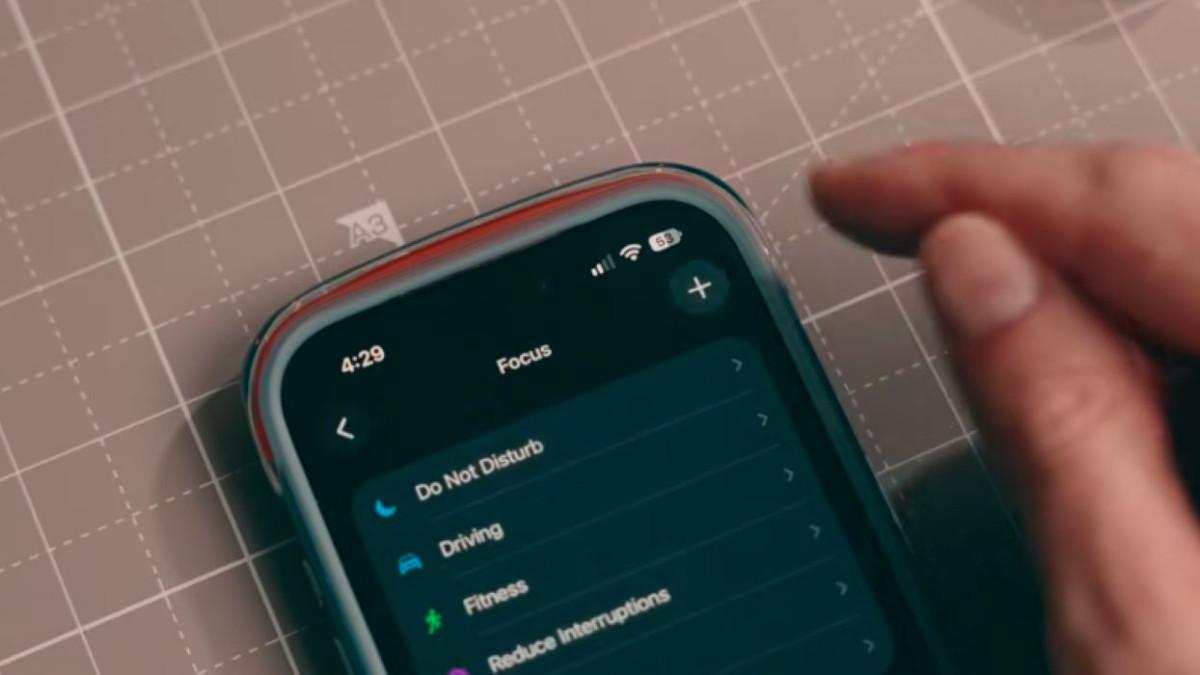
Untuk mengurangi gangguan, manfaatkan Focus Modes yang dapat mengatur tampilan layar sesuai aktivitas seperti pekerjaan, kebugaran, atau rutinitas pagi. Halaman aplikasi yang tidak relevan bisa disembunyikan agar perhatian tidak pecah. Anda bahkan bisa membuat Entertainment Focus khusus media sosial dan hiburan agar waktu senggang tetap terencana. Di sisi lain, Safari mendapat Describe Extension berbasis instruksi teks untuk menutup tab duplikat atau menghilangkan banner cookie secara otomatis, plus fitur Notify Me yang memantau perubahan situs dan memberi notifikasi ketika ada pembaruan. Kombinasi ini membuat produktivitas dan privasi meningkat tanpa perlu disiplin besi—karena sistem sudah membantu mengatur perilaku online Anda.
Shortcuts Otomatis: Workflow Kompleks Tanpa Coding
Shortcuts otomatis iOS adalah senjata rahasia yang paling sering diabaikan. iOS 27 menghadirkan Describe Shortcuts yang memungkinkan Anda membuat pintasan hanya dengan mendeskripsikan kebutuhan menggunakan bahasa sehari-hari. Anda bisa menulis instruksi untuk mengatur beberapa lampu smart home atau bahkan mencatat riwayat kesehatan hewan peliharaan, lalu sistem akan membantu menyusun pintasan sesuai instruksi itu tanpa perlu menyentuh satu baris kode pun.
Yang membuatnya menarik, pintasan ini dapat dihubungkan ke Action Button sehingga cukup satu sentuhan untuk menjalankan workflow lengkap. Di sinilah letak nilai praktisnya: tugas rutin seperti menyalakan mode kerja, mengaktifkan Focus tertentu, dan membuka aplikasi tertentu bisa diringkas jadi sebuah tindakan tunggal. Jika iOS 27 terasa biasa-biasa saja bagi Anda, besar kemungkinan karena Describe Shortcuts belum Anda sentuh. Begitu Anda punya beberapa shortcut otomatis yang pas dengan kebiasaan harian, iPhone berubah dari sekadar layar aplikasi menjadi panel kontrol hidup Anda.
Kustomisasi Lock Screen dan Home Screen: Antarmuka yang Mengikuti Anda
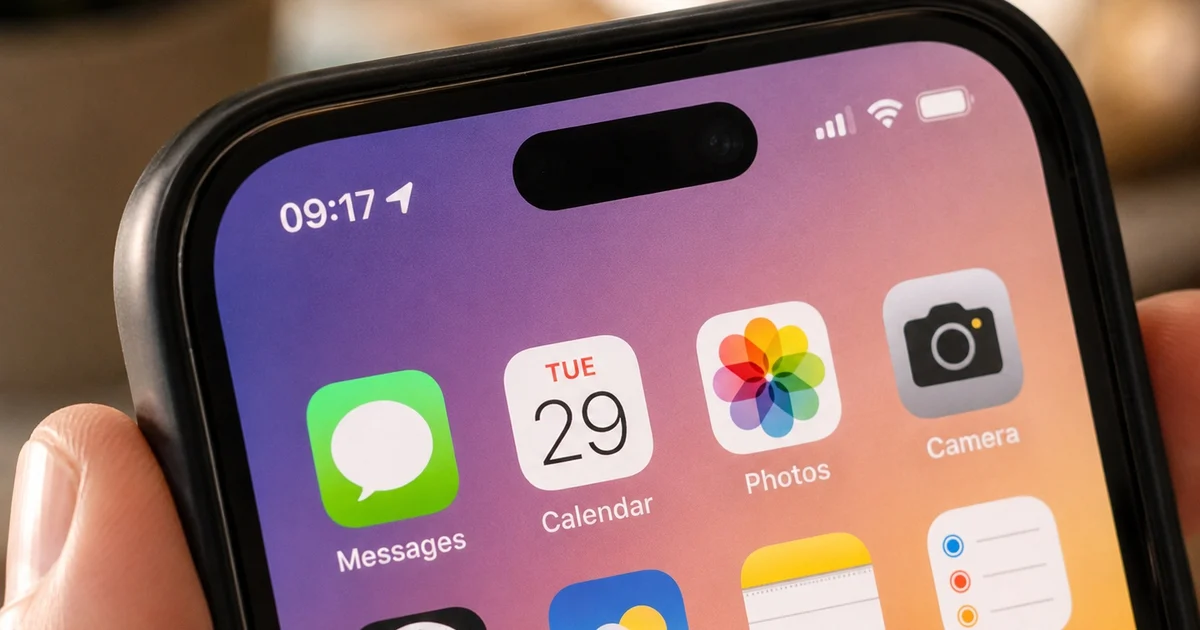
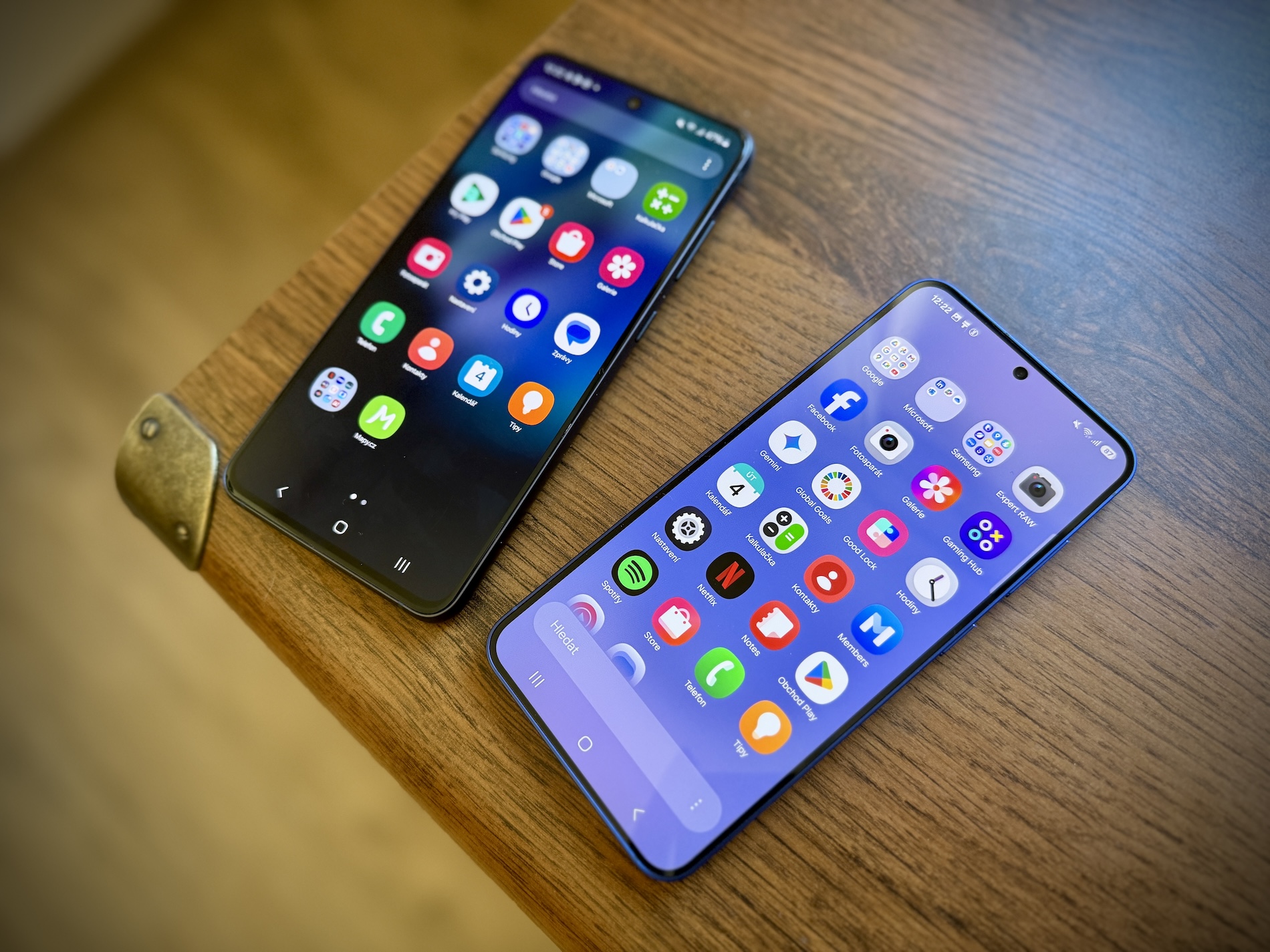
Kustomisasi Lock Screen di iOS 27 bukan lagi sekadar mengganti wallpaper. Apple menambahkan slider Liquid Glass di Settings > Appearance untuk menyesuaikan tingkat transparansi antarmuka, sehingga ikon bisa lebih menyatu dengan wallpaper atau tampil lebih jelas sesuai selera. Pada Lock Screen sendiri, tersedia tombol baru untuk memperkecil ukuran jam, dan tombol Edit di jiggle mode digantikan ikon kuas yang terasa lebih intuitif.
Anda dapat menekan lama Lock Screen, pilih Customize, lalu mengetuk tampilan jam untuk mengatur ukuran jam melalui kontrol baru di kanan atas, bahkan memindahkannya ke area widget di bagian atas layar. Widget yang ditampilkan sebaiknya hanya yang benar-benar diperlukan, seperti cuaca dan status baterai, agar tidak memicu keinginan membuka iPhone tanpa tujuan. Ikon aplikasi pun bisa diubah ke mode tinted tanpa teks nama aplikasi, menciptakan Home Screen yang lebih bersih dan fokus. Pada praktiknya, kustomisasi Lock Screen dan Home Screen memberi Anda kontrol penuh atas antarmuka: layar bukan lagi etalase aplikasi, melainkan dashboard personal yang dirancang mengikuti ritme hidup Anda.
Foto dan Video: Rating Bintang dan Frame Video yang Jadi Foto
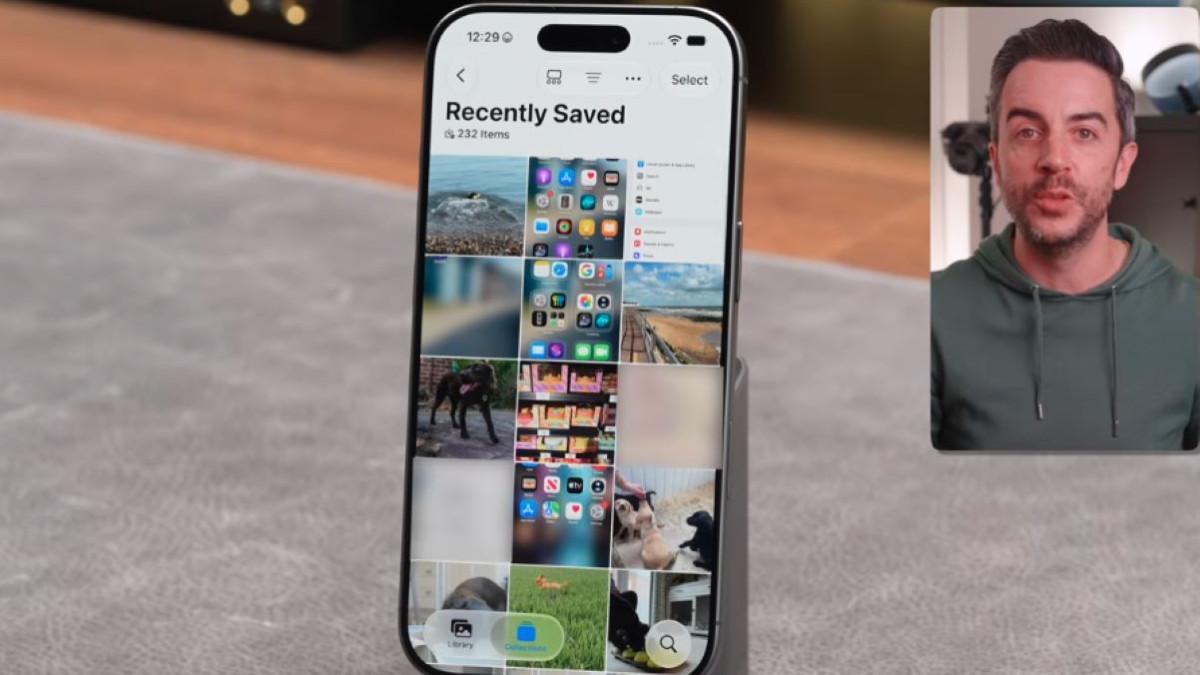
Di ranah visual, fitur tersembunyi iOS 27 diam-diam mengubah cara Anda mengelola foto dan video. Aplikasi Photos kini menyediakan kontrol rating yang memungkinkan Anda memberi nilai satu hingga lima bintang pada foto. Untuk mengaktifkannya, buka Photos > Collections, ketuk nama pengguna di pojok kanan atas, gulir ke bawah dan aktifkan Show ratings controls. Setelah itu, Anda bisa membuka foto dan mengetuk ikon bintang di pojok kanan atas, bahkan memberi rating massal atau memfilter foto berdasarkan nilai bintang. Bagi yang punya ribuan foto, ini adalah cara paling waras untuk memilah mana yang layak disimpan dan mana yang bisa dihapus.
iOS 27 juga menambahkan kemampuan menyimpan satu frame video sebagai foto dengan resolusi penuh. Caranya: buka video di Photos, jeda pada bagian yang diinginkan, ketuk ikon tiga titik di pojok kanan atas, lalu pilih Save video frame as photo; hasilnya akan disimpan di perpustakaan dan bisa ditemukan melalui Collections > Utilities > Recently Saved. Fitur ini membawa kamera iPhone ke level baru: satu momen yang terlewat sedikit di shutter foto bisa diselamatkan dari rekaman video. Ditambah lagi, saat memilih banyak foto kini ada tombol Show selected untuk meninjau hanya foto yang sudah Anda pilih sebelum dimasukkan ke album atau dibagikan. Semua ini membuat pengelolaan visual lebih terarah dan bebas dari kekacauan galeri.