

Mengapa Perlu Tahu Cara Cek Versi iOS iPhone
Cara cek versi iOS iPhone adalah langkah untuk melihat nomor versi sistem operasi yang terpasang di perangkat, yang membantu memastikan kompatibilitas aplikasi iOS, ketersediaan fitur baru, dan status pembaruan keamanan yang masih diterima perangkat. Mengetahui versi iOS yang terpasang di iPhone menjadi langkah penting sebelum menginstal aplikasi baru atau memperbarui sistem operasi. Informasi ini membuat kamu bisa menilai apakah iPhone masih mendapat dukungan fitur terbaru, pembaruan keamanan, dan tetap kompatibel dengan aplikasi di App Store. Bagi pemilik iPhone, mengetahui versi iOS berguna ketika ingin memasang aplikasi tertentu, memastikan fitur yang tersedia, atau mencari solusi untuk masalah di perangkat. Kabar baiknya, cara lihat versi iOS tidak rumit dan bisa dilakukan langsung dari pengaturan iPhone iOS tanpa aplikasi tambahan, atau melalui Mac dan PC Windows jika kamu sedang dekat dengan komputer.
Syarat dan Perangkat yang Dibutuhkan
Sebelum masuk ke langkah-langkah, ada beberapa hal yang perlu kamu siapkan tergantung metode yang dipakai. Kalau ingin cek versi iOS iPhone langsung dari perangkat, kamu hanya perlu akses ke aplikasi Pengaturan, tanpa unduh aplikasi lain. Ini metode paling cepat dan praktis karena semua informasi sudah tersedia di menu pengaturan iPhone iOS.
Kalau kamu lebih nyaman menggunakan komputer, ada beberapa skenario. Versi iOS dapat diperiksa menggunakan komputer Mac atau PC. Di Mac dengan sistem operasi macOS Catalina atau versi lebih baru, kamu bisa memakai Finder. Sementara itu, Mac yang masih menggunakan macOS Mojave atau versi sebelumnya mengandalkan iTunes yang sudah tersedia di sistem. Untuk pengguna Windows, pemeriksaan versi iOS bisa dilakukan melalui aplikasi Apple Devices, pengganti iTunes untuk Windows yang perlu diunduh dari Microsoft Store. Pastikan kamu punya kabel data yang sesuai dan, jika perlu, adaptor USB agar iPhone bisa terhubung dengan port di komputer.
Langkah Berurutan: Cara Cek Versi iOS dari iPhone, Mac, dan PC
Bayangkan kamu sedang membantu teman mengecek apakah iPhone-nya siap untuk aplikasi tertentu. Daripada menebak, kita ikuti satu urutan langkah dari yang paling sederhana di iPhone sampai alternatif via komputer. Metode ini sengaja disusun sebagai satu alur, supaya kamu bisa berhenti di langkah yang sesuai kebutuhan tanpa kebingungan ganti menu.
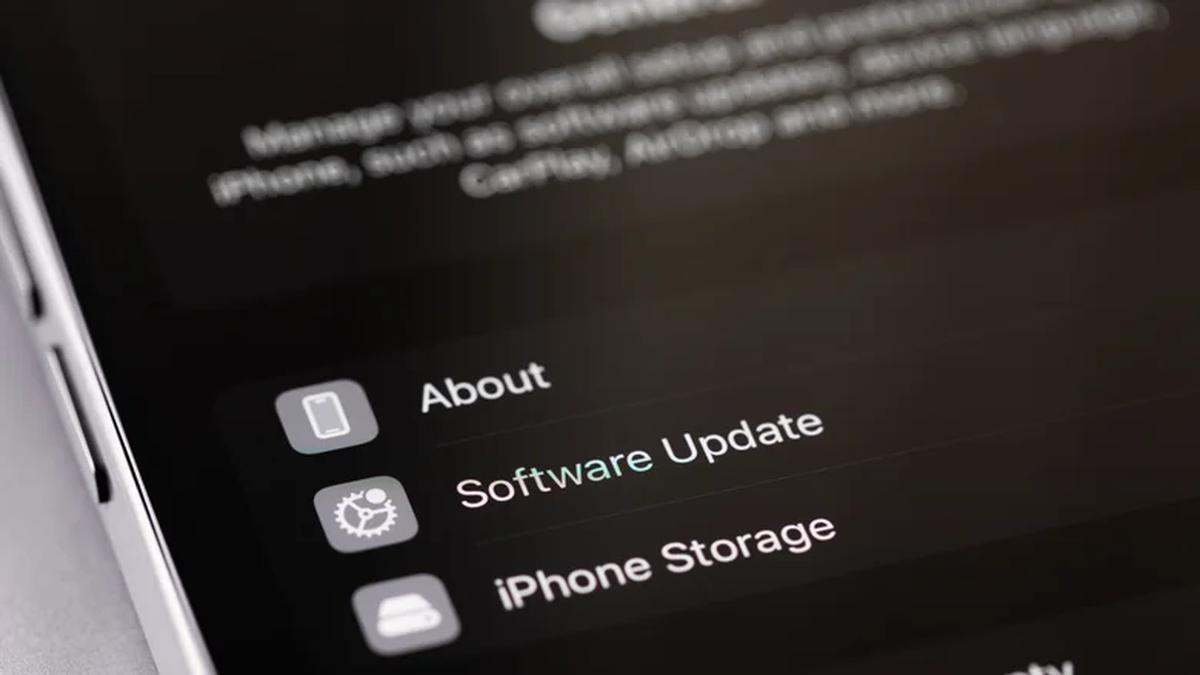
- Buka Pengaturan di iPhone, pilih menu Umum, lalu ketuk Tentang untuk melihat informasi pada bagian Versi iOS atau iOS Version; di sini akan ditampilkan versi sistem operasi yang sedang digunakan iPhone, tepat di bawah nama perangkat.
- Jika ingin cek lewat Mac dengan macOS Catalina atau lebih baru, hubungkan iPhone ke Mac menggunakan kabel, buka Finder, pilih iPhone pada panel kiri, lalu lihat informasi versi iOS pada halaman Ringkasan (Summary).
- Untuk Mac dengan macOS Mojave atau versi sebelumnya, sambungkan iPhone, buka iTunes, pilih perangkat iPhone yang terhubung, dan baca versi iOS pada halaman informasi perangkat yang tampil.
- Di PC Windows, hubungkan iPhone dengan kabel data, buka aplikasi Apple Devices, pilih iPhone yang terhubung, lalu lihat informasi pada bagian Perangkat Lunak (Software) untuk mengetahui versi iOS yang digunakan.
Begitu langkah-langkah ini selesai, kamu bisa langsung membandingkan nomor versi iOS dengan syarat minimal yang diminta aplikasi atau pembaruan tertentu. Informasi di pengaturan iPhone iOS juga membantu mengetahui apakah masih ada update yang tersedia atau tidak. Jika baru pertama kali menghubungkan iPhone ke komputer, jangan lupa menyetujui permintaan izin dengan mengetuk Percayai (Trust) di iPhone dan Izinkan (Allow) di komputer, supaya informasi versi iOS bisa ditampilkan dengan benar.
Kapan Informasi Versi iOS Sangat Penting
Banyak orang baru menyadari pentingnya cek versi iOS iPhone ketika aplikasi menolak diinstal atau fitur tertentu tidak muncul. Informasi ini membantu memastikan perangkat masih mendapat dukungan fitur terbaru, pembaruan keamanan, serta kompatibel dengan berbagai aplikasi yang tersedia di App Store. Kutipan yang bisa kamu pegang: "Mengetahui versi iOS yang terpasang di iPhone menjadi langkah penting sebelum menginstal aplikasi baru atau memperbarui sistem operasi".
Saat kamu menghubungi layanan bantuan atau mencari solusi masalah, sering kali kamu akan ditanya versi iOS yang digunakan. Dengan terbiasa mengecek dari menu Tentang, Finder, iTunes, atau Apple Devices, jawaban itu ada di tangan dalam hitungan detik. Informasi ini bukan sekadar nomor; dari sini kamu bisa menilai apakah waktunya melakukan update, atau apakah iPhone masih cocok untuk aplikasi yang ingin dipasang, sehingga kompatibilitas aplikasi iOS tetap aman.
Ringkasan: Kebiasaan Kecil yang Menghemat Waktu
Setelah tahu cara lihat versi iOS dari beberapa jalur, kamu tidak perlu panik lagi saat diminta informasi sistem oleh aplikasi atau teknisi. Metode utama melalui Pengaturan > Umum > Tentang adalah yang paling cepat dan tidak membutuhkan perangkat tambahan. Alternatif via Mac dan PC Windows tetap berguna ketika iPhone sedang terhubung ke komputer untuk sinkronisasi atau cadangan data.
Kebiasaan mengecek versi iOS sebelum memasang aplikasi tertentu akan menghemat waktu dan mengurangi potensi error saat penginstalan. Selama kamu ingat bahwa semua informasi penting tersedia di pengaturan iPhone iOS dan di aplikasi pengelola perangkat di komputer, proses ini akan terasa biasa saja, seperti mengecek baterai atau kuota. Singkatnya, ini langkah kecil yang layak dijadikan rutinitas, terutama jika kamu sering mencoba aplikasi baru atau peduli dengan keamanan perangkat.