

Apa Itu Assistive Access dan Kenapa Penting untuk Fokus
Assistive Access iOS 17 adalah fitur tersembunyi iPhone yang mengubah antarmuka menjadi tampilan sederhana berbasis ubin besar, hanya menampilkan aplikasi pilihan, memblokir banyak sumber distraksi, dan memberi kontrol penggunaan iPhone yang lebih ketat tanpa menghapus fungsi esensial seperti telepon, pesan, peta, dan aplikasi perbankan.
Kalau kamu ingin mengurangi screen time dan distraksi ponsel, tetapi masih butuh iPhone untuk panggilan, navigasi, atau perbankan, fitur ini sangat masuk akal. Assistive Access awalnya dibuat untuk pengguna dengan disabilitas kognitif, namun desainnya yang mengubah antarmuka iPhone menjadi blok-blok besar dan sederhana ternyata ideal untuk siapa pun yang ingin kurangi distraksi ponsel. Di balik menu Settings, di bawah Aksesibilitas, Apple menyembunyikan salah satu fitur tersembunyi iPhone yang paling berguna untuk fokus digital. Prasyaratnya sederhana: iPhone XR atau lebih baru yang menjalankan iOS 17 atau versi di atasnya akan berfungsi dengan baik.
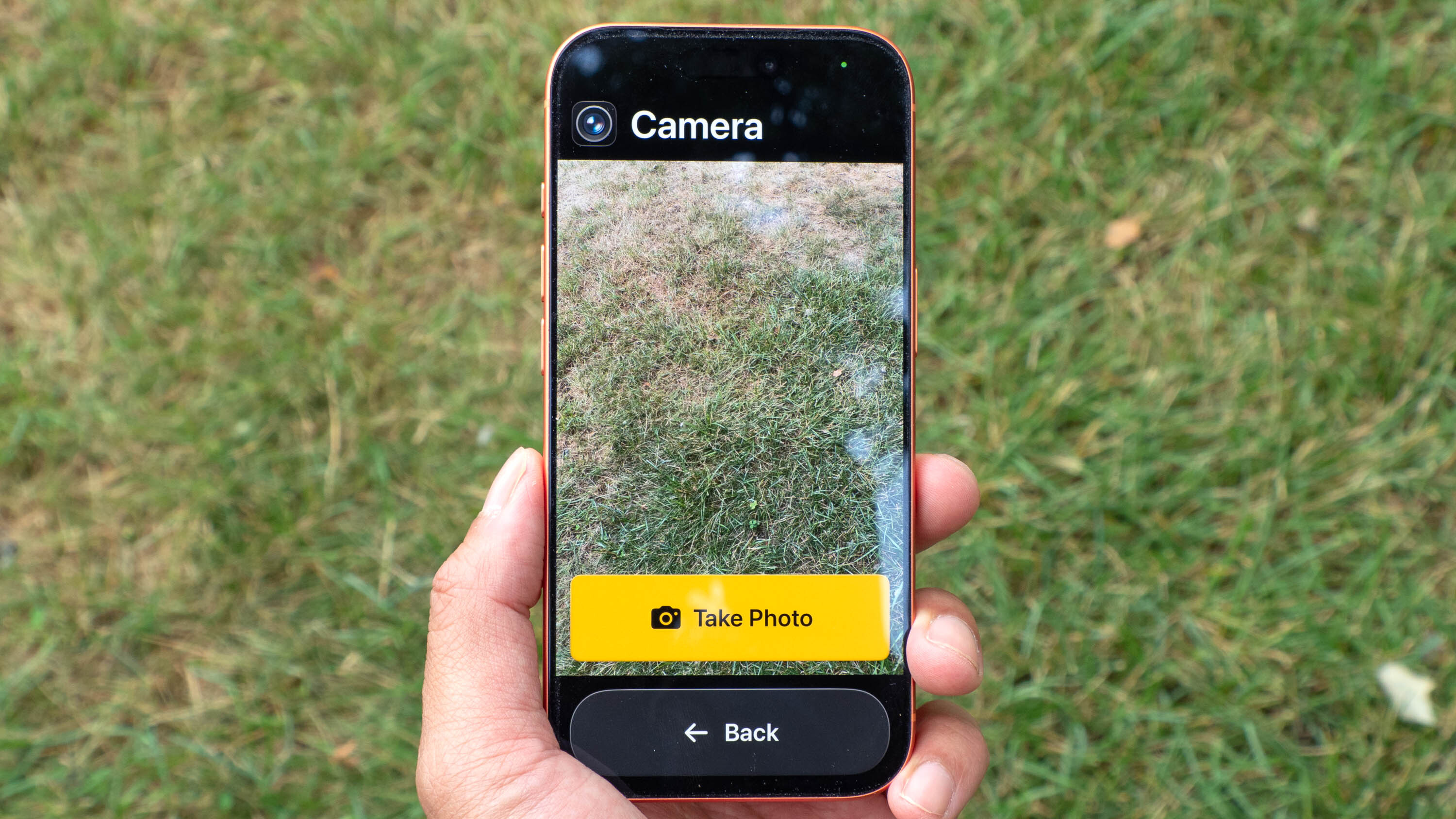
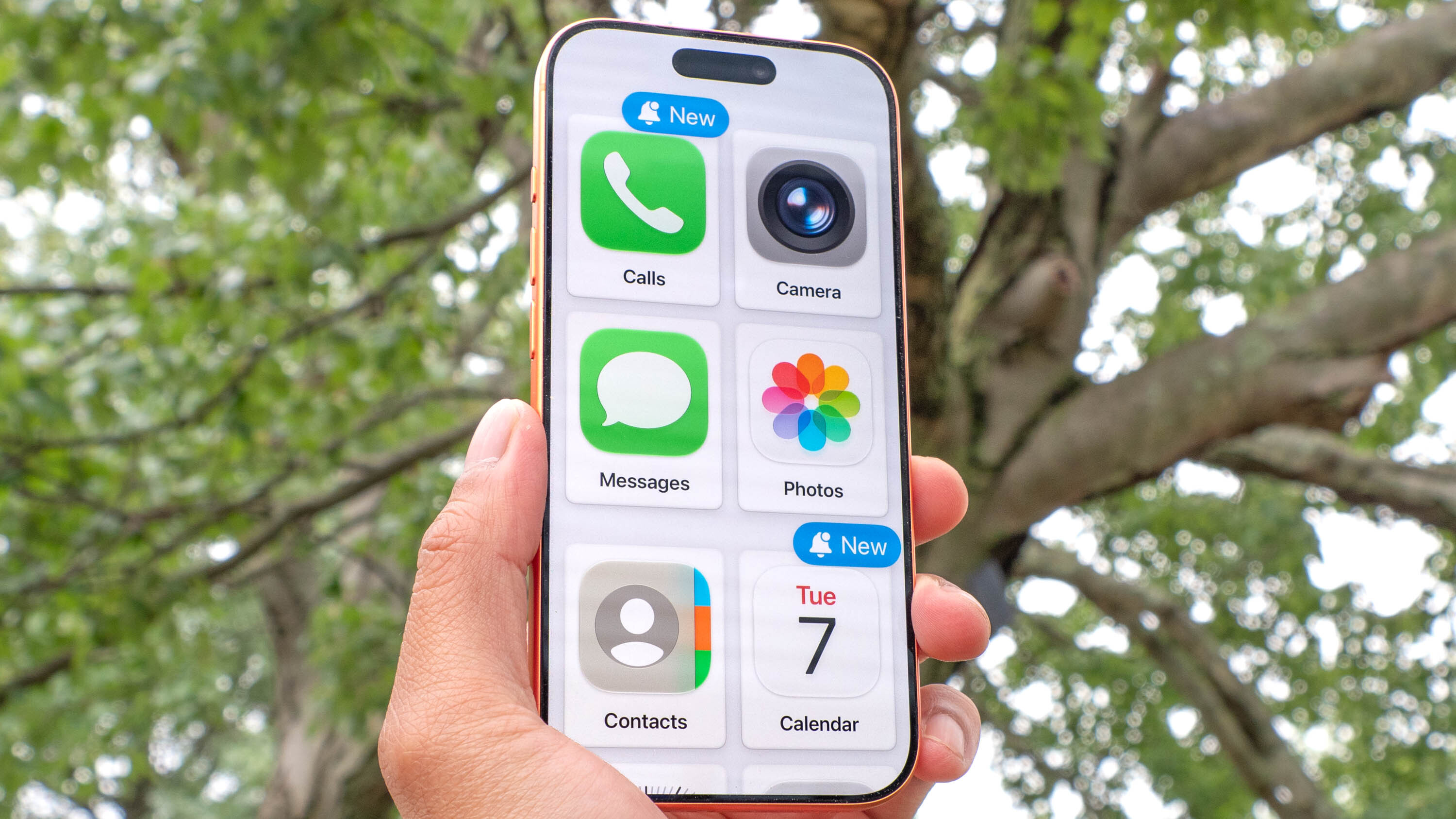
Begitu diaktifkan, antarmuka disederhanakan dengan ubin aplikasi yang lebih besar, pilihan yang lebih sedikit, dan navigasi yang lebih mudah. Hasilnya, iPhone lama di laci bisa berubah menjadi ponsel bebas distraksi yang tetap bisa dipakai untuk panggilan video, peta, dan Find My tanpa godaan notifikasi media sosial atau tautan web yang memancing kamu keluar dari fokus.
Persiapan: Menentukan Tujuan dan Peran iPhone Kamu
Sebelum menyentuh menu, tentukan dulu seperti apa peran iPhone yang kamu inginkan. Untuk orang dewasa, Assistive Access bisa mengubah iPhone menjadi alat kerja yang hanya berisi aplikasi produktif dan komunikasi penting, tanpa jalan pintas ke media sosial atau berita yang menguras fokus. Untuk orang tua, fitur ini bisa menjadikan iPhone sebagai ponsel dasar yang aman: anak tetap bisa menelepon, mengirim pesan, memakai Peta, tetapi tidak bisa menjelajah web atau mengunduh aplikasi acak.
Mode aksesibilitas ini memungkinkan penggunaan aplikasi yang bergantung pada internet seperti Peta, namun sepenuhnya memblokir penjelajahan web ketika browser utama seperti Safari atau Chrome tidak diaktifkan. Di bawah Assistive Access, tautan web yang dikirim lewat pesan teks berubah menjadi teks mati yang tidak bisa diklik, sehingga celah menuju internet tertutup rapat. Ini lebih ketat daripada beberapa batasan di Screen Time, karena tautan tidak akan otomatis membuka browser meski dikirim lewat Pesan.
Pikirkan juga siapa saja yang boleh menghubungi atau dihubungi. Fitur ini memberi kontrol atas daftar kontak: orang tua bisa mengizinkan anak menelepon atau mengirim pesan ke semua orang, hanya kontak yang tersimpan, atau kelompok kontak tertentu saja. Pengaturan waktu di layar kunci, cara menerima notifikasi, dan daftar putar di aplikasi Musik juga dapat disesuaikan agar iPhone lebih tenang dan tidak mengganggu.
Langkah-Langkah Mengaktifkan Assistive Access di iPhone
Sekarang bagian utamanya: mengubah iPhone kamu menjadi ponsel bebas distraksi lewat fitur Assistive Access iOS 17. Lakukan langkah-langkah ini pelan-pelan, seperti kamu menata ulang meja kerja supaya lebih rapi dan fokus. Pastikan baterai cukup dan kamu memegang iPhone yang sudah diperbarui ke iOS 17 atau lebih baru, karena tanpa itu fitur ini tidak akan muncul di menu.
- Buka aplikasi Settings di iPhone, lalu gulir ke bawah dan ketuk menu Accessibility untuk masuk ke pengaturan aksesibilitas.
- Di dalam Accessibility, temukan dan ketuk Assistive Access, kemudian pilih Set Up Assistive Access dan tekan Continue untuk memulai konfigurasi.
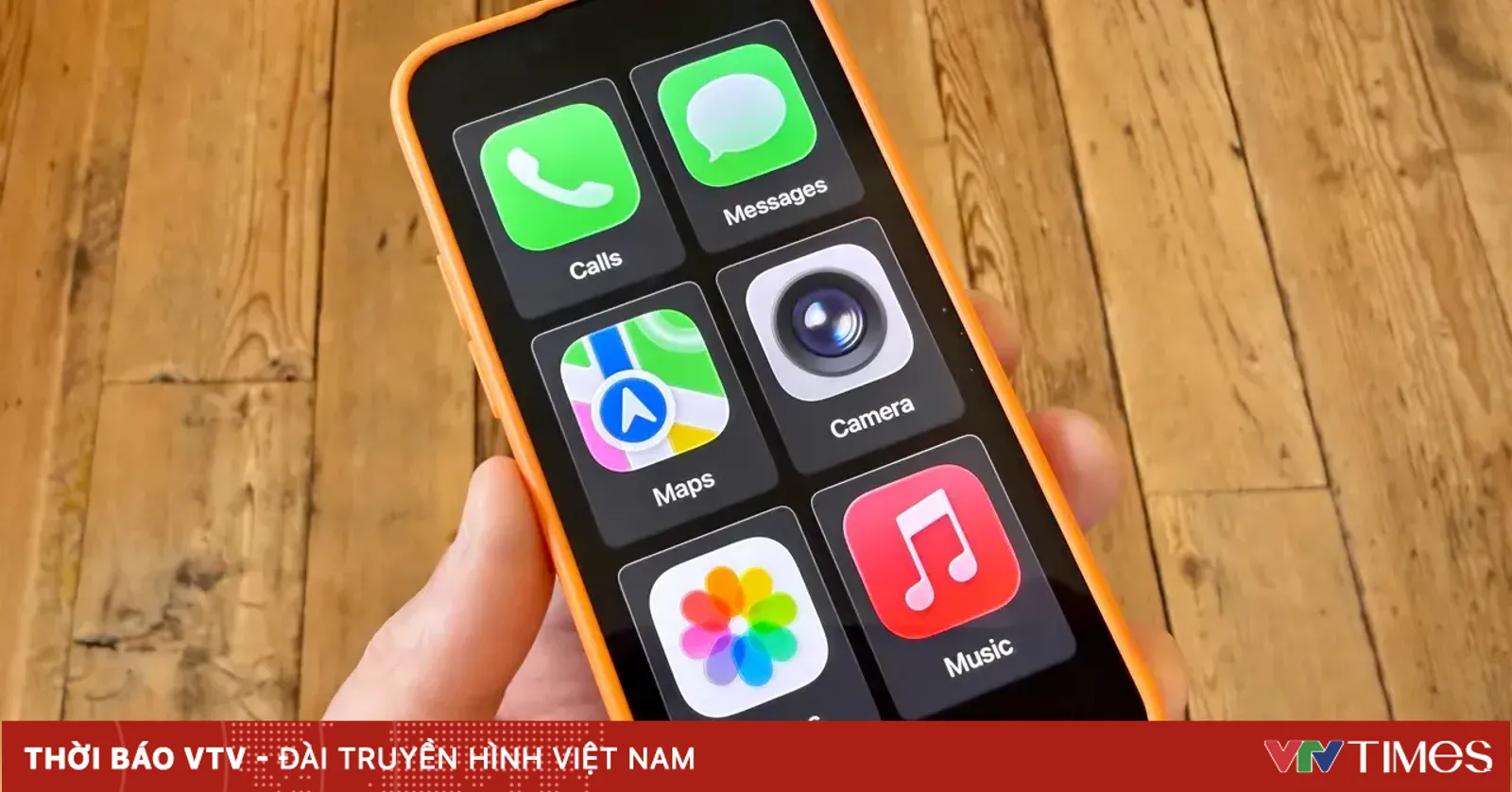
- Pilih aplikasi yang diizinkan muncul di layar dengan mengetuk ikon plus hijau di samping masing-masing aplikasi; mulai dari aplikasi dasar seperti Telepon, Pesan, Peta, dan Kamera.
- Saat diminta memilih tampilan, pilih Grid jika kamu menginginkan ubin besar yang sederhana dan bebas distraksi untuk mempermudah penggunaan.
- Tetapkan kode sandi empat digit yang unik untuk Assistive Access agar ponsel terkunci dalam mode ini dan tidak mudah keluar kembali ke antarmuka iOS biasa.
Begitu selesai, antarmuka iPhone akan berubah: aplikasi yang kamu pilih tampil sebagai ubin besar, pilihan di layar berkurang, dan navigasi terasa lebih mudah. Orang tua bisa sepenuhnya memblokir penjelajahan internet dengan menonaktifkan Safari, Chrome, atau aplikasi serupa di daftar aplikasi mode ini. Dengan kode 4 digit untuk keluar dari Assistive Access, anak sulit berpindah kembali ke antarmuka normal tanpa sepengetahuan kamu, sehingga kontrol penggunaan iPhone tetap terjaga.
Mengatur Kontrol Penggunaan Tanpa Mengorbankan Fungsi Penting
Setelah Assistive Access aktif, saatnya menyempurnakan pengaturan supaya seimbang antara kontrol dan kegunaan. Kekuatan fitur tersembunyi iPhone ini ada pada kemampuannya mengurangi distraksi ponsel tanpa memaksa kamu membeli perangkat khusus atau aplikasi pihak ketiga. Menurut salah satu sumber, "Pengguna masih dapat mengakses aplikasi perbankan, navigasi GPS, atau panggilan telepon, tetapi tanpa gangguan dari notifikasi media sosial atau godaan untuk berselancar di internet". Itu artinya, ponsel tetap fungsional untuk urusan penting, namun tidak lagi jadi mesin distraksi.
Jika iPhone dipakai anak, aktifkan hanya aplikasi esensial seperti Telepon, Pesan, Peta, Kamera, Foto, atau Musik dan atur kontak yang boleh dihubungi. Untuk diri kamu sendiri, bisa tambahkan aplikasi produktivitas dan perbankan, tapi hindari browser, media sosial, dan game. Mode aksesibilitas ini membuat iPhone lama menjadi perangkat komunikasi dasar sambil mempertahankan fitur penting seperti peta, panggilan video, dan Find My.
Perlu diingat beberapa keterbatasan: mode ini bisa terasa lebih lambat, tidak memakai batas waktu Screen Time, dan kamu tidak dapat langsung mematikan iPhone saat berada dalam antarmuka yang diminimalkan. Ada juga laporan bug kecil di aplikasi Pesan. Namun bagi banyak keluarga yang memakai ekosistem Apple dan orang dewasa yang ingin pelarian dari kecanduan layar, Assistive Access tetap menjadi solusi yang layak dan praktis.
Apakah Assistive Access Sejumlah Usaha Tambahan Itu Layak?
Setelah kamu mencoba, akan terasa bahwa fitur Assistive Access bukan trik kecil, melainkan cara baru memakai iPhone. Dengan menghidupkan fitur tersembunyi iPhone ini, kamu mengubah perangkat serba guna yang penuh godaan menjadi alat komunikasi dan produktivitas yang lebih terkendali. Bagi orang tua, ada ketenangan karena bisa mengontrol aplikasi apa saja yang dapat digunakan anak sambil memastikan mereka tetap mudah dihubungi lewat telepon atau pesan.
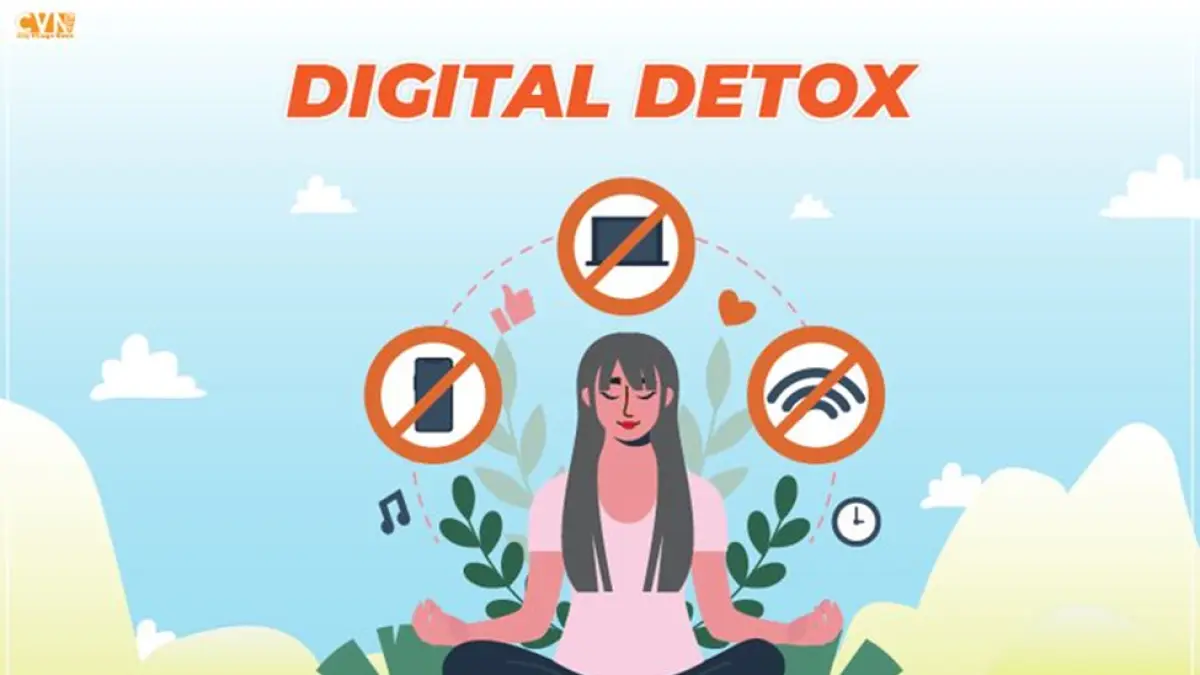
Fitur Assistive Access adalah salah satu alat produktivitas rahasia yang ditanam Apple di iOS, dan meski tidak diiklankan secara gamblang, fungsinya sangat relevan di era banyak orang ingin memutus koneksi digital sesekali. Dengan prasyarat yang ringan dan pengaturan yang bisa diulang kapan saja, iPhone lama di laci meja mungkin sudah cukup untuk menjadi ponsel bebas distraksi yang kamu butuhkan. Yang penting, luangkan waktu menata aplikasi dan kontak dengan hati-hati, supaya pengurangan distraksi tidak mengorbankan fungsi yang benar-benar kamu perlukan setiap hari.