

Memahami Penyebab Laptop Lemot Sebelum Nekat Instal Ulang
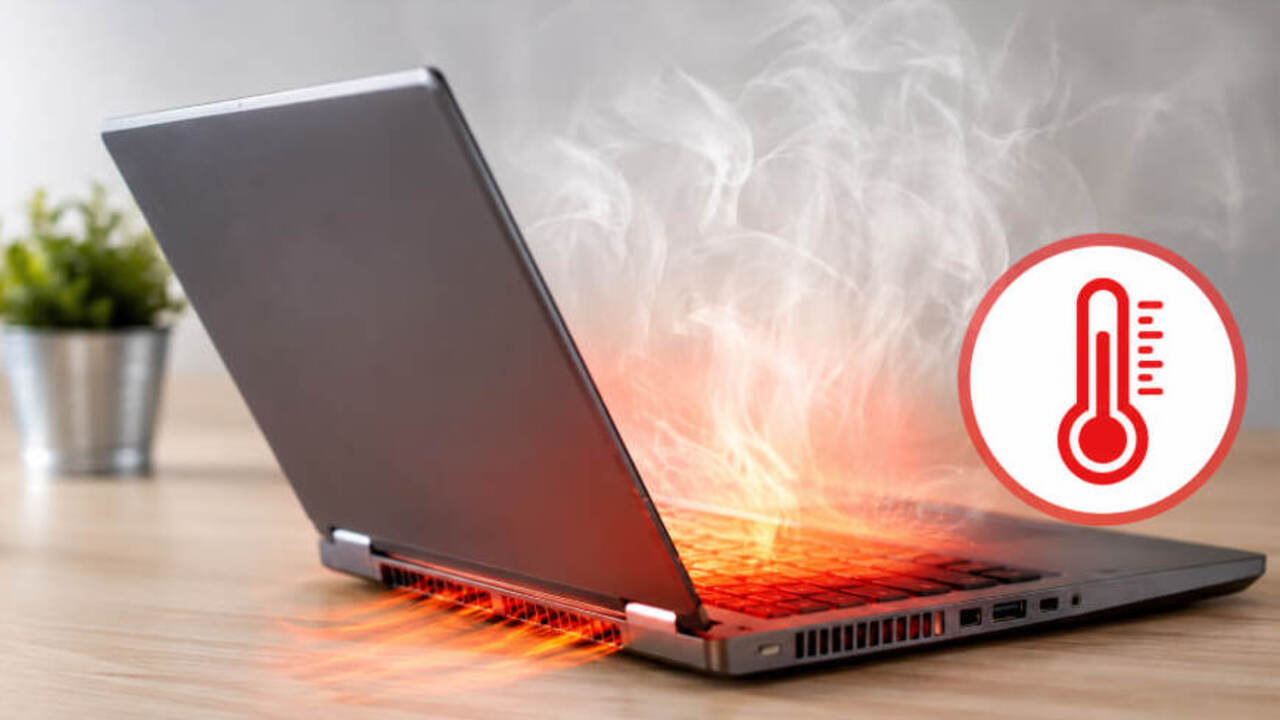
Laptop lemot adalah kondisi ketika sistem terasa lambat merespons perintah, seperti membuka aplikasi, berpindah tab browser, atau menyalakan perangkat, yang umumnya dipicu oleh penumpukan file sementara, terlalu banyak program berjalan, kapasitas RAM terbatas, dan penyimpanan hampir penuh sehingga kinerja keseluruhan menurun. Laptop yang mulai lambat sering membuat kerja dan kuliah terasa tersendat, padahal belum tentu rusak parah. Banyak orang langsung berpikir instal ulang atau ganti perangkat, padahal ada banyak laptop lemot solusi yang bisa dicoba lebih dulu. Fokus artikel ini adalah cara atasi laptop lag dengan perawatan dan pengaturan di Windows, sehingga kamu bisa mempercepat kinerja laptop tanpa langkah ekstrem. Satu catatan penting: hasilnya akan mengikuti kondisi hardware, jadi jangan berharap laptop lama berubah seperti mesin gaming, tapi performanya tetap bisa terasa jauh lebih ringan.
Kebiasaan yang Bikin Laptop Lemot: Tab Browser, Aplikasi, dan Startup
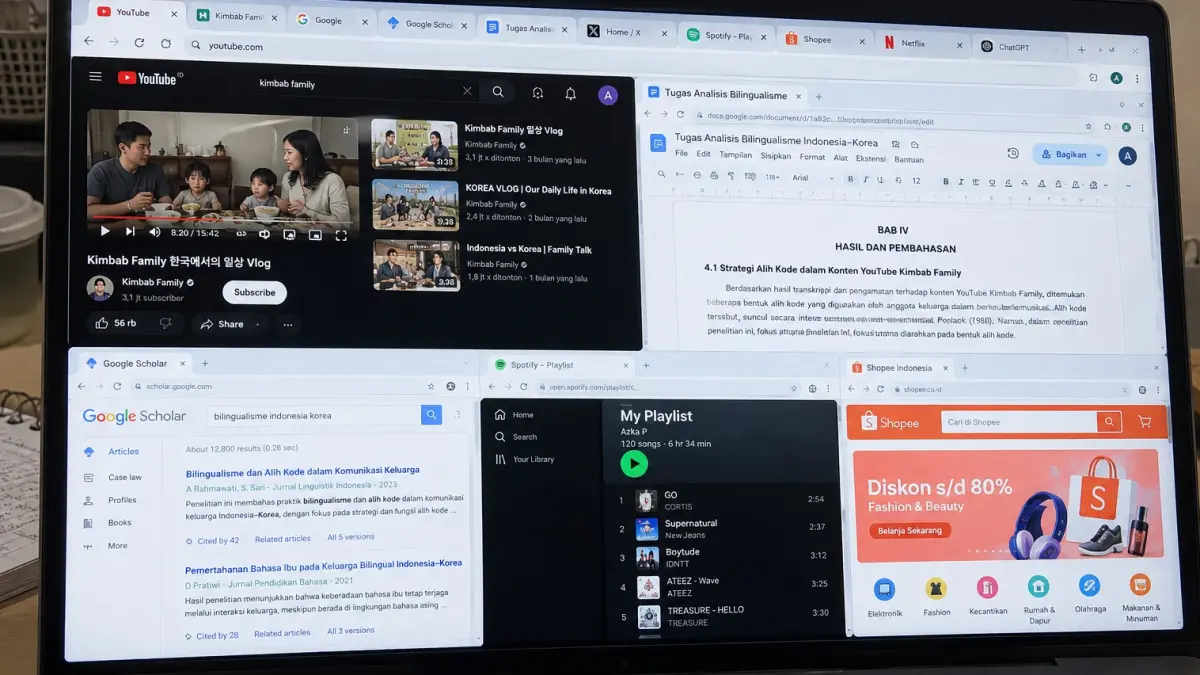
Sebelum masuk ke langkah teknis optimasi performa Windows, kamu perlu jujur soal kebiasaan sehari-hari. Salah satu biang kerok laptop lemot adalah membuka banyak tab browser sekaligus, terutama di perangkat dengan RAM terbatas. Setiap tab memakai memori dan sumber daya prosesor, sehingga berpindah tab terasa tersendat dan aplikasi lain ikut lambat. Ekstensi browser yang aktif di latar belakang juga menambah beban. Di sisi lain, terlalu banyak aplikasi yang berjalan bersamaan akan menguras RAM dan CPU, membuat sistem terasa berat. Lalu ada program startup: aplikasi yang otomatis menyala saat laptop dihidupkan, yang bisa membuat proses boot memakan waktu lama dan tetap memakai sumber daya di latar belakang. Kabar baiknya, semua kebiasaan ini bisa kamu kendalikan dengan beberapa pengaturan sederhana, tanpa perlu instal ulang sistem operasi.
Langkah Berurutan: 7 Cara Praktis Mengembalikan Performa Laptop
Bagian ini adalah inti panduan: satu rangkaian langkah berurutan yang bisa kamu ikuti layaknya checklist. Lakukan pelan-pelan dari atas ke bawah, uji setiap perubahan, dan rasakan efeknya. Dengan perawatan dan pengelolaan yang tepat, kinerja laptop dapat tetap optimal untuk menunjang aktivitas kerja, kuliah, maupun penggunaan sehari-hari. Dengan melakukan perawatan secara rutin, performa laptop berpotensi menjadi lebih responsif sesuai kondisi perangkat.
- Tutup aplikasi berat yang tidak digunakan: tekan Ctrl + Shift + Esc, buka Task Manager, cek aplikasi yang memakai banyak RAM dan CPU, lalu pilih End Task untuk yang memang tidak kamu perlukan. Hindari menghentikan proses sistem yang tidak kamu kenali agar Windows tetap stabil.
- Kurangi tab dan ekstensi browser: tutup tab yang sudah tidak kamu pakai, simpan link penting di bookmark, dan nonaktifkan ekstensi yang jarang digunakan. Semakin sedikit tab aktif, semakin ringan beban RAM dan semakin kecil risiko laptop mendadak lemot saat berpindah aplikasi.
- Hapus program dan file yang tidak perlu: buka Settings > Apps di Windows, periksa aplikasi yang jarang dipakai, lalu uninstall jika memang tidak dibutuhkan. Setelah itu, cek folder Downloads dan file berukuran besar, hapus yang sudah tidak relevan sambil tetap menjaga dokumen penting.
- Bersihkan file sampah dan cache browser: gunakan fitur seperti Disk Cleanup atau Storage Sense untuk menghapus file sementara dan data yang tidak diperlukan. Di browser, bersihkan cache dan riwayat yang menumpuk. Langkah ini memberi ruang penyimpanan lebih dan membantu sistem bekerja lebih leluasa.
- Nonaktifkan program startup yang membebani boot: tekan Ctrl + Shift + Esc, buka tab Startup apps, lalu matikan aplikasi yang tidak perlu berjalan saat laptop dinyalakan. Biarkan program keamanan dan komponen sistem tetap aktif agar perlindungan dan stabilitas tidak terganggu.
- Perbarui Windows dan driver: buka Settings > Windows Update, jalankan pembaruan sistem, lalu periksa juga update driver perangkat. Update membawa perbaikan bug dan peningkatan stabilitas, sehingga membantu optimasi performa Windows dalam jangka panjang.
- Lakukan scan virus dan malware: gunakan Windows Security atau antivirus tepercaya untuk memindai sistem secara berkala. Beberapa malware berjalan diam-diam di latar belakang dan menguras sumber daya, jadi jika ditemukan ancaman, ikuti rekomendasi tindakan dari aplikasi keamanan agar laptop kembali lega.
Urutan di atas sengaja dimulai dari hal paling terasa di keseharian (aplikasi dan browser), lalu berlanjut ke penyimpanan, startup, pembaruan, dan keamanan. Dengan begitu kamu bisa melihat mana yang paling besar pengaruhnya terhadap cara atasi laptop lag di perangkatmu. Banyak pengguna melaporkan bahwa "menonaktifkan beberapa program startup membuat proses boot terasa jauh lebih singkat". Setelah semua langkah dijalankan, laptop lemot solusi yang kamu terapkan akan terasa seperti servis ringan berkala untuk sistem.
Hasil yang Bisa Diharapkan dan Hal yang Perlu Diwaspadai
Jika semua langkah dilakukan dengan sabar, kamu seharusnya merasakan laptop lebih cepat menyala, aplikasi tidak mudah macet, dan browser terasa lebih ringan. Beberapa cara di atas dapat membantu membuat kinerja laptop terasa lebih ringan, terutama setelah penyimpanan dibersihkan dan aplikasi yang tidak perlu dihentikan. Namun ada beberapa hal yang perlu kamu waspadai. Pertama, jangan asal menghapus file atau program yang belum kamu kenali; cek dulu fungsinya agar tidak mengganggu sistem. Kedua, hindari menonaktifkan program keamanan di startup karena bisa mengurangi perlindungan. Terakhir, ingat bahwa optimasi performa Windows lewat pengaturan dan pembersihan tidak bisa mengubah spesifikasi hardware yang terbatas. Jika setelah semua langkah laptop tetap sering hang, mungkin saatnya mempertimbangkan upgrade komponen seperti RAM atau penyimpanan. Untuk penggunaan harian, perawatan rutin seperti di atas biasanya sudah cukup untuk mempercepat kinerja laptop tanpa instal ulang.