
Apa Itu Tap to Share Google dan Kenapa Penting?
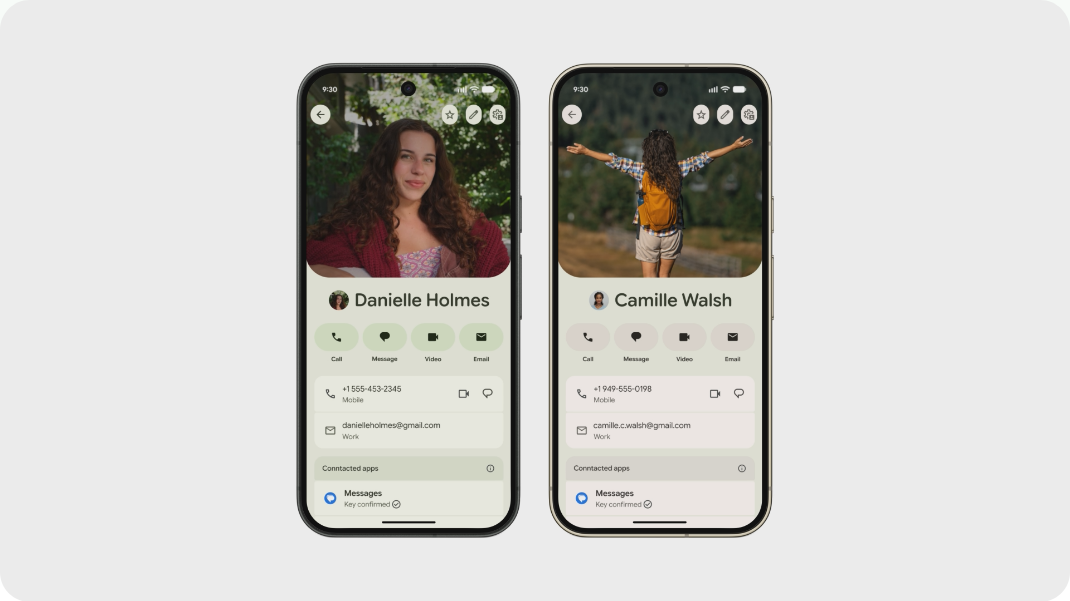
Tap to Share Google adalah pembaruan dari fitur Quick Share yang memungkinkan dua perangkat Android berbagi kontak, foto, video, tautan, dan lokasi dengan menempelkan kedua ponsel secara fisik, menghadirkan pengalaman mirip AirDrop sebagai alternatif di ekosistem Android bagi pengguna yang ingin transfer kontak dan data secara cepat tanpa proses pairing rumit dan menu yang berbelit.
Fitur Tap to Share ini resmi diluncurkan Google sebagai cara baru berbagi data yang lebih mudah dan cepat bagi pengguna Android. Pengalaman yang ditawarkan sangat mirip dengan AirDrop milik Apple: pengguna cukup menempelkan perangkat untuk mengirim kontak, foto, video, tautan, hingga lokasi. Tap to Share sendiri adalah nama baru yang diberikan pada pembaruan Quick Share, sehingga terasa lebih natural dipakai sehari-hari sebagai AirDrop Android alternatif.
Untuk saat ini, fitur Tap to Share tersedia di lini Pixel 6 ke atas serta akan menyusul ke Samsung Galaxy Z Fold 8, Fold 8 Ultra, dan Flip 8, sementara perangkat merek lain dijadwalkan menyusul menjelang akhir tahun. Artinya, kalau kamu memakai salah satu perangkat tersebut, kamu sudah bisa mulai menggunakannya sebagai cara baru transfer kontak Android tanpa perlu repot berbagi link atau memindai QR code.
Syarat dan Hal yang Perlu Dicek Sebelum Pakai Tap to Share
Sebelum kamu mengandalkan Tap to Share Google untuk tukar kontak atau file penting, ada beberapa syarat yang harus dipenuhi supaya pengalamanmu mulus. Di tahap ini, anggap kamu lagi jelaskan ke teman: kalau salah satu poin kelewat, biasanya fitur tidak bereaksi dan orang jadi mengira Tap to Share ‘rusak’, padahal pengaturannya belum siap.
Pertama, pastikan dua perangkat yang akan dipakai sudah termasuk jajaran yang didukung, seperti Pixel 6 ke atas maupun Galaxy Z Fold 8, Fold 8 Ultra, dan Flip 8. Kedua, kedua perangkat harus mengaktifkan koneksi NFC terlebih dahulu, karena inilah teknologi yang dipakai untuk mendeteksi kedekatan dan memulai proses transfer. Tanpa NFC aktif, ponsel tidak akan bereaksi saat ditempelkan.
Hal lain yang jarang orang perhatikan adalah letak antena NFC dan ketebalan pelindung ponsel. Letak antena NFC pada setiap ponsel perlu dikenali agar posisi penempelan berjalan lancar; model Pixel 11 menempatkan antena di bagian atas ponsel. Jika tidak tahu posisinya, kamu bisa menempelkan layar atau bagian belakang kedua ponsel sampai terasa getaran atau muncul pop-up di layar. Pelindung ponsel yang terlalu tebal mungkin perlu dilepas agar proses transfer tidak terganggu, terutama casing dengan lapisan metal atau magnet yang kuat.
Langkah-Langkah Menggunakan Tap to Share untuk Transfer Kontak dan File
Bagian ini adalah inti panduan: bagaimana kamu memakai Tap to Share Google dari nol hingga berhasil transfer kontak Android dan file. Anggap saja seperti mengajari teman yang baru pindah dari ekosistem Apple dan mencari AirDrop Android alternatif; urutan langkahnya penting supaya ponsel bereaksi tepat waktu dan kamu tidak perlu mengulang-ulang.
- Aktifkan NFC di kedua ponsel, lalu pastikan keduanya berada di versi Android yang sudah mendapat pembaruan Quick Share fitur baru bernama Tap to Share.
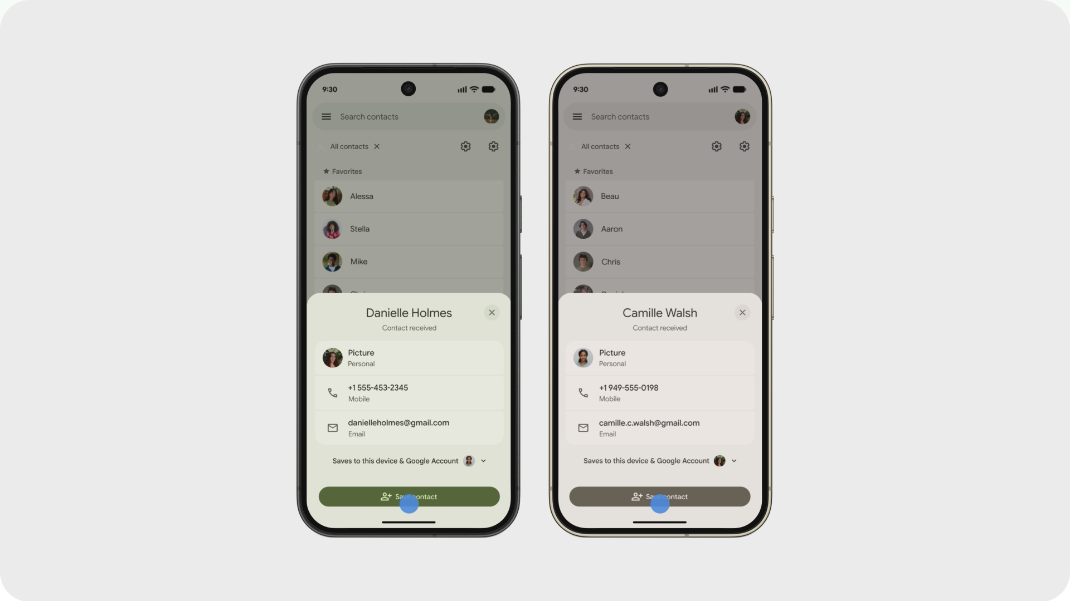
- Untuk transfer kontak, pastikan kedua HP dalam posisi home screen, bukan terkunci atau berada di aplikasi lain yang mengganggu tampilan pop-up.
- Tempelkan kedua HP secara berdekatan, utamakan area antena NFC; jika belum tahu, tempelkan bagian belakang atau layar hingga muncul notifikasi Tap to Share.
- Begitu terhubung, proses pertukaran dua arah bakal otomatis berjalan dan kamu bisa memilih field kontak mana saja yang ingin dibagikan atau hanya menerima kartu nama orang lain.
- Untuk kirim foto dan video, buka Share Sheet (menu yang muncul saat mengetuk tombol Share di aplikasi apa pun), pilih konten yang akan dibagikan, lalu tempelkan kedua HP seperti sebelumnya.
- Tunggu sampai indikator di layar menunjukkan bahwa file selesai dikirim; setelah itu, data akan berpindah tanpa perlu mencari WiFi Direct atau melakukan Bluetooth pairing manual.
Jika langkah-langkah di atas diikuti, hasil yang diharapkan adalah pertukaran kontak dua arah yang berjalan otomatis, serta file yang langsung berpindah antar perangkat tanpa proses jaringan tambahan. Kelebihannya dibanding cara lama melalui link atau QR code adalah pengalaman yang jauh lebih cepat dan terasa natural: ketemu orang baru, tempel ponsel, kontak pun tersimpan.
Kesalahan Umum dan Tips Agar Tap to Share Berjalan Mulus
Meski konsep Tap to Share terdengar sepele, dalam praktiknya banyak orang mengalami kegagalan pertama karena beberapa hal kecil yang luput. Di bagian ini, bayangkan kita lagi ngobrol santai setelah acara dan kamu mengeluh, “Kok ponselku nggak mau tap to share?” Biasanya penyebabnya tidak jauh dari pengaturan dasar atau cara menempelkan perangkat.
Kesalahan paling sering adalah lupa mengaktifkan NFC, sehingga meski kedua ponsel ditempelkan, sistem tidak merespons. Kesalahan berikutnya adalah posisi penempelan yang kurang tepat karena tidak tahu lokasi antena NFC. Letak antena NFC pada setiap ponsel berbeda, jadi perlu dicoba menempelkan bagian atas, tengah, atau bawah sampai ponsel memberikan respon. Jika casing terlalu tebal atau memiliki bahan yang menghalangi sinyal, proses transfer bisa gagal dan kamu perlu melepas pelindung ponsel terlebih dahulu.
Untuk mengurangi drama, biasakan memulai dari home screen saat tukar kontak agar pop-up mudah terlihat dan tidak tertutup aplikasi lain. Saat mengirim foto dan video, cek kembali bahwa kamu memang membuka Share Sheet sebelum menempelkan ponsel, karena di sinilah Quick Share fitur baru bernama Tap to Share diaktifkan untuk file. Dengan sedikit kebiasaan, Tap to Share akan terasa seperti refleks baru: ponsel bertemu ponsel, kontak dan file pun mengalir.
Layak Dipakai Sehari-Hari? Ini yang Perlu Kamu Ingat
Setelah tahu cara kerja dan langkah penggunaan, pertanyaannya: apakah Tap to Share Google layak kamu jadikan kebiasaan baru? Untuk tukar kontak Android, jawabannya cenderung iya—terutama kalau kamu sering menghadiri acara, bertemu klien, atau sekadar nongkrong dan ingin saling simpan nomor tanpa banyak langkah. Pengalaman yang diberikan terasa seperti AirDrop Android alternatif yang natural dan cepat.
Yang perlu diingat, fitur ini masih digulirkan bertahap ke perangkat Pixel dan beberapa Galaxy lipat, serta akan menyusul ke merek lain menjelang akhir tahun. Jadi, kalau kamu dan teman belum memakai perangkat yang didukung, mau tidak mau tetap mengandalkan QR code atau aplikasi lain, tapi begitu update masuk, ada baiknya langsung dicoba. Pada akhirnya, Tap to Share paling berguna ketika kamu sadar akan dua hal: selalu jaga NFC tetap aktif saat diperlukan, dan perhatikan privasi dengan memilih field kontak yang kamu bagikan. Dengan begitu, fitur ini terasa worth it dipakai sehari-hari tanpa banyak kekhawatiran.