

Memahami Penyebab Laptop Lemot Sebelum Bertindak
Laptop lemot cara mengatasi yang paling aman adalah dengan terlebih dahulu memahami sumber masalah, seperti penumpukan file sampah, program berjalan di latar belakang, dan kapasitas penyimpanan yang hampir penuh, lalu mempercepat laptop tanpa install ulang menggunakan fitur bawaan sistem dan beberapa penyesuaian sederhana pada pengaturan.
Kalau kamu sering merasakan laptop ngadat saat meeting online atau mengerjakan tugas, besar kemungkinan masalahnya bukan pada sistem operasi rusak, tetapi pada optimasi performa laptop yang kurang terjaga. Laptop yang lemot sering kali disebabkan oleh penumpukan file sampah, terlalu banyak aplikasi berjalan di latar belakang, hingga kapasitas penyimpanan yang hampir penuh. Kabar baiknya, semua masalah tersebut bisa diatasi tanpa harus kehilangan data karena install ulang. Dengan beberapa langkah sederhana, performa laptop bisa kembali lebih ringan dan nyaman digunakan untuk bekerja, belajar, hingga bermain game ringan. Fokus artikel ini adalah cleaning laptop file temporary, mengatur startup, memaksimalkan RAM dan ruang disk, serta membuat kebiasaan perawatan rutin. Pendekatan ini cocok buat kamu yang ingin hasil cepat tanpa repot bawa ke teknisi.

Langkah Berurutan: 15 Cara Praktis Mempercepat Laptop Lemot
Supaya tidak bingung, bayangkan kamu lagi duduk bareng teman yang paham teknis komputer. Urutan di bawah ini dibuat dari yang paling aman dan sederhana sampai yang agak advanced, sehingga kamu bisa berhenti di titik yang dirasa sudah cukup. Intinya, kita buang dulu hal-hal yang membebani sistem, baru kemudian optimasi. Hindari lompat ke upgrade hardware sebelum yakin software dan pengaturan sudah rapi; banyak laptop pelan hanya karena penuh file sementara dan kebanyakan aplikasi di background.
- Bersihkan file sampah dan cache menggunakan fitur Disk Cleanup dan hapus temporary files yang sudah tidak dibutuhkan untuk mengosongkan ruang dan mempercepat akses data.
- Rapikan folder Downloads dan pindahkan file penting ke penyimpanan eksternal agar hard drive tidak sesak oleh file tidak penting yang jarang dibuka.
- Uninstall program yang sudah jarang atau tidak pernah digunakan karena aplikasi ini menghabiskan ruang dan sering ikut berjalan di latar belakang.
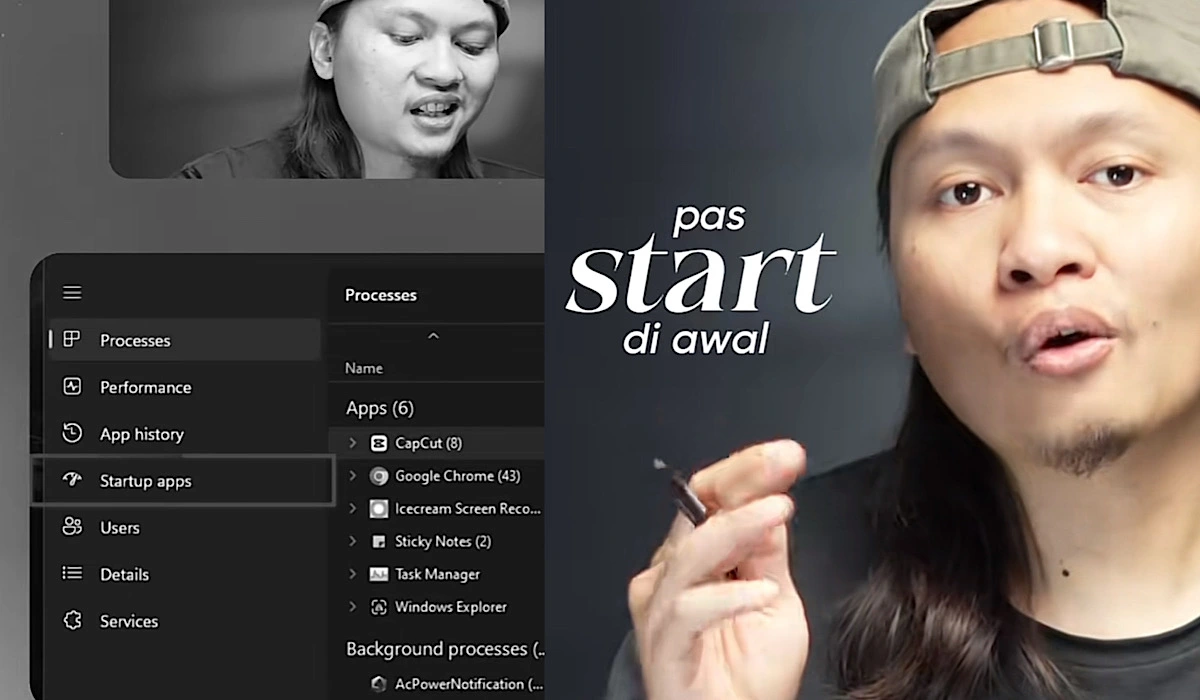
- Matikan program startup yang tidak penting melalui Task Manager agar proses booting tidak lambat akibat terlalu banyak aplikasi yang aktif saat laptop dinyalakan.
- Tutup dan batasi aplikasi latar belakang yang menguras RAM dan prosesor, terutama browser dengan banyak tab dan program berat yang tidak sedang dipakai.
- Periksa kapasitas penyimpanan; jika hampir penuh, hapus file besar yang tidak penting atau pindahkan ke drive eksternal agar sistem punya ruang kerja yang lega.
- Lakukan cleaning laptop file temporary dan cache browser secara berkala, termasuk cookies dan history, supaya proses loading aplikasi dan web terasa lebih cepat.
- Perbarui sistem operasi melalui menu pengaturan agar bug dan masalah performa yang sudah diperbaiki di versi terbaru tidak lagi menghambat kinerja.
- Update driver penting menggunakan layanan update sistem atau mengunduh dari situs resmi produsen laptop untuk menghindari konflik perangkat dan meningkatkan stabilitas.
- Nonaktifkan efek visual dan animasi yang berat di pengaturan tampilan jika spesifikasi laptop tidak tinggi, agar sumber daya fokus ke tugas utama.
- Cek penggunaan RAM di Task Manager dan biasakan menutup aplikasi yang memakan memori besar ketika tidak digunakan, supaya multitasking tetap lancar.
- Jika sering multitasking berat seperti editing video, pertimbangkan upgrade kapasitas RAM sesuai rekomendasi pabrikan, karena ini salah satu cara paling efektif meningkatkan performa.
- Jadwalkan pembersihan disk rutin dan pengecekan aplikasi terinstall sebulan sekali agar penumpukan file sampah dan program tidak terpakai bisa dicegah.
- Awasi kebiasaan penggunaan: hindari membuka banyak aplikasi berat bersamaan pada laptop berspesifikasi rendah agar sistem tidak kewalahan.
- Gunakan kebiasaan perawatan berkala ini sebagai bagian dari optimasi performa laptop jangka panjang, sehingga kamu tidak perlu sering-sering install ulang atau ganti perangkat.
Sekilas terdengar banyak, tetapi kalau kamu jalani pelan-pelan, sebagian besar langkah di atas bisa selesai dalam satu sore. "Mulai dari bersihin file sampah sampai upgrade hardware tertentu, semua bisa jadi solusi efektif". Gotcha terbesar biasanya ada di langkah uninstall dan startup: banyak orang takut menghapus program atau menonaktifkan startup karena khawatir sistem rusak. Pegang aturan sederhana: kalau tidak tahu fungsi sebuah program, cari dulu informasinya sebelum dihapus atau di-disable. Dengan begitu, kamu bisa mempercepat laptop tanpa install ulang dengan risiko minim dan hasil terasa jelas dalam penggunaan harian.
Manajemen RAM, Disk Space, dan Background Services
Setelah langkah dasar cleaning dilakukan, saatnya fokus ke tiga hal yang paling berpengaruh pada rasa "ngebut" saat multitasking: RAM, disk space, dan layanan latar belakang. Laptop yang lemot sering kali disebabkan oleh penumpukan file sampah, terlalu banyak aplikasi berjalan di latar belakang, hingga kapasitas penyimpanan yang hampir penuh. Program-program yang hanya sesekali dipakai bukan cuma makan tempat, tapi juga sering jalan di latar belakang dan menguras sumber daya. Jika kamu terbiasa membuka banyak tab browser, aplikasi chat, dan dokumen sekaligus, manajemen RAM dan disk menjadi penentu apakah laptop tetap ringan atau mulai tersendat. Di sisi lain, kapasitas RAM bawaan yang kecil akan cepat penuh jika dibiarkan tanpa pengaturan. Itu sebabnya upgrade RAM sering terasa sangat signifikan bagi pengguna yang suka multitasking atau menjalankan aplikasi berat.
Untuk RAM, disiplin menutup aplikasi yang selesai digunakan sudah membantu banyak sebelum memikirkan upgrade. Buka Task Manager sesekali dan perhatikan aplikasi mana yang selalu menghabiskan memori besar; jadikan itu sinyal bahwa kamu perlu mengubah kebiasaan atau meningkatkan kapasitas. Menurut salah satu panduan, upgrade dari kapasitas kecil menuju 8GB atau 16GB akan terasa jelas bedanya untuk aktivitas berat. Sementara untuk disk space, ingat bahwa sistem butuh ruang kosong cukup sebagai "napas"; saat hard drive hampir penuh, performa akan turun meski prosesor dan RAM masih mampu. Mengoptimalkan background services yang tidak penting membuat sumber daya kembali fokus ke tugas utama, sehingga pengalaman memakai laptop dalam jangka panjang terasa jauh lebih stabil dan cepat.
Perawatan Rutin dan Penutup: Biar Laptop Tetap Ngebut Lama
Begitu kamu selesai menjalankan semua langkah, hasil idealnya adalah laptop yang kembali ringan tanpa harus kehilangan data karena install ulang. Banyak cara sederhana bisa dilakukan buat mengembalikan performa laptop seperti semula, dan sebagian besar tidak butuh alat khusus. Namun efeknya hanya bertahan jika kamu menjaga kebiasaan baru: rajin cleaning laptop file temporary, mengecek aplikasi yang terinstall, dan mengawasi program latar belakang. Tips maintenance rutin ini membuat optimasi performa laptop menjadi bagian dari penggunaan harian, bukan hanya solusi darurat saat sudah sangat lemot.
Apakah semua ini worth it? Kalau dibandingkan dengan rasa panik saat laptop ngadat ketika dikejar deadline, investasi waktu beberapa jam untuk merapikan sistem jelas sepadan. Risiko terbesar muncul jika kamu asal menghapus program penting atau mematikan layanan sistem tanpa mencari tahu dulu; selama kamu hati-hati dan mau membaca, langkah-langkah di atas tergolong aman untuk pengguna awam. Pada akhirnya, mempercepat laptop tanpa install ulang bukan trik rahasia teknisi, melainkan kombinasi kebersihan data, pengaturan yang masuk akal, dan sedikit perhatian berkala. Jaga kebiasaan itu, dan laptop kamu akan tetap ngebut untuk kerja, belajar, dan hiburan dalam waktu lama.