

Memahami Suara Berisik Laptop: Tanda Awal Masalah Hardware
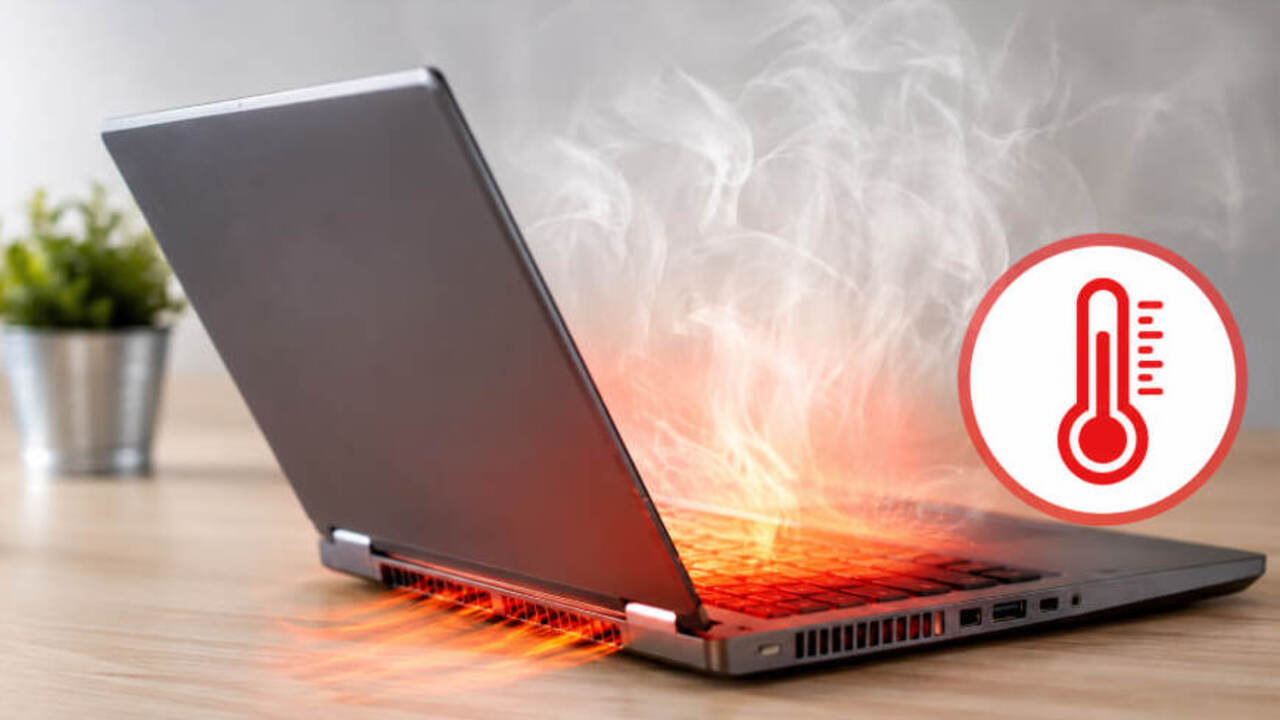
Laptop berisik adalah kondisi ketika kipas atau komponen di dalam laptop mengeluarkan suara tinggi terus-menerus, mirip dengungan atau desingan, yang biasanya muncul saat perangkat bekerja berat atau terlalu panas, dan sering menjadi tanda awal adanya masalah hardware ringan yang bisa didiagnosis serta diatasi sendiri dengan perawatan sederhana sebelum menimbulkan kerusakan serius.
Kalau laptop mendadak bunyi kencang kayak mau terbang, itu bukan sekadar ribut mengganggu konsentrasi. Suara bising adalah cara laptop “protes” karena lagi ngos-ngosan dan butuh perhatian ekstra. Kipas yang terus menerus ngebut, bodi terasa panas, dan performa mulai menurun adalah sinyal yang sering dianggap sepele padahal berkaitan langsung dengan kesehatan hardware. Kabar baiknya, laptop berisik penyebab utamanya biasanya hal-hal sederhana: debu di fan, pasta termal mengering, atau bagian dalam yang mulai longgar, bukan berarti laptop minta ganti baru. Dengan sedikit keberanian dan sikap hati-hati, banyak masalah fan noise laptop bisa kamu bereskan sendiri di rumah tanpa harus buru-buru ke tempat servis.
Biang Kerok Fan Noise Laptop: Debu, Beban Kerja, dan Pasta Termal
Sebelum masuk ke cara mengatasi laptop berisik, penting buat paham dulu apa saja biang kerok utamanya. Debu adalah musuh dalam selimut yang pelan-pelan menyumbat ventilasi dan komponen pendingin di dalam bodi. Akibatnya aliran udara macet dan kipas dipaksa muter jauh lebih kencang hanya untuk mengeluarkan panas. Di sisi lain, kebiasaan membuka banyak aplikasi berat sekaligus membuat CPU kerja rodi, suhu melonjak, dan kipas otomatis ngebut untuk menyelamatkan komponen agar tidak “gosong”. Ditambah lagi, pasta termal yang sudah kering atau usang tidak lagi mampu memindahkan panas dari prosesor ke sistem pendingin dengan efektif, memaksa kipas terus berputar keras untuk menurunkan suhu. Kombinasi faktor-faktor inilah yang membuat fan noise laptop terdengar seperti mesin jet dan kalau dibiarkan bisa mempercepat kerusakan.
Selain itu, kebiasaan memakai laptop di atas kasur, bantal, atau permukaan empuk menutup ventilasi bawah dan menjebak hawa panas di dalam. Produsen besar menekankan pentingnya ventilasi baik dan kebersihan saluran udara karena hal sepele seperti ini punya dampak jangka panjang pada performa dan keawetan perangkat. Driver yang kedaluwarsa, aplikasi latar belakang yang menumpuk, bahkan malware yang diam-diam menguras sumber daya sistem juga bisa bikin beban kerja prosesor melonjak dan kipas bekerja dua kali lipat. Intinya, suara bising bukan sesuatu yang muncul tanpa alasan; hampir selalu ada kombinasi debu, panas berlebih, dan pengaturan sistem yang kurang sehat di baliknya.
Langkah-Langkah Praktis: Cara Mengatasi Laptop Berisik dari Rumah
Kalau kipas makin berisik dan suhu terasa tinggi, kamu tidak harus panik dan langsung cari teknisi. Untuk kasus ringan sampai sedang, ada beberapa cara mengatasi laptop berisik yang bisa dilakukan sendiri. Kuncinya: fokus ke pembersihan debu laptop, menurunkan beban kerja sistem, dan membantu aliran udara. Semua langkah ini saling mendukung, jadi usahakan mengikuti urutannya supaya hasilnya terasa dan risiko kerusakan makin kecil. Di tiap tahap, perhatikan reaksi laptopmu—apakah suara mulai berkurang atau tetap kencang—karena itu jadi petunjuk apakah masalahnya masih seputar debu dan panas, atau sudah menjalar ke komponen lain.
- Matikan laptop, cabut charger, dan biarkan beberapa menit sampai bodi tidak terasa panas lagi agar aman disentuh.
- Lakukan pembersihan debu laptop dari luar: semprot ventilasi dengan compressed air atau bersihkan berkala supaya sirkulasi lancar.
- Pastikan posisi penggunaan di permukaan keras dan rata, lalu gunakan ganjalan atau laptop stand agar bagian bawah punya ruang udara yang cukup.
- Nyalakan laptop dan tutup aplikasi tidak penting melalui Task Manager untuk mengurangi beban CPU dan RAM yang membuat kipas berisik.
- Periksa suhu dengan software pemantau; bila sering tinggi saat beban ringan, kurangi program startup dan hapus aplikasi latar belakang yang rakus sumber daya.
- Untuk penggunaan berat seperti gaming atau render video, gunakan cooling pad eksternal untuk membantu menurunkan suhu keseluruhan.
- Jika suara kipas tetap sangat kencang meski sudah dibersihkan dan suhu terkontrol, pertimbangkan pemeriksaan pasta termal dan komponen internal oleh teknisi.
Langkah-langkah di atas terdengar sederhana, tapi punya efek besar jika dilakukan rutin. Mengabaikan kebersihan ventilasi dan tetap memakai laptop saat kipas menjerit adalah kebiasaan yang diam-diam membuat perangkat cepat lemot dan rusak. Pembersihan debu laptop dari luar aman untuk pemula, asalkan tidak memasukkan benda tajam ke lubang ventilasi dan tidak menyemprot udara terlalu dekat agar komponen tidak rusak. Penyesuaian pengaturan fan speed bisa dilakukan melalui aplikasi resmi pabrikan jika tersedia, namun jangan memaksa kipas berjalan lambat saat suhu tinggi karena itu akan memperparah overheating. Kalau ragu, lebih baik fokus menurunkan suhu dan beban kerja, bukan memaksa kipas diam.
Gotcha yang Sering Terlewat: Posisi, Software Siluman, dan Driver
Selain faktor fisik seperti debu dan pasta termal, ada beberapa hal yang sering luput tapi sangat mempengaruhi fan noise laptop. Menggunakan laptop di atas selimut atau sofa empuk bukan hanya mengganggu kenyamanan, tapi juga menutup saluran udara bawah dan membuat kipas harus berputar maksimal untuk mengusir panas. Kebiasaan mengabaikan update driver berbulan-bulan membuat komunikasi antar hardware berantakan, efisiensi daya menurun, dan kipas seperti tidak pernah berhenti berputar. Aplikasi latar belakang yang tidak kamu sadar—mulai dari software auto-sync sampai program “siluman”—pelan-pelan menguras sumber daya sistem dan menambah beban prosesor. Lebih berbahaya lagi, malware atau adware yang ikut terunduh dari file sembarangan bisa menambang kripto atau menjalankan skrip berat tanpa terlihat di depan layar, membuat laptop bekerja keras 24/7.
Untuk menghindari jebakan ini, biasakan cek Task Manager secara berkala untuk melihat proses yang menghabiskan CPU tinggi meski kamu tidak menjalankan aplikasi besar. Bila ada program asing yang mencurigakan, lakukan pemeriksaan keamanan dan bersihkan sebelum kerusakan menjalar. Atur juga kebiasaan penggunaan: hindari menutup layar dengan kasar, jangan menumpuk barang di atas laptop, dan beri waktu istirahat bila kipas terdengar terus ngebut. Kebiasaan kecil ini mungkin terasa remeh, tetapi seiring waktu menjadi pembeda antara laptop yang awet dan laptop yang cepat panas, berisik, dan sering hang.
Kesimpulan: Rawat Sejak Berisik, Jangan Tunggu Rusak
Suara berisik dari laptop bukan hal yang harus ditakuti, tetapi jangan juga disepelekan. Itu adalah tanda awal bahwa perangkat sedang berjuang dengan panas, debu, atau beban kerja yang berlebihan dan butuh perhatian ekstra. Dengan pembersihan debu laptop yang rutin, posisi penggunaan yang tepat, penutupan aplikasi tak penting, serta bantuan cooling pad saat dibutuhkan, kebanyakan masalah laptop berisik penyebabnya bisa dikurangi tanpa servis. Namun bila setelah semua langkah sederhana suara tetap keras, suhu sering sangat tinggi, atau ada gejala lain seperti tiba-tiba mati, saatnya berhenti memaksa dan mencari bantuan profesional agar kerusakan tidak meluas. Merawat laptop ketika baru mulai berisik jauh lebih murah dan aman daripada menunggu sampai kipas tak sanggup lagi menyelamatkan komponen di dalamnya.