

Kenali gejala dan mulai dari pemeriksaan
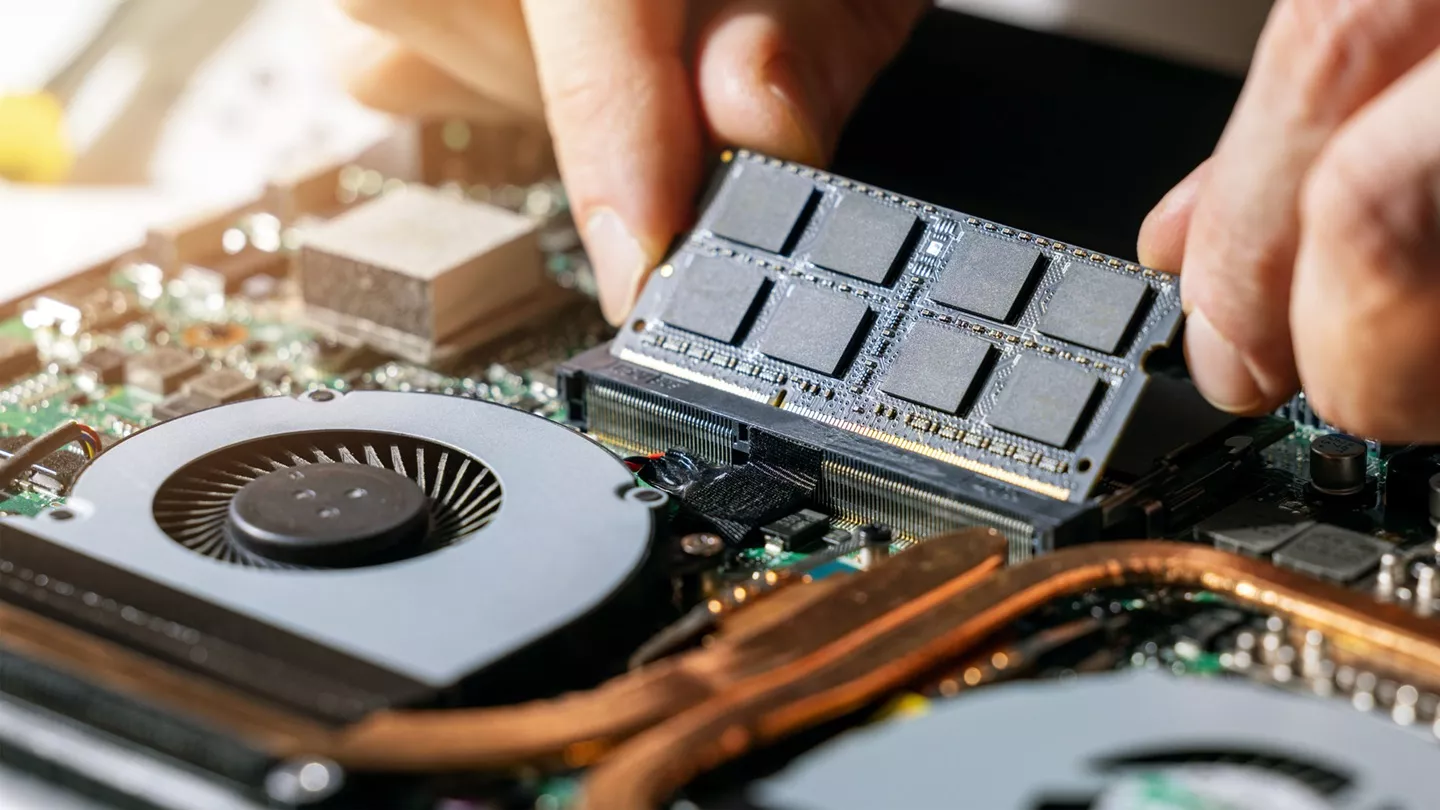
RAM laptop penuh adalah keadaan ketika aplikasi dan proses aktif memakai sebagian besar memori sementara yang tersedia, sehingga sistem kesulitan menjalankan tugas dengan lancar. Gejalanya bisa berupa laptop lemot saat membuka program, berpindah tab, atau mengerjakan beberapa hal sekaligus. RAM menyimpan data yang sedang dibutuhkan aplikasi; ketika kapasitasnya terbatas, sistem harus mengelola memori lebih intensif dan respons laptop dapat melambat.
Kamu tidak perlu buru-buru membeli RAM baru. Mulailah dengan mencari aplikasi yang sedang membebani perangkat, karena aplikasi yang masih berjalan meski tak digunakan bisa tetap mengambil memori. Sebelum menutup apa pun, simpan pekerjaan yang terbuka. Langkah berikut berfokus pada Windows; jika memakai sistem lain, nama menu dan cara memeriksa prosesnya mungkin berbeda.
Periksa aplikasi aktif dan tutup yang tidak diperlukan
Jangan menebak aplikasi mana yang menjadi penyebab. Periksa kolom penggunaan memori terlebih dahulu, lalu tutup program yang memang tidak sedang kamu perlukan. Hindari menghentikan proses sistem yang tidak dikenal: tindakan itu dapat mengganggu kestabilan Windows.
- Tekan Ctrl + Shift + Esc untuk membuka Task Manager.
- Di bagian Processes, periksa kolom Memory dan temukan aplikasi yang memakai RAM paling besar.
- Pilih aplikasi yang kamu kenali dan tidak diperlukan, lalu klik End task. Jangan hentikan proses sistem yang tidak kamu pahami.
Amati apakah laptop kembali responsif setelah aplikasi ditutup. Jika beban cepat muncul lagi, periksa aplikasi yang otomatis berjalan saat laptop dinyalakan. Restart juga dapat menyegarkan sistem atau mengatasi aplikasi yang bermasalah; simpan pekerjaan terlebih dahulu agar perubahan yang belum tersimpan tidak hilang.
Kurangi beban latar belakang dan pemakaian RAM Chrome
Aplikasi startup dapat memakai memori sebelum kamu mulai bekerja. Di Task Manager, buka Startup apps, pilih program yang tidak perlu langsung aktif, lalu klik Disable. Jangan menonaktifkan antivirus atau layanan penting. Peluncur gim dan program pendukung yang jarang dipakai bisa dipertimbangkan, tetapi pastikan kamu tahu fungsi aplikasi sebelum mengubah pengaturannya.
Chrome juga bisa menyumbang penggunaan memori yang besar, terutama saat banyak tab dan ekstensi aktif. Itu tidak otomatis berarti ada masalah: Chrome memisahkan proses situs untuk membantu menjaga kestabilan dan keamanan, sehingga pemakaian RAM Chrome dapat meningkat. Tutup tab yang tak dibutuhkan dan tinjau ekstensi yang jarang digunakan.
Untuk melihat tab atau ekstensi yang paling banyak memakai memori, tekan Shift + Esc untuk membuka Chrome Task Manager. Kamu juga bisa membuka Settings > Performance dan mengaktifkan Memory Saver agar tab yang lama tidak digunakan ditangguhkan sementara; tab akan dimuat kembali saat dibuka. Nilai penggunaan RAM tinggi berdasarkan dampaknya: jika Chrome tetap lancar, angka itu sendiri belum tentu menandakan gangguan.
Bersihkan penyimpanan, lalu nilai hasilnya
Membersihkan file sementara dapat merapikan penyimpanan, tetapi jangan berharap langkah ini langsung mengosongkan RAM yang sedang dipakai aplikasi. File sementara yang menumpuk tidak sama dengan memori aktif; menghapusnya dapat membantu menyediakan ruang penyimpanan dan menjaga pengelolaan sistem tetap rapi.
- Buka Settings, pilih System, lalu Storage.
- Periksa rekomendasi pembersihan atau buka Temporary files.
- Tinjau jenis file sebelum menghapusnya agar tidak kehilangan data yang masih dibutuhkan.
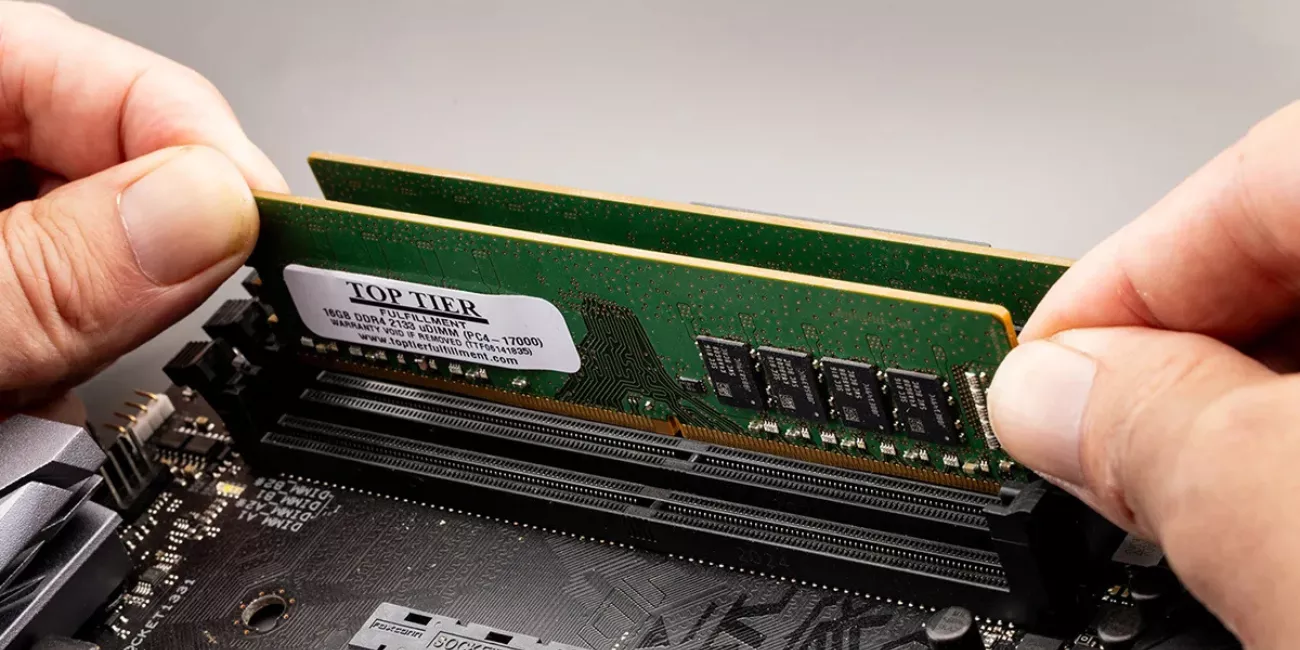
Setelah menutup aplikasi, mengatur startup, mengurangi beban browser, dan membersihkan file sementara, gunakan laptop seperti biasa lalu amati apakah masalah kembali. Jika RAM sering mendekati kapasitas maksimal dan laptop tetap lambat, periksa kapasitas memori serta kemungkinan upgrade bila perangkat mendukungnya. Pertimbangkan juga penyebab lain: ruang penyimpanan yang hampir penuh atau koneksi internet lambat dapat membuat browser terasa lamban.