
Kamera iPhone Bukan Sekadar Tombol Foto
Fitur kamera iPhone tersembunyi adalah serangkaian mode pemotretan dan alat pengolahan foto bawaan yang tidak langsung terlihat di antarmuka utama, namun jika diaktifkan melalui pengaturan kamera atau aplikasi Photos bisa membuat hasil foto jauh lebih menarik, kreatif, dan terlihat profesional tanpa bantuan aplikasi pihak ketiga.
Kebanyakan pengguna puas dengan mengetuk tombol shutter dan menyerahkan sisanya pada kecerdasan otomatis iPhone. Itu sah-sah saja, tapi sayang sekali. Di balik antarmuka yang bersih, iPhone menyimpan banyak fitur yang jarang disentuh: dari long exposure iPhone, kontrol blur di portrait mode iPhone, sampai panorama vertikal yang dramatis. Bahkan kamera bawaan bisa memindai dokumen, membaca teks, menerjemahkan, hingga mencari informasi objek sekitar. Artinya, Anda sudah memegang “kamera serbaguna” di saku, hanya saja belum dimanfaatkan. Jika Anda ingin foto terlihat lebih profesional, kuncinya bukan beli aplikasi tambahan, tetapi belajar mengaktifkan fitur yang selama ini tersembunyi.
Long Exposure dari Live Photo: Rahasia Foto Gerak yang Dramatis
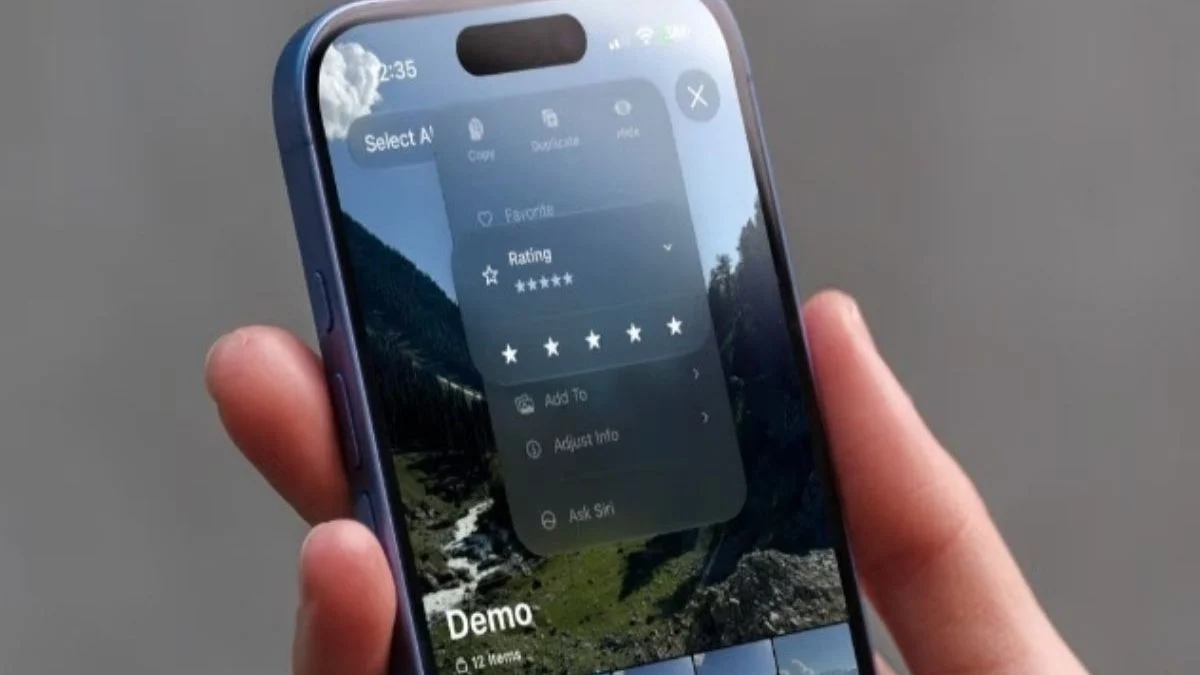
Long exposure iPhone adalah trik mengubah Live Photo menjadi foto dengan efek gerakan halus, misalnya aliran air yang mengalun atau lampu kendaraan yang membentuk garis cahaya. Fitur Long Exposure dapat digunakan untuk menciptakan efek buram pada objek yang bergerak dalam satu frame, selama elemen lain tetap stabil.
Caranya: buka aplikasi Kamera, aktifkan Live Photo, lalu pastikan iPhone stabil—idealnya gunakan tripod atau sandarkan ke permukaan kokoh—agar bagian yang tidak bergerak tetap tajam. Setelah memotret, buka aplikasi Photos, pilih Live Photo tadi, ketuk menu Live di bagian atas, kemudian pilih Long Exposure. iPhone akan menggabungkan gerakan dari Live Photo untuk menghasilkan efek pencahayaan lama. Teknik ini paling cocok untuk air terjun, sungai, lalu lintas malam, atau objek bergerak dalam satu frame; sebaliknya, untuk potret wajah atau adegan dengan banyak gerak acak, efeknya sering terlihat kacau. Keunggulannya, semua ini terjadi di aplikasi Photos tanpa aplikasi pihak ketiga.
Portrait Mode dan Depth Control: Kontrol Blur ala Kamera DSLR
Banyak orang berhenti pada “asal latar belakang buram” ketika memakai portrait mode iPhone. Padahal, mode ini memberi kontrol kreatif jauh lebih luas. Mode Portrait tidak hanya menghasilkan latar belakang yang buram, pengguna juga dapat mengatur tingkat keburaman sesuai kebutuhan melalui pengaturan aperture di kontrol kamera.
Saat memotret, masuk ke mode Portrait, lalu buka kontrol kamera dan pilih Aperture. Geser pengaturan ini untuk menambah atau mengurangi efek blur di latar belakang. Blur terlalu kuat sering membuat tepi rambut atau objek terlihat tidak alami; jika itu terjadi, kurangi tingkat blur atau ubah jarak dan posisi pemotretan. Setelah memotret, Apple menyediakan pengaturan Depth Control di aplikasi Photos, sehingga Anda bisa mengubah kedalaman bidang fokus di tahap live photo editing tanpa harus ulang memotret. Inilah salah satu fitur kamera iPhone tersembunyi yang membuat hasil potret terlihat seperti diambil dengan lensa mahal, selama digunakan dengan bijak.
Panorama Vertikal dan Fungsi Pindai: Ketika Kreativitas Bertemu Produktivitas
Mode panorama iPhone sering dianggap hanya untuk pemandangan lebar, padahal panorama vertikal adalah trik ampuh untuk subjek tinggi. Untuk membuat panorama vertikal, pilih mode Pano, putar iPhone ke orientasi lanskap, lalu gerakkan kamera perlahan dari bawah ke atas mengikuti garis panduan di layar. Teknik ini bisa memotret gedung tinggi, monumen, atau objek lain yang sulit masuk ke satu frame dengan mode Foto biasa. Hasilnya jauh lebih menarik daripada memaksa zoom atau memotong kepala bangunan.
Di sisi lain, kamera iPhone bukan cuma soal estetika. Lewat fitur bawaan, kamera bisa memindai dokumen, membaca teks, menerjemahkan, memindai QR, hingga membantu mencari informasi tentang benda di sekitar. Memindai dokumen bisa dilakukan dari aplikasi Catatan, yang akan mendeteksi halaman dan menyimpan hasilnya secara digital. Ini sangat berguna ketika Anda butuh mengirim formulir atau surat tanpa scanner khusus. Namun perlu diingat, ketersediaan fitur ini bergantung pada model iPhone, sistem operasi, bahasa, serta wilayah.
Live Photo, Teks, dan Kecerdasan Visual: Editing Tanpa Aplikasi Tambahan
Kekuatan terbesar kamera iPhone ada pada integrasi dengan aplikasi Photos dan sistem. Live Photo bukan hanya klip pendek, melainkan bahan mentah untuk berbagai efek; salah satunya Long Exposure yang Anda aktifkan dari menu Live di Photos. Ini adalah bentuk live photo editing yang memberi efek kreatif tanpa mengorbankan kemudahan penggunaan. Tiga fitur—Long Exposure, kontrol blur Portrait, dan panorama vertikal—bisa menghasilkan foto dengan efek berbeda tanpa aplikasi tambahan.
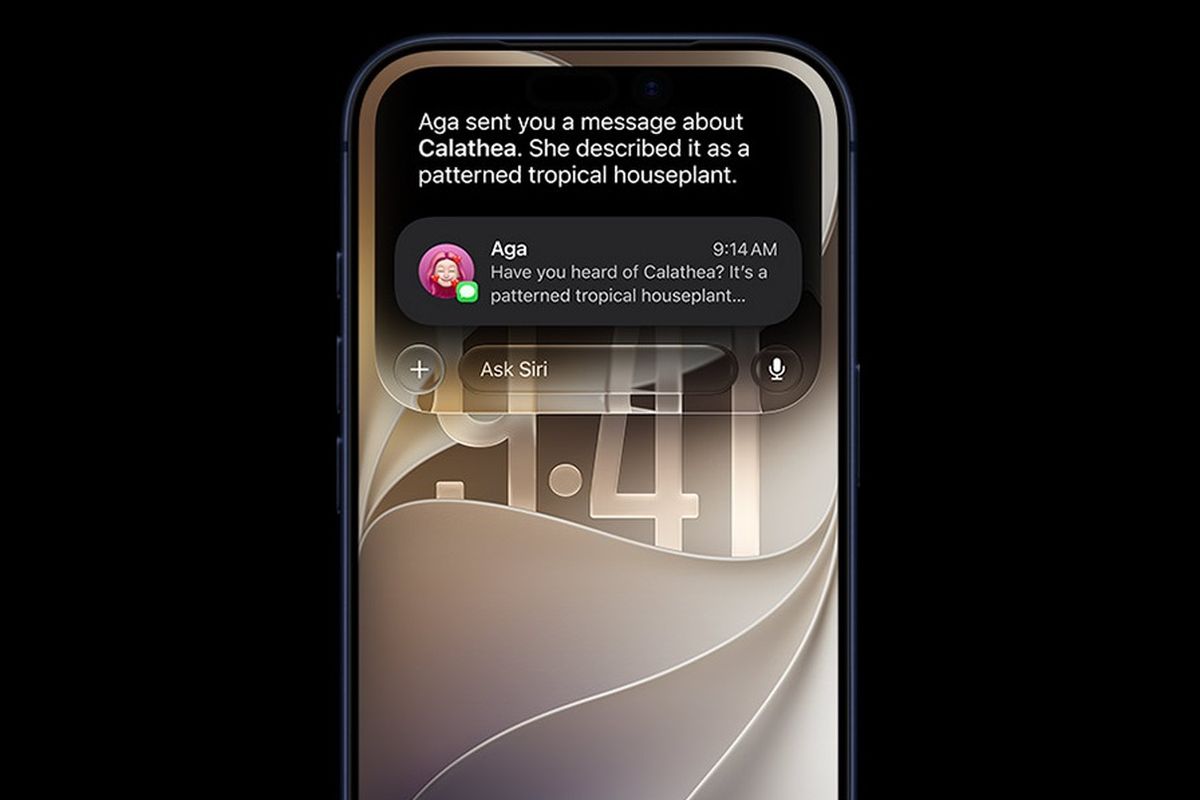
Selain itu, kamera dapat mengenali teks melalui fitur Teks Langsung, sehingga Anda dapat mengarahkan kamera ke tulisan, lalu menyalin, menerjemahkan, atau mencari informasi dari teks tersebut. Kamera juga bisa memindai QR Code langsung dari aplikasi Kamera, tanpa aplikasi pemindai terpisah. Di perangkat yang mendukung, fitur Kecerdasan Visual membantu mengenali objek, tanaman, hewan, dan memberi informasi terkait. Namun, ketersediaan dan kemampuan fitur ini berbeda-beda tergantung model, sistem operasi, bahasa, dan wilayah pengguna. Pesan utamanya: sebelum mengeluh butuh aplikasi tambahan, cek dulu apa yang kamera iPhone Anda sudah bisa lakukan.