
Kenapa Setup iPhone Baru Penting dari Hari Pertama?
Setup iPhone baru adalah rangkaian langkah pengaturan awal yang dilakukan setelah menyalakan perangkat pertama kali untuk mengoptimalkan keamanan, kesehatan baterai, dan performa maksimal iPhone dalam pemakaian jangka panjang, terutama bagi pengguna pemula yang ingin menghindari masalah baterai boros dan perangkat mudah panas.
Begitu iPhone baru keluar dari kotak, godaan paling besar adalah langsung menginstal semua aplikasi dan mencoba setiap fitur. Tapi sebelum itu, ada baiknya kamu meluangkan 20–30 menit untuk setup iPhone baru dengan terstruktur. Banyak keluhan baterai cepat habis dan perangkat mudah panas muncul bukan karena iPhone-nya “jelek”, melainkan karena pengaturan awal tidak diatur dengan benar. Untuk kamu yang baru pindah dari Android atau baru pertama kali memakai iPhone, langkah awal ini akan menentukan seberapa nyaman dan awet perangkatmu dalam beberapa tahun ke depan.
Langkah Berurutan Setup iPhone Baru: Dari Keamanan sampai Baterai
Anggap bagian ini seperti kamu ditemani teman yang sudah lama pakai iPhone, pelan-pelan mengatur dari yang paling penting dulu. Fokusnya: keamanan, optimasi baterai iPhone, dan sedikit sentuhan pengalaman pakai.
- Aktifkan Face ID/Touch ID dan Passcode, lalu nyalakan perlindungan perangkat di menu Settings > Face ID & Passcode, termasuk fitur perlindungan perangkat hilang seperti Stolen Device Protection.
- Batasi akses saat layar terkunci: matikan akses Notification Center dan Control Center dari lock screen agar orang lain tidak mudah membaca notifikasi atau mengubah mode pesawat tanpa izin.
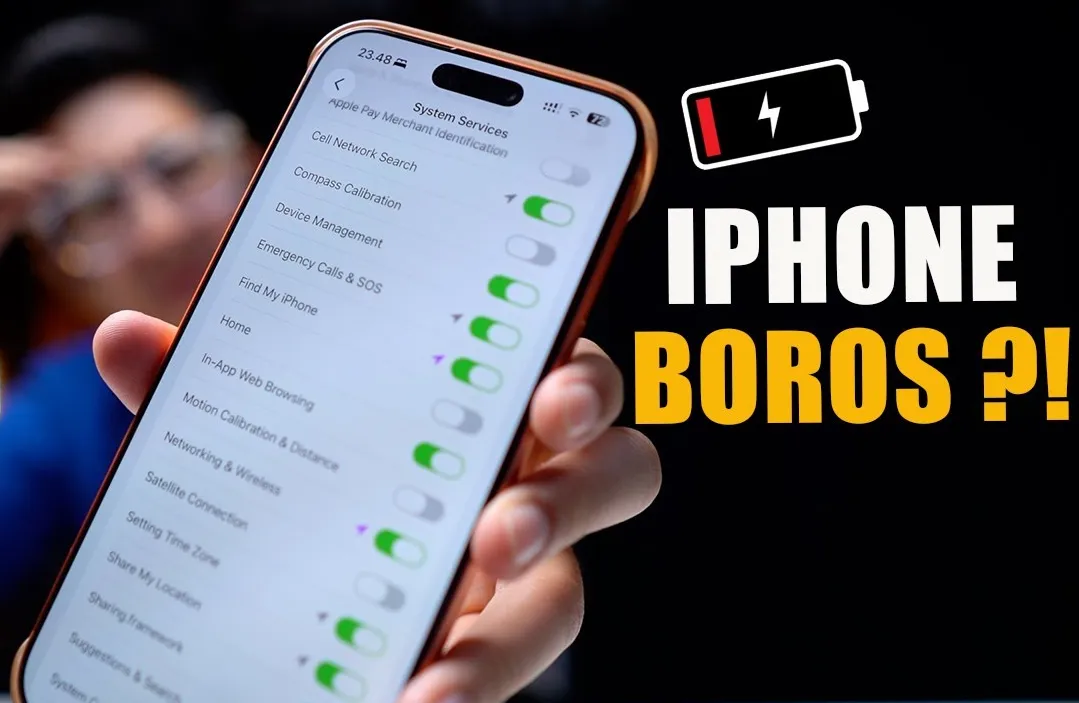
- Atur privasi lokasi di Settings > Privacy > Location Services, ubah izin aplikasi menjadi While Using the App atau Never untuk aplikasi yang tidak perlu akses lokasi terus-menerus.
- Matikan pelacakan aktivitas dengan menonaktifkan Allow Apps to Request to Track dan personalisasi Apple Ads di pengaturan privasi, supaya penggunaan data lebih terkendali.
- Masuk ke Settings > Battery > Charging, aktifkan Optimized Battery Charging agar iPhone mempelajari pola charging kamu dan menjaga kesehatan baterai dalam jangka panjang.
- Aktifkan Adaptive Power (jika tersedia) untuk menyeimbangkan performa perangkat dengan kebutuhan harian sehingga tidak boros baterai saat tugasnya ringan.
- Buka Settings > General > Background App Refresh, batasi aplikasi yang boleh refresh di latar belakang, sisakan hanya aplikasi penting seperti pesan atau perbankan.
Urutan ini sengaja dimulai dari keamanan sebelum baterai, karena iPhone yang aman dan terlindungi adalah fondasi dari pengalaman pakai yang tenang. Setelah itu barulah pengaturan baterai dan performa maksimal iPhone kamu sentuh. Gotcha yang sering terjadi: semua pengaturan dibiarkan default, lalu mengeluh baterai boros tanpa sadar bahwa aplikasi bebas menyala di latar belakang dan membaca lokasi 24 jam penuh.
Optimasi Baterai dan Cara Menghindari iPhone Cepat Panas
Setelah langkah dasar di atas, saatnya fokus ke optimasi baterai iPhone. Di sini tujuannya bukan sekadar awet seharian, tapi menjaga kesehatan baterai supaya tetap prima dalam penggunaan jangka panjang. Banyak pengguna mengeluh baterai cepat habis atau perangkat mudah panas, padahal masalah tersebut sering kali muncul karena belum mengubah pengaturan iPhone baru dengan benar.
Dengan mengaktifkan Optimized Battery Charging di menu Battery, iPhone akan mengatur pengisian agar tidak terlalu lama bertahan di 100% saat kamu tidur, yang membantu menjaga kondisi baterai. Mengurangi Background App Refresh untuk aplikasi yang tidak penting juga sangat terasa dampaknya: aplikasi tidak akan terus-menerus meminta data dan memaksa prosesor bekerja tanpa kamu sadari. Untuk menghindari panas berlebihan, hindari bermain gim berat sambil mengisi daya, dan perhatikan jika ada aplikasi yang sering kamu pakai yang terasa membuat ponsel cepat panas — biasanya itu tanda aplikasi terlalu agresif memakai CPU dan jaringan.
Fitur Tersembunyi: Action Button dan Shortcuts yang Bikin Hidup Lebih Mudah
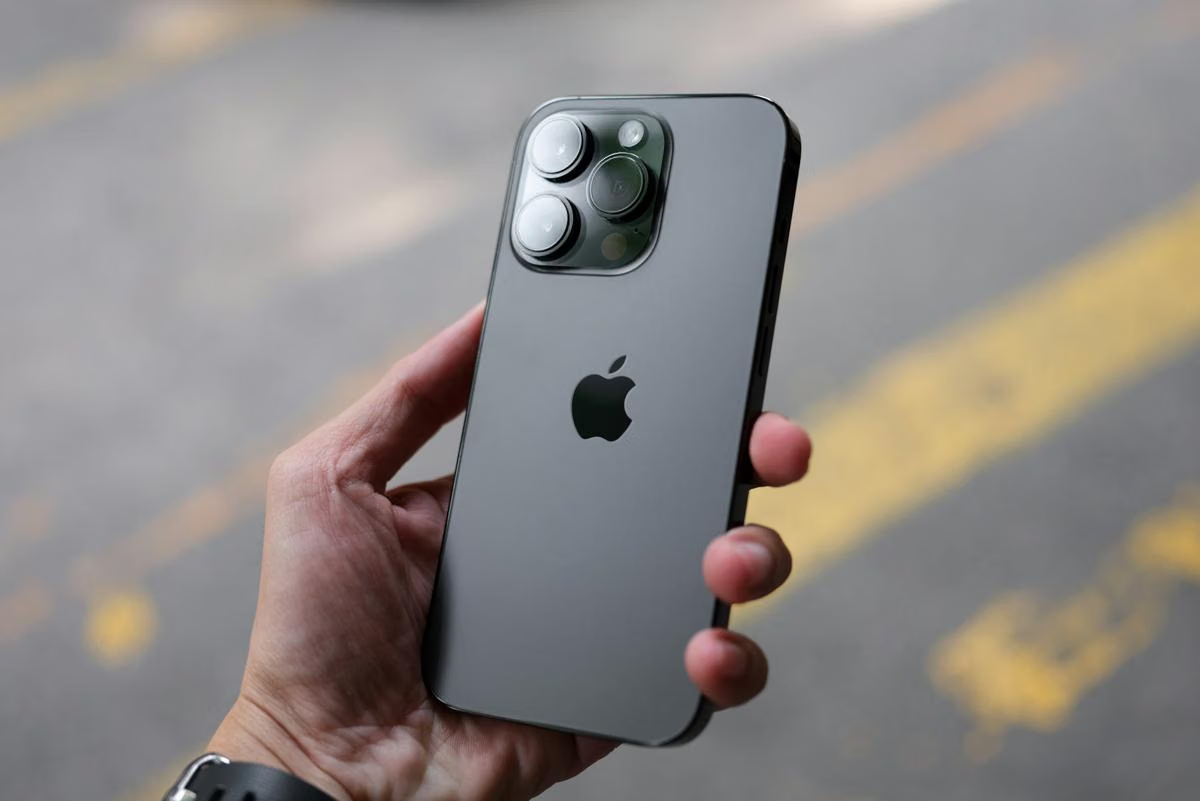
Kalau kamu memakai iPhone 15 Pro atau model lebih baru, ada satu fitur yang sering terlewat saat setup iPhone baru: tombol Action. Secara bawaan, tombol ini menggantikan tombol Ring/Silent, tapi potensinya jauh lebih besar kalau kamu mau meluangkan sedikit waktu mengaturnya.
Di Settings > Action Button, kamu bisa mengubah fungsi tombol ini untuk membuka kamera, menyalakan senter, merekam suara, menerjemahkan teks, mengatur fokus, dan lain-lain. Dengan bantuan aplikasi Shortcuts, hampir semua hal yang bisa kamu buat sebagai shortcut dapat dijalankan dengan satu tekan tombol Action: menelepon orang tua, mencari toilet umum terdekat, melihat riwayat clipboard, mengecek perbandingan harga barang di toko online, atau mengaktifkan mode hemat baterai. Di tahap setup awal, pilih satu atau dua tindakan yang benar-benar kamu pakai setiap hari. Kalau kamu sering butuh mode hemat baterai, menjadikan itu sebagai fungsi tombol Action adalah cara praktis untuk menjaga konsumsi daya tanpa harus masuk ke Settings setiap kali.
Ringkasan: Worth It dan Apa yang Perlu Kamu Perhatikan
Luangkan waktu di hari pertama untuk setup iPhone baru secara terarah, hasilnya sebanding dengan kenyamanan yang kamu rasakan nanti. Dengan mengutamakan keamanan, mengatur pengaturan iPhone pemula seperti privasi lokasi dan pelacakan, lalu memanfaatkan fitur Optimized Battery Charging untuk kesehatan baterai, kamu sudah membuat fondasi yang bagus agar perangkat tetap enak dipakai bertahun-tahun.
Yang perlu kamu awasi ke depan: aplikasi baru yang kamu instal, izin yang kamu berikan, dan seberapa rajin kamu mengecek Battery untuk melihat aplikasi yang paling boros. Sesekali kembali ke Background App Refresh dan pengaturan lokasi untuk memastikan tidak ada aplikasi yang “kebablasan” memakai resource. Kalau kamu memakai Action Button, sesuaikan shortcut seiring berubahnya kebiasaan. iPhone akan tetap terasa ringan dan awet kalau kamu menjaga pengaturan-pengaturan ini berjalan searah dengan cara kamu memakainya.
 Shopee