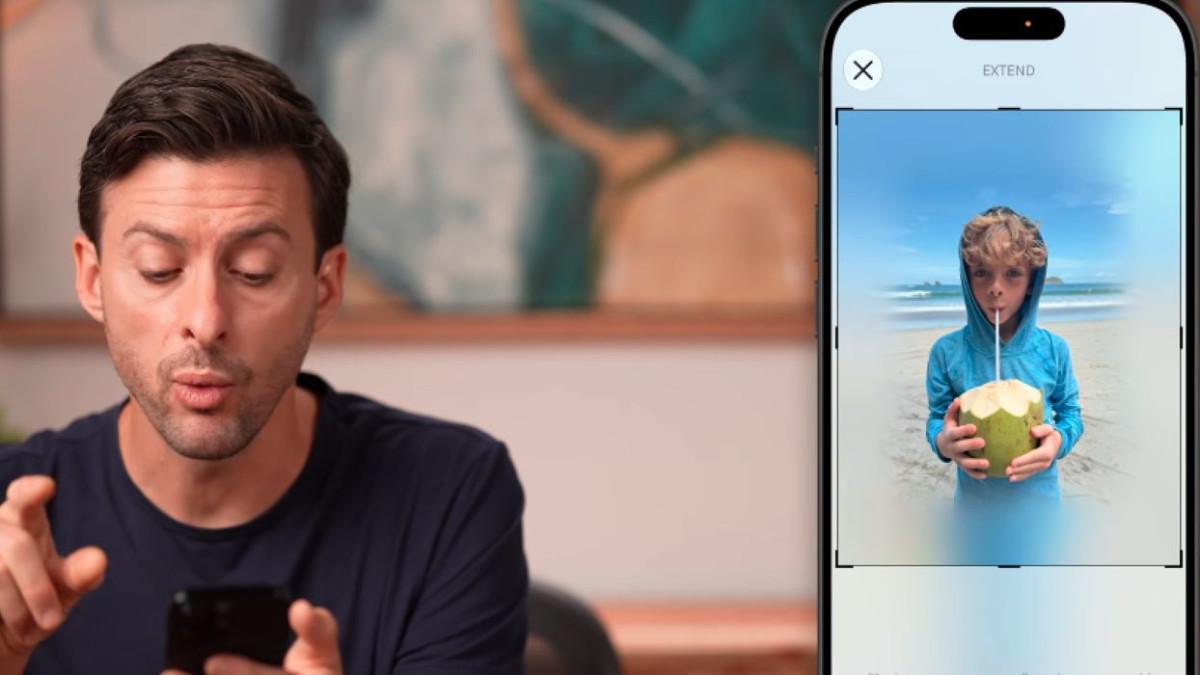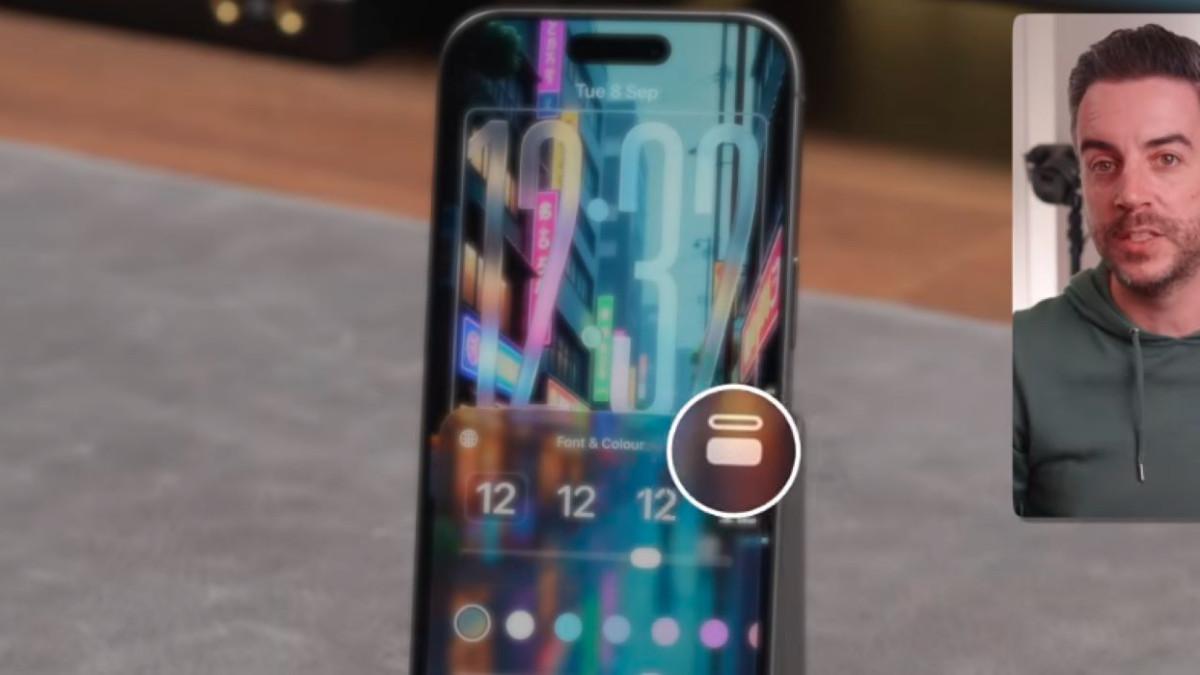
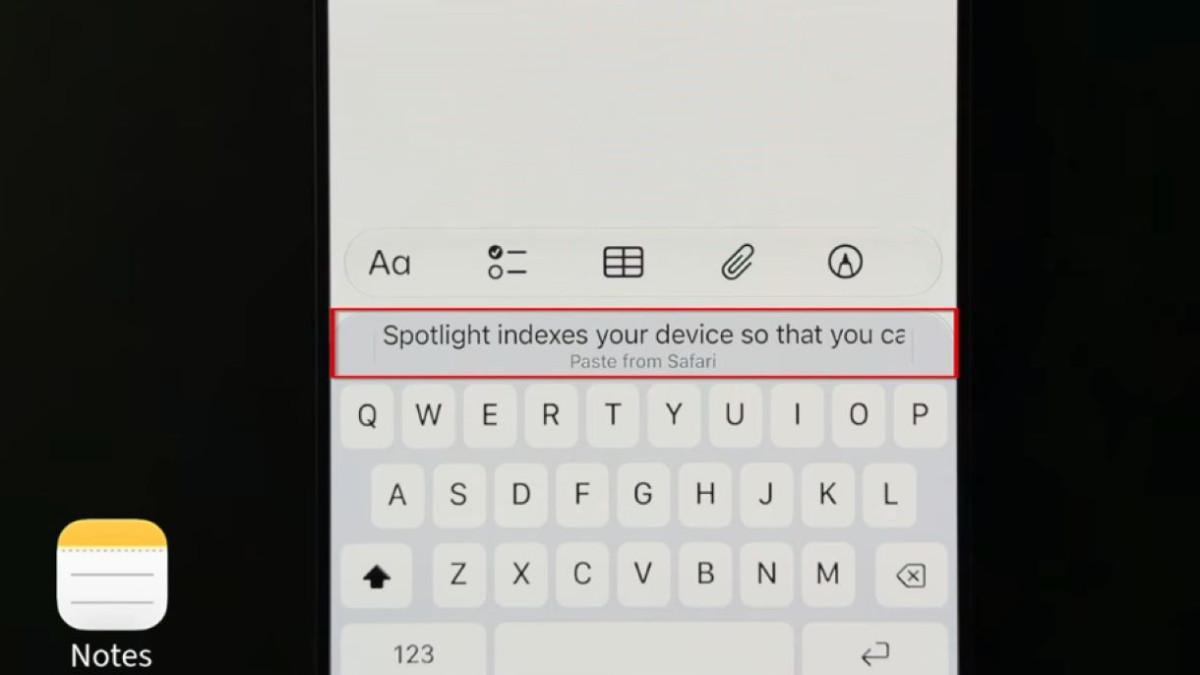

Apa Itu Penyesuaian Kamera iOS 27 dan Siapa yang Membutuhkannya?
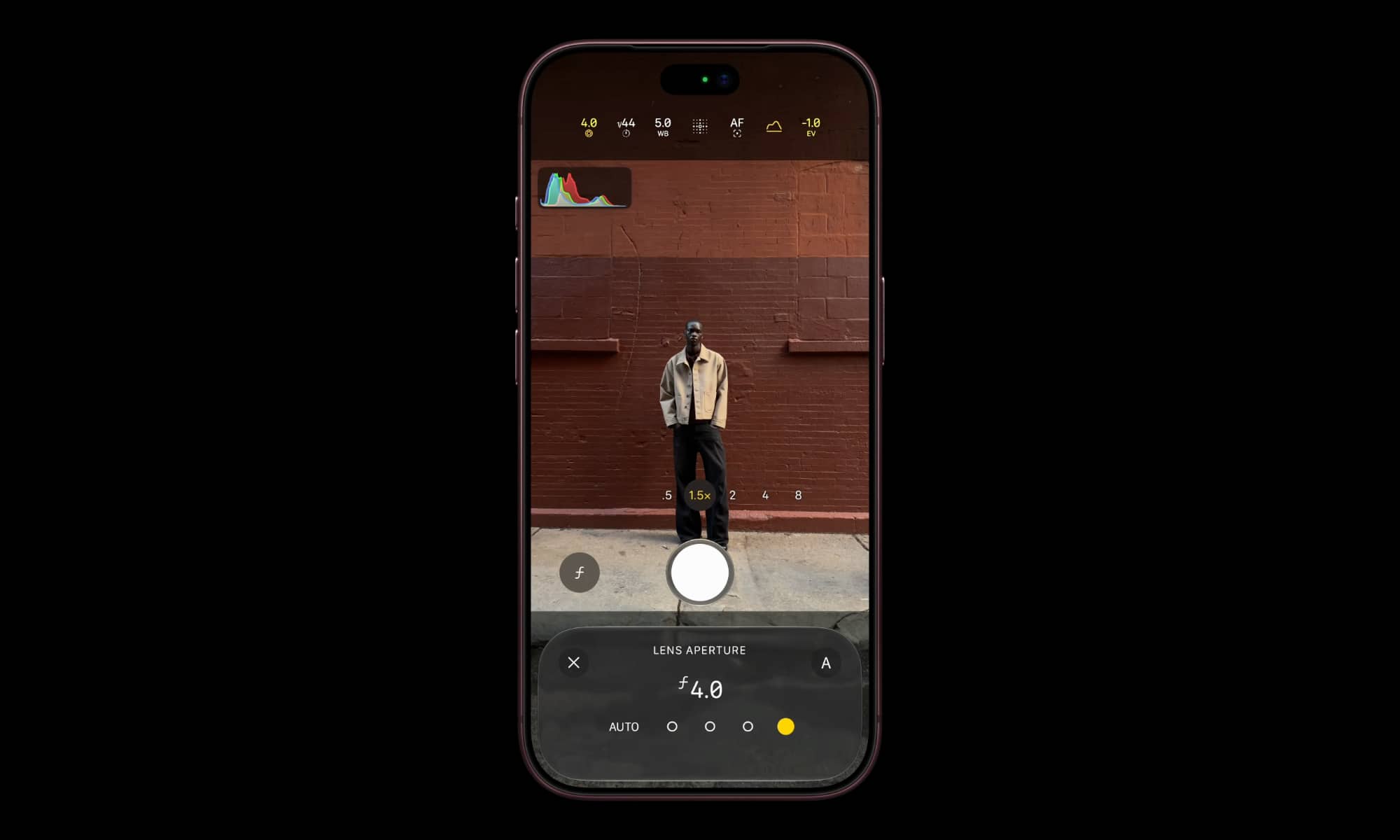
Penyesuaian kamera iOS 27 adalah kemampuan baru di aplikasi Kamera iPhone untuk mengatur ulang tombol dan alat kontrol, seperti flash, eksposur, timer, dan resolusi, sehingga tata letak antarmuka bisa disesuaikan dengan gaya memotret tiap pengguna dan mempercepat pengambilan foto maupun video secara mobile. Fitur ini dirancang untuk mengurangi langkah yang tidak perlu saat memotret, dengan menempatkan alat favorit di posisi yang paling mudah dijangkau ibu jari. Kalau kamu sering berpindah antara foto, video, potret, atau sinematik di tengah situasi serba cepat, penyesuaian kamera iOS 27 memberi kebebasan penuh untuk menyusun ulang tombol aplikasi Kamera iPhone sesuai workflow fotografi mobile yang kamu mau. Prasyaratnya, iPhone harus sudah menjalankan rilis final iOS 27 pada perangkat yang memenuhi syarat.
Mengapa Penyesuaian Tombol Kamera Membuat Workflow Fotografi Mobile Lebih Cepat
Sebelum iOS 27, Apple terkenal mengunci antarmuka kamera dengan filosofi “sistem tahu yang terbaik untuk pengguna”, sehingga tombol sulit disesuaikan. Sekarang, kamu bisa mengatur antarmuka dan menyesuaikan tombol agar sesuai dengan gaya dan kecepatan masing‑masing orang dalam mengabadikan momen spesial. Menurut Mark Gurman dari Bloomberg, aplikasi Kamera mendapat kebebasan penuh: pengguna dapat memilih tombol mana yang ingin ditampilkan dan di mana letaknya. Keuntungannya besar untuk workflow fotografi mobile; tombol yang kamu butuhkan di mode foto biasa tentu berbeda dengan tombol yang kamu perlukan saat merekam video, potret, atau sinematik. Karena kustomisasi kontrol kamera berlaku per mode, kamu bisa menempatkan alat favorit di setiap mode sehingga berpindah pengaturan jadi lebih cepat dan minim geser‑geser layar. Hasilnya, akses ke mode fotografi yang paling sering digunakan terasa lebih instan dan fokusmu bisa tetap pada subjek, bukan pada mencari tombol di antarmuka.
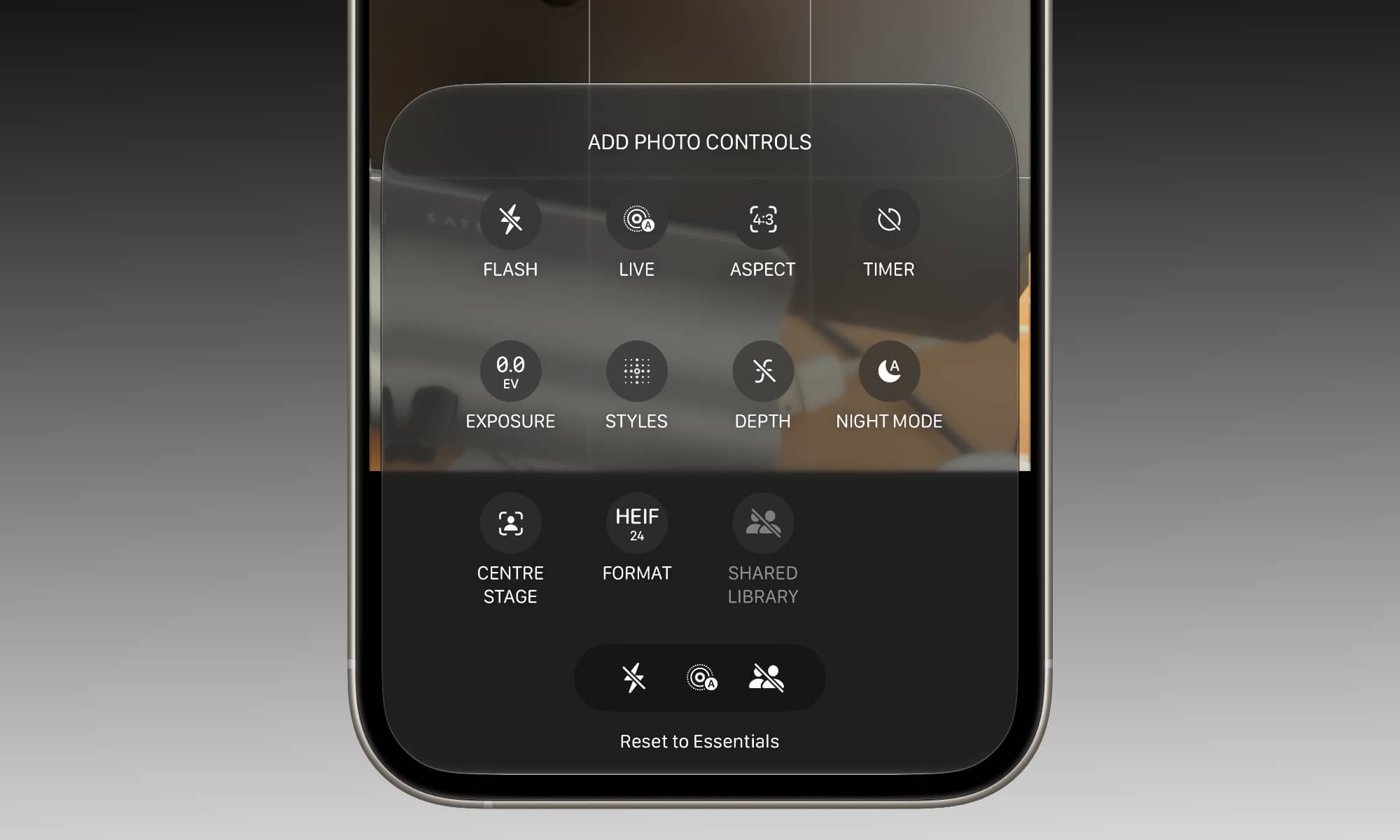
Langkah Berurutan Mengatur Ulang Tombol Aplikasi Kamera iPhone di iOS 27
Bagian ini memandu kamu langkah demi langkah, seolah teman lama sedang duduk di sebelahmu mengutak‑atik kamera. Kuncinya: semua penyesuaian dilakukan dari dalam aplikasi Kamera, tanpa masuk ke Settings. Ingat bahwa beberapa tombol “wajib” seperti Mode Malam tidak bisa dimatikan total; Apple tetap memberi pengaman agar fitur penting tidak hilang dan tetap aktif otomatis saat kondisi cahaya redup.
- Pastikan iPhone sudah memakai rilis final iOS 27 pada perangkat yang memenuhi syarat, lalu buka aplikasi Kamera seperti biasa.
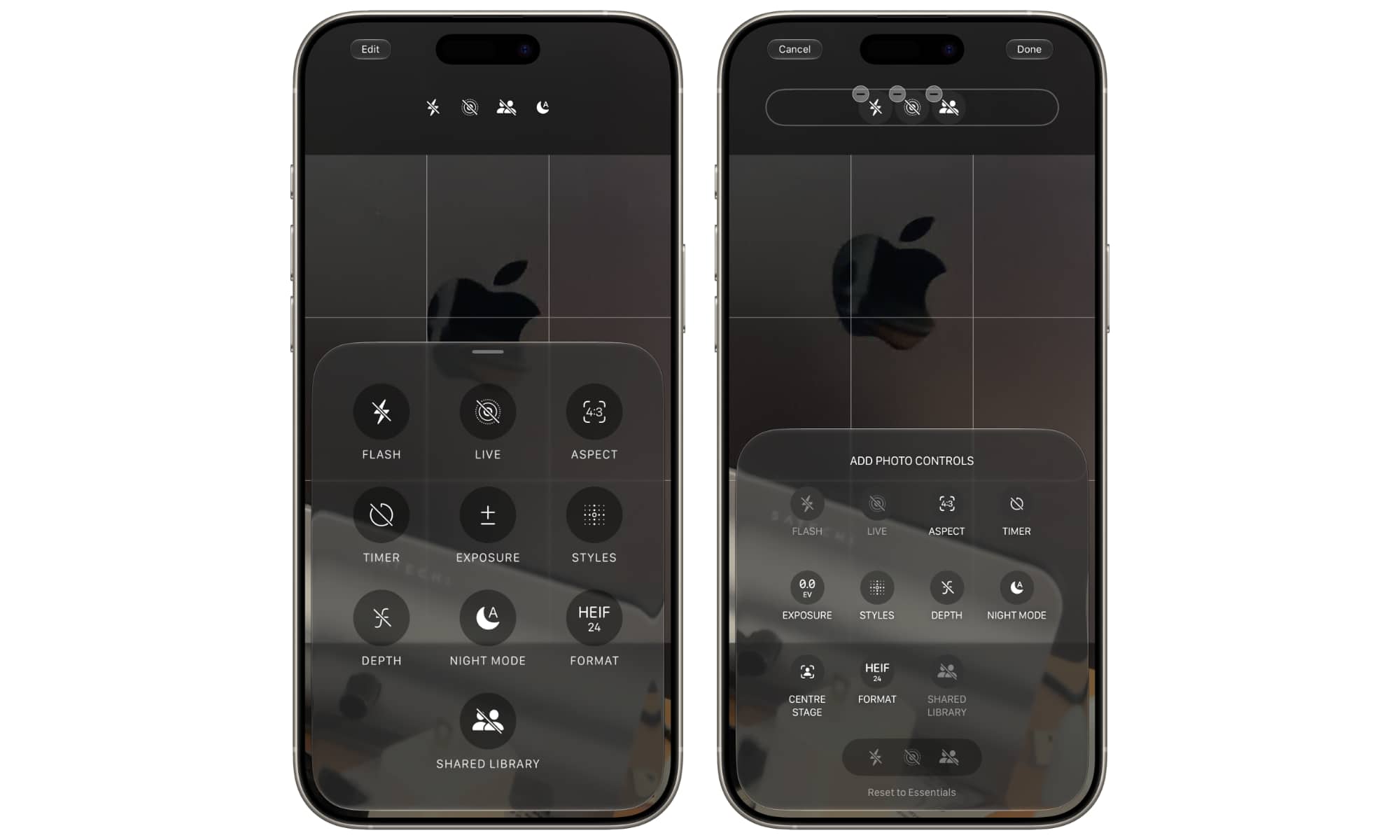
- Di mode yang ingin kamu atur (Foto, Video, Potret, Sinematik, dan sebagainya), tekan dan tahan baris kontrol di bagian atas layar sampai bilah alat kustomisasi muncul.
- Sebagai alternatif, ketuk tombol Edit yang muncul di sudut kiri atas saat kamu membuka opsi kamera untuk masuk ke layar pengaturan kontrol.
- Pada layar kustomisasi, pilih alat yang ingin selalu terlihat (misalnya flash, eksposur, timer, resolusi), lalu seret ikon alat tersebut ke posisi yang menurutmu paling nyaman dijangkau.
- Seret keluar atau sembunyikan alat yang jarang kamu gunakan agar antarmuka lebih bersih dan fokus pada kontrol favorit.
- Ulangi langkah yang sama di setiap mode pemotretan—Foto, Video, Potret, Sinematik—karena pengaturan berlaku independen per mode.
- Simpan perubahan, lalu uji dengan memotret beberapa foto atau video cepat untuk memastikan workflow terasa lebih singkat dan tombol utama ada di tempat yang kamu harapkan.
Dengan mengikuti urutan ini, kamu membangun antarmuka kamera yang terasa personal, tanpa kekacauan tombol yang tidak pernah dipakai. Di model Pro, kamu tetap akan melihat fitur tertentu seperti Mode Gerak dan Perekaman Ganda setelah disimpan, karena sistem dirancang untuk mencegah hilangnya fitur penting. Ini memang sedikit membatasi, tetapi menjaga agar kamu tidak kehilangan kemampuan kamera profesional saat sedang bereksperimen dengan kustomisasi.
Memanfaatkan Fitur Frame Video sebagai Foto dan Siri AI untuk Efisiensi Pengambilan Gambar
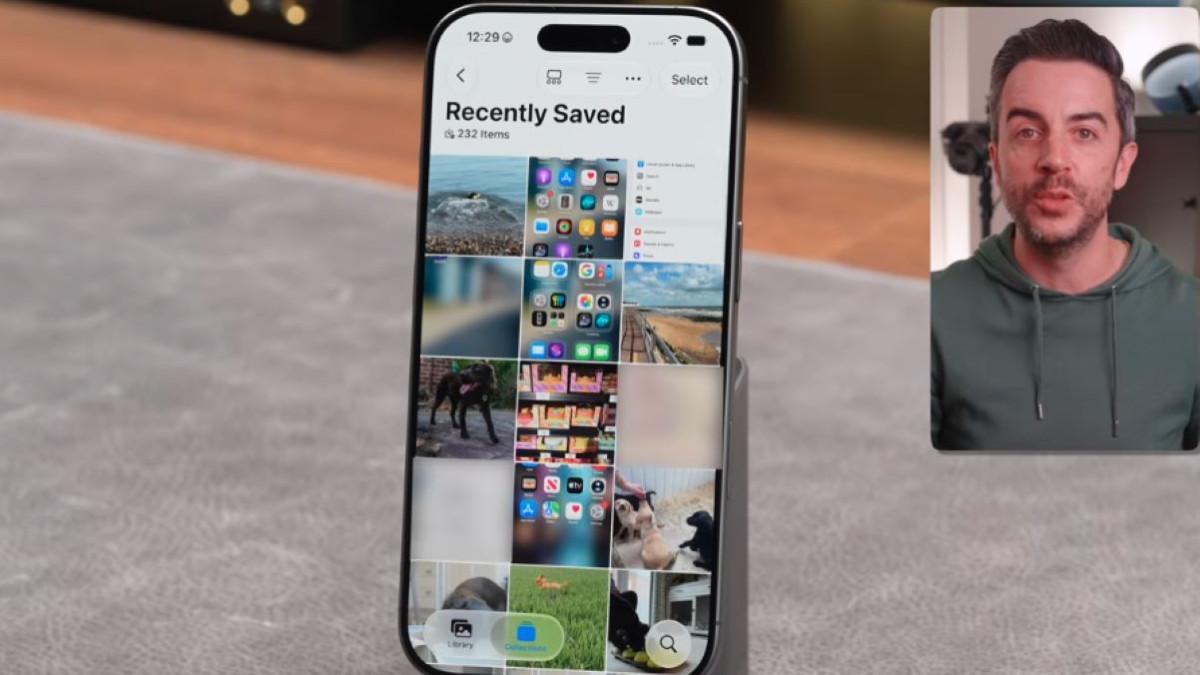
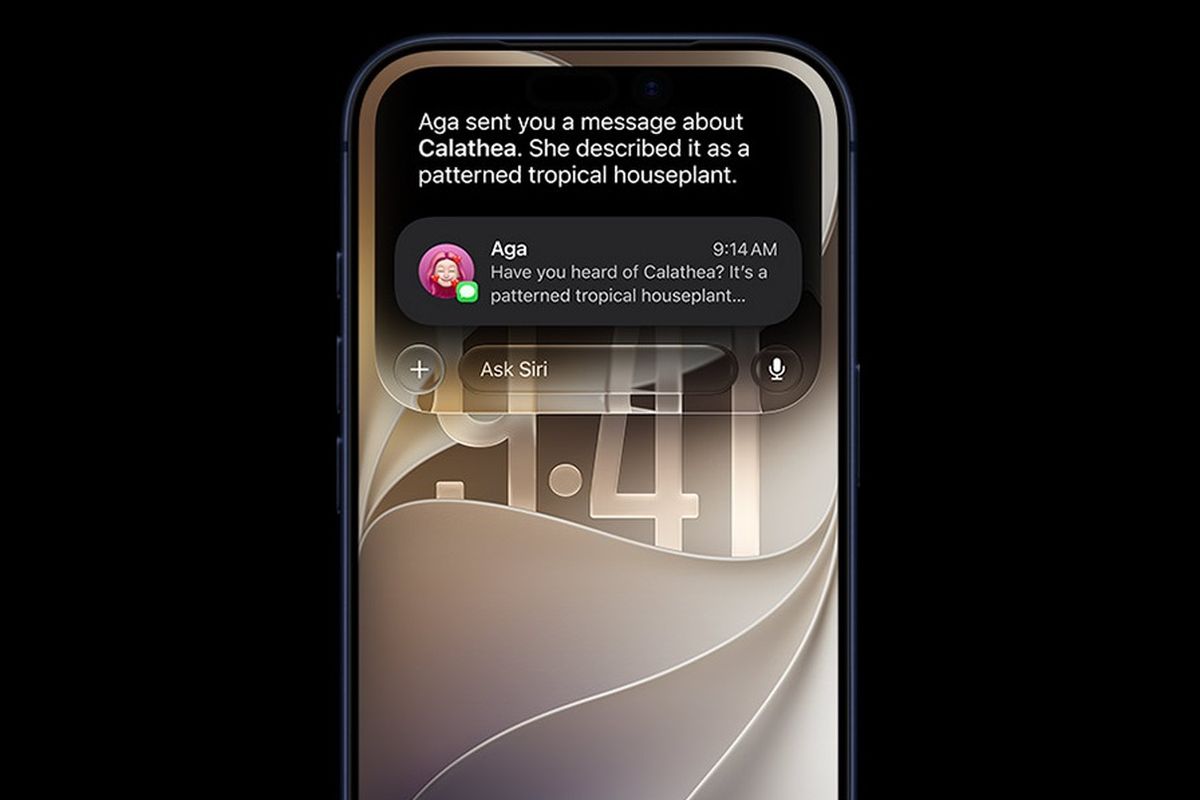
Setelah tombol kamera kamu tertata rapi, ada dua fitur iOS 27 yang bisa menambah kecepatan workflow fotografi mobile: menyimpan frame video sebagai foto dan bantuan Siri AI. Fitur pertama berguna saat momen terbaik muncul di tengah video. Melalui aplikasi Photos, kamu dapat menjeda video di bagian yang diinginkan, mengetuk ikon titik tiga di sudut kanan atas, lalu memilih Save Video Frame as Photo. Foto yang dihasilkan mempertahankan informasi orisinal, termasuk tanggal, stempel waktu, dan data lokasi yang tersedia pada video. Dengan begitu, kamu tidak perlu screenshot dan memotong bilah pemutaran lagi. Di sisi lain, integrasi Siri dengan informasi yang tampil di layar membantu saat kamu ingin menyalin teks atau merespons konten tanpa bolak‑balik aplikasi. Kombinasi penyesuaian kamera iOS 27 dan fitur cerdas ini membuat proses menangkap dan mengolah gambar terasa lebih singkat dan terpusat di perangkatmu.
Hasil yang Bisa Diharapkan dan Hal yang Perlu Kamu Waspadai
Setelah kamu mengutak‑atik kustomisasi kontrol kamera, hasil yang paling terasa adalah kecepatan. Tombol aplikasi Kamera iPhone yang paling sering kamu pakai akan duduk persis di posisi yang familiar, di setiap mode pemotretan. Antarmuka bisa tetap bersih karena alat yang jarang digunakan disingkirkan, sehingga mata tidak lagi “tersesat” mencari tombol saat momen penting terjadi. Penyesuaian ini bekerja bahu‑membahu dengan fitur lain seperti menyimpan frame video sebagai foto dan bantuan Siri AI, yang bersama‑sama dirancang untuk membuat iPhone lebih praktis dalam menangkap dan mengelola konten visual. Yang perlu kamu waspadai: beberapa elemen tetap dikunci oleh sistem demi pengalaman pemotretan yang stabil, misalnya Mode Malam yang aktif otomatis saat cahaya redup atau fitur Pro yang sengaja dijaga agar tidak hilang. Secara keseluruhan, kustomisasi kontrol kamera di iOS 27 sangat layak dicoba kalau kamu ingin workflow fotografi mobile yang lebih cepat dan sesuai kebiasaanmu.