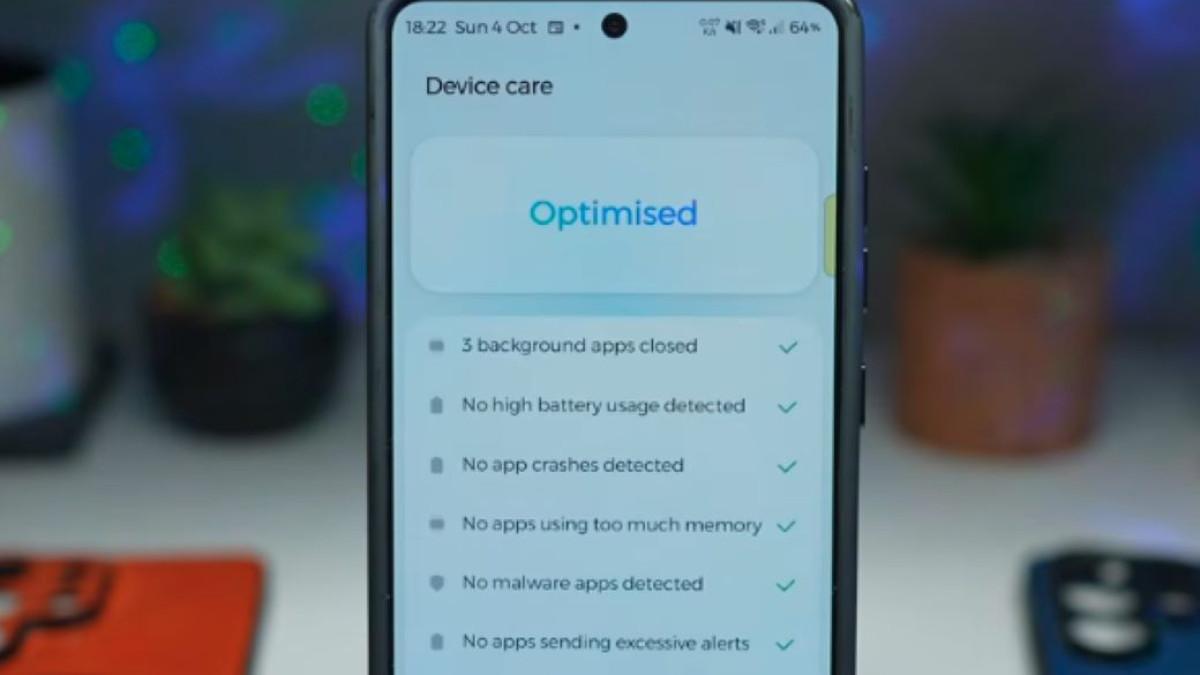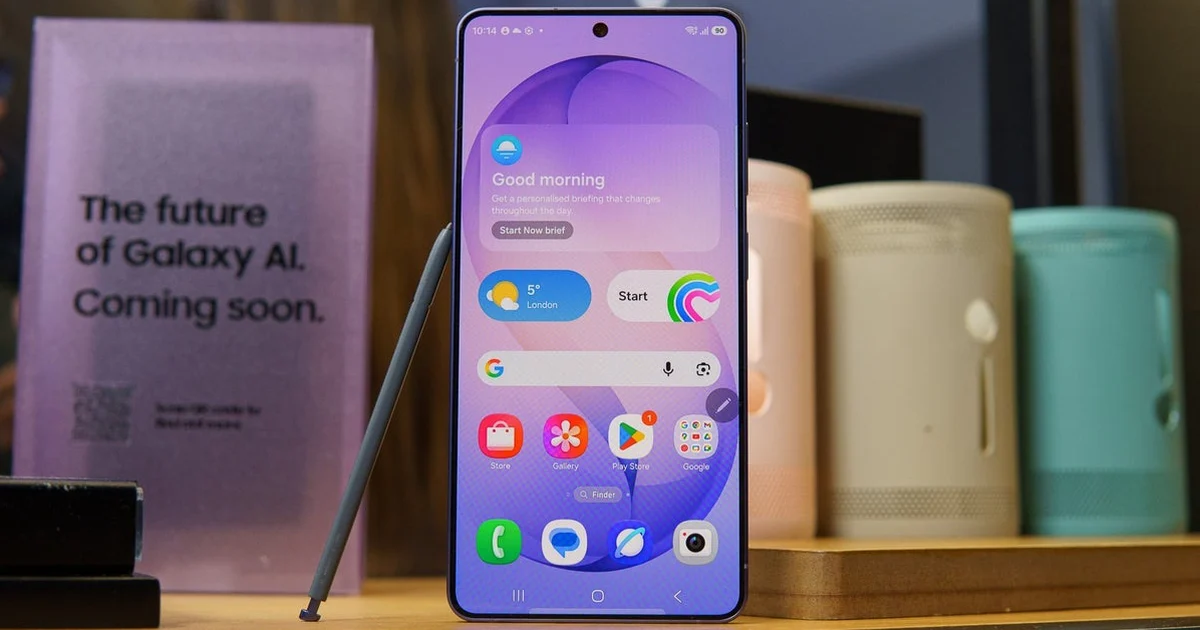

Apa Itu Fitur Tersembunyi One UI 9 dan Kenapa Penting?
Fitur tersembunyi One UI 9 adalah kumpulan pengaturan dan alat tambahan di ponsel Samsung Galaxy yang tidak muncul di menu standar, tetapi bisa diakses melalui modul khusus seperti Good Lock atau menu eksperimental, untuk meningkatkan kendali gestur, keamanan, dan pemblokir iklan tanpa aplikasi pihak ketiga.
Kalau kamu merasa ponsel Samsung sudah “oke” tapi masih ingin lebih praktis, lebih aman, dan lebih bebas iklan, fitur-fitur ini layak kamu eksplor. Beberapa di antaranya mengatur gestur multi-jari, indikator kecepatan internet, hingga pengamanan biometrik yang lebih fleksibel. Ada juga pemblokir iklan One UI 9 berbasis AI yang bekerja di level jaringan, bukan sekadar browser.
Satu catatan penting: ketersediaan setiap fitur bisa berbeda tergantung model perangkat, versi One UI, dan dukungan modul yang kamu pakai. Jadi jangan panik kalau ada menu yang tidak muncul; kemungkinan perangkatmu belum mendukung. Artikel ini akan fokus ke cara menemukan dan mengaktifkan fitur yang paling berguna untuk pemakaian harian.
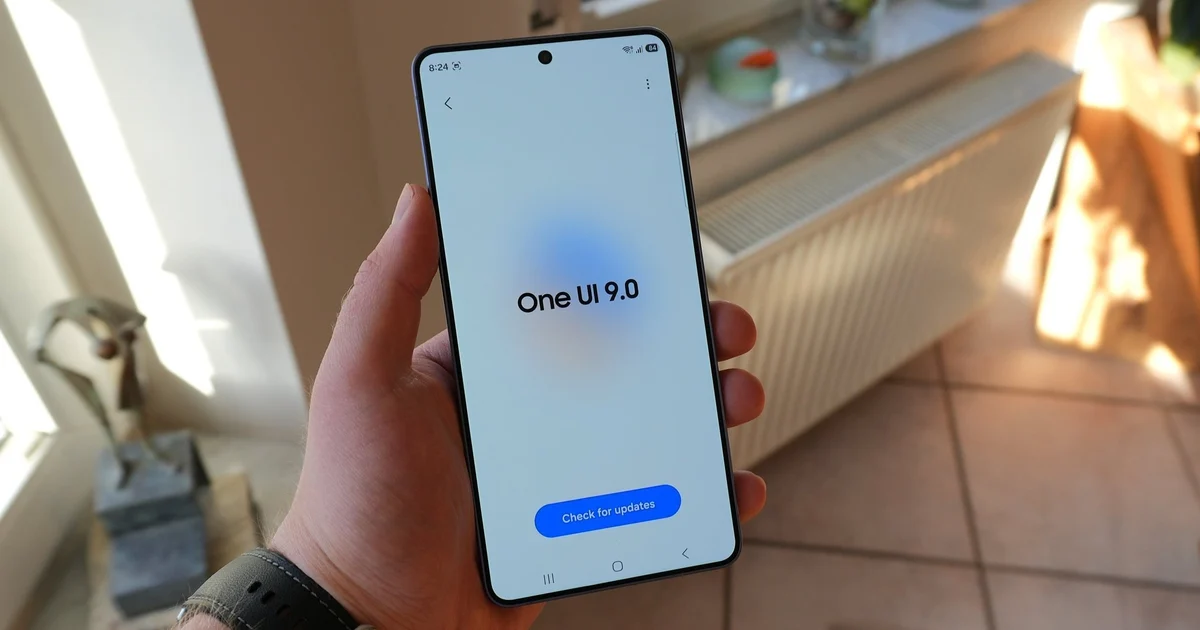
Gestur Canggih dengan Good Lock: Multi-Jari dan Status Bar Pintar
Salah satu fitur tersembunyi One UI 9 yang paling terasa dampaknya adalah pengaturan gestur multi-jari dan kustomisasi status bar melalui Good Lock Samsung gestur. Di sini kamu bisa mengatur kombinasi jari untuk aksi tertentu, misalnya geser tiga jari untuk buka aplikasi favorit atau atur volume dan kecerahan tanpa harus menekan tombol.
Modul Home Up di Good Lock menyediakan opsi kustomisasi untuk mengatur gestur di perangkat Samsung, termasuk jumlah jari dan jenis gerakan yang didukung. Sebelum terlalu semangat, cek dulu di menu Home Up apa saja gestur yang kompatibel dengan perangkatmu, karena tiap model punya batasan berbeda. Di sinilah banyak orang salah: mereka mengira semua trik di video akan otomatis ada di ponsel mereka.
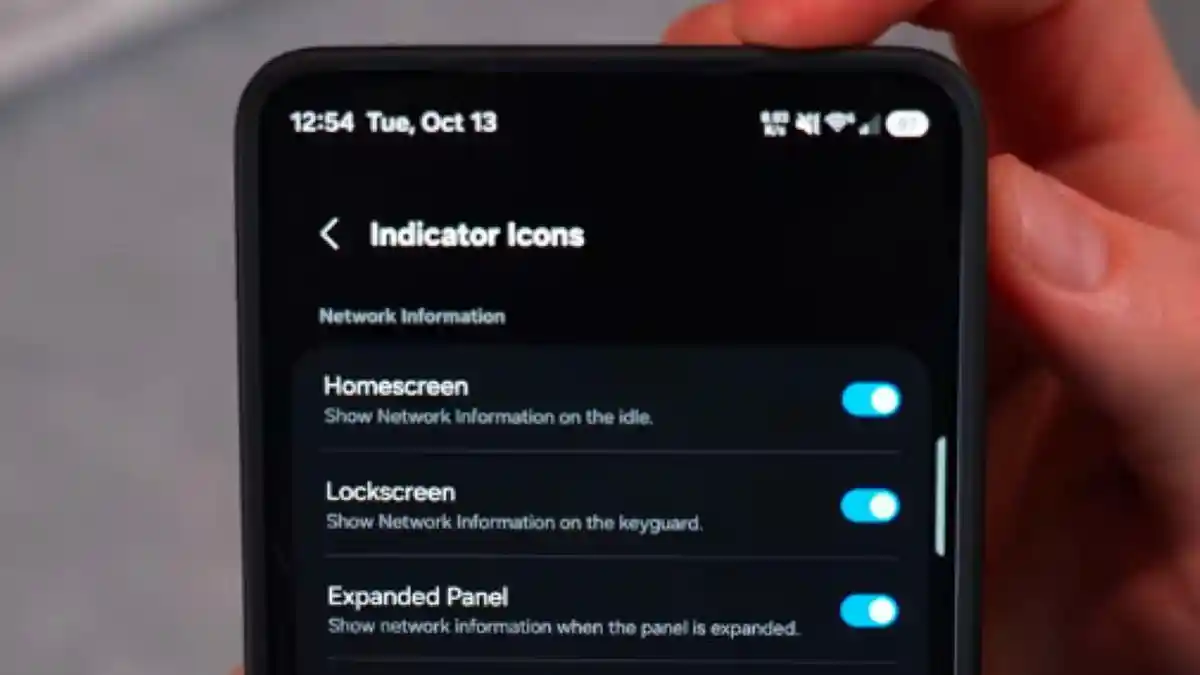
Selain gestur, modul QuickStar memungkinkan kamu menampilkan indikator kecepatan internet di status bar. Fitur ini memudahkan memantau unduhan dan unggahan secara langsung tanpa membuka aplikasi pengukur kecepatan. Kombinasi gestur multi-jari dan indikator jaringan ini membuat pengalaman sehari-hari terasa lebih cepat dan informatif, tanpa perlu aplikasi tambahan.
AI Network Guard: Pemblokir Iklan One UI 9 Tanpa Aplikasi Tambahan
Di antara semua pengaturan tersembunyi Samsung, AI Network Guard adalah salah satu yang paling praktis karena berfungsi sebagai pemblokir iklan One UI 9 tanpa aplikasi pihak ketiga. Alat ini bekerja dengan memblokir akses internet untuk aplikasi tertentu sehingga mereka tidak bisa mengunduh konten iklan baru. Hasilnya, banner dan pop-up layar penuh di aplikasi gratis bisa berkurang signifikan.
Solusi ini sangat efektif untuk game dan aplikasi yang bisa beroperasi offline. Namun ada jebakan: beberapa aplikasi butuh koneksi jaringan untuk fungsi inti dan bisa berhenti bekerja kalau koneksinya diputus. Jadi sebelum mengaktifkan pembatasan, kamu perlu mengenali karakter aplikasi yang ingin diblokir. Gunakan AI Network Guard untuk aplikasi yang jelas-jelas tidak butuh internet sepanjang waktu, misalnya game offline atau aplikasi catatan.
Selain memblokir iklan, AI Network Guard membantu mengurangi gangguan dan menyediakan fitur Downtime untuk menjadwalkan akses ke aplikasi tertentu pada jam tertentu. Fitur ini juga meningkatkan privasi dengan mencegah aplikasi mengirim data yang tidak perlu ke server. Dengan konfigurasi yang tepat, kamu bisa mengontrol konektivitas dan mengoptimalkan pengalaman penggunaan harian tanpa merasa ponsel “berisik” oleh notifikasi dan iklan.
Langkah Berurutan: Mengaktifkan AI Network Guard di One UI 9
Sekarang kita masuk ke bagian praktik. Di bagian ini, kamu akan mengikuti satu alur langkah berurutan untuk membuka pengaturan tersembunyi Samsung dan mengaktifkan AI Network Guard. Ikuti urutannya dengan tenang, karena beberapa menu memang disembunyikan di balik tap berulang. Pastikan ponsel kamu sudah menjalankan One UI 9 dan koneksi Wi-Fi aktif, karena menu yang kita butuhkan ada di pengaturan jaringan.
- Buka Pengaturan, masuk ke Koneksi, lalu pilih Wi-Fi.
- Di layar Wi-Fi, ketuk ikon tiga titik di pojok, kemudian pilih Wi-Fi Cerdas.
- Pada menu Wi-Fi Cerdas, ketuk opsi Wi-Fi Cerdas tujuh kali berturut-turut sampai muncul menu baru bernama Connectivity Labs.
- Masuk ke Connectivity Labs, cari dan buka AI Network Guard.
- Di dalam AI Network Guard, atur PIN Guardian melalui menu Atur PIN Guardian untuk mengamankan pengaturan.
- Setelah PIN tersimpan, buka Kelola pembatasan, lalu pilih Batasi aplikasi untuk memilih aplikasi yang ingin kamu blokir dari jaringan.
- Jika iklan masih muncul karena tersimpan di cache, buka info aplikasi tersebut, masuk ke Penyimpanan, lalu ketuk Hapus cache.
Dua kesalahan paling umum di sini adalah: pertama, memblokir aplikasi yang butuh internet sehingga aplikasinya tampak “error”; kedua, lupa menghapus cache sehingga iklan lama masih muncul meski koneksi sudah diblokir. Kalau kamu menghindari dua hal ini, AI Network Guard akan terasa seperti pemblokir iklan bawaan yang sangat efektif.
Fitur Lain: Modes and Routines, Kamera, dan File PDF
Selain AI Network Guard dan Good Lock, masih ada beberapa fitur tersembunyi One UI 9 yang sayang kalau tidak dicoba. Modes and Routines, misalnya, bisa mengotomatiskan aktivitas berdasarkan kondisi tertentu. Kamu bisa membuat rutinitas untuk mengatur koneksi perangkat atau menjalankan tindakan tertentu ketika syarat yang kamu tentukan terpenuhi. Salah satu contoh template yang disebutkan adalah Bluetooth Device Connection Switcher, yang mengatur koneksi ke speaker Bluetooth.
Di sisi kamera, modul Camera Assistant memungkinkan kamu memperpanjang durasi aktif kamera dengan mengatur camera timeout. Ini berguna saat menunggu momen tertentu supaya aplikasi Kamera tidak cepat kembali ke kondisi tidak aktif. Untuk urusan dokumen, aplikasi My Files bisa meninjau berkas PDF dan menampilkan pratinjau langsung tanpa harus pindah ke aplikasi lain, selama perangkat dan versi aplikasinya mendukung.
Jika semua fitur ini dikonfigurasi dengan benar, kamu akan mendapatkan ponsel yang lebih responsif, lebih aman, dan lebih minim gangguan. Pada akhirnya, fitur tersembunyi One UI 9 bukan sekadar trik, tetapi cara nyata untuk mengoptimalkan pengalaman harian dan menjaga privasi tanpa mengandalkan aplikasi tambahan.