
Apa Itu Kustomisasi Kontrol Kamera di iOS 27 dan Kenapa Penting
Kustomisasi kontrol kamera di iOS 27 adalah fitur baru yang memungkinkan pengguna mengubah susunan dan pilihan tombol kamera iPhone langsung di aplikasi Kamera, sehingga alat yang paling sering dipakai dapat diakses dengan satu ketukan tanpa harus membuka menu berlapis dan berpindah-pindah pengaturan yang menghambat pengambilan momen penting.
Untuk kamu yang rutin memotret dengan iPhone—entah sebagai fotografer mobile serius, konten kreator, atau sekadar dokumenter keluarga—fitur ini bisa menghemat detik berharga. Apple menambahkan kustomisasi kontrol kamera sebagai bagian dari iOS 27 RC dan akan hadir di rilis publik iOS 27, sehingga kamu bisa mengatur sendiri tombol kamera iPhone sesuai gaya memotret tanpa perlu mengganti perangkat. Selama iPhone mampu menjalankan iOS 27, kustomisasi kontrol kamera bisa dipakai sepenuhnya, meskipun kontrol manual tertentu seperti kecepatan rana dan white balance tetap eksklusif untuk model Pro.
Dampaknya ke workflow fotografi mobile cukup besar: rasio, format file, flash, hingga exposure dapat ditempatkan di baris atas antarmuka, sehingga transisi dari memotret ke mengedit di aplikasi bawaan terasa lebih mulus tanpa tersendat pengaturan yang tersembunyi.
Prasyarat dan Manfaat: Siapa yang Paling Diuntungkan
Sebelum mengutak-atik kustomisasi kontrol kamera, pastikan dulu perangkat kamu memenuhi syarat. Syaratnya sederhana: iPhone harus mendukung dan sudah menjalankan iOS 27, karena “selama perangkat mampu menjalankan sistem iOS 27, fitur kustomisasi ini bisa dipakai secara penuh.” Pembaruan iOS 27 versi publik bisa diunduh gratis melalui Settings > General > Software Update ketika sudah tersedia.
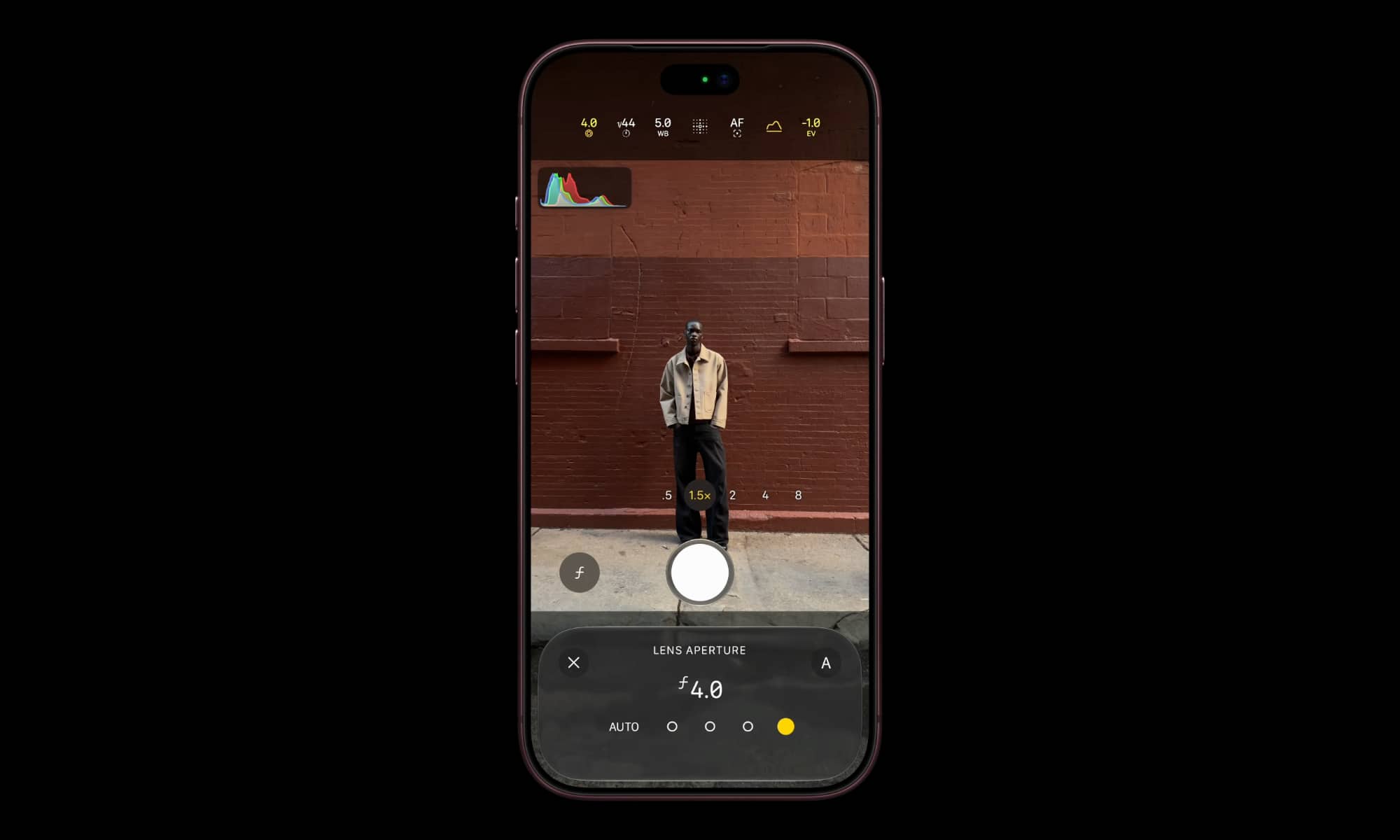
Kabar baiknya, Apple tidak mengunci fitur kustomisasi antarmuka kamera ini hanya untuk iPhone 18 Pro dan Pro Max; semua model yang kompatibel iOS 27 mendapat akses yang sama. Opsi kontrol manual lanjutan seperti kecepatan rana, white balance, dan histogram memang hanya ada di model Pro, tetapi pengaturan ulang tombol kamera dan alat utama berlaku di seluruh perangkat yang memenuhi syarat.
Fotografer mobile akan merasakan manfaat paling besar: kustomisasi kontrol kamera mempercepat workflow fotografi mobile dengan memindahkan alat penting ke posisi yang mudah dijangkau, menghilangkan kebutuhan menggulir menu panjang sebelum menekan shutter. Kalau kamu sering bermain mode Potrait, Night Mode, atau merekam video pendek, kustomisasi ini membantu antarmuka tetap bersih sekaligus responsif terhadap gaya memotret kamu.

Langkah-Langkah Mengatur Ulang Tombol Kamera Favorit di iOS 27
Bagian ini adalah inti panduan: cara mengatur ulang tombol kamera iPhone agar workflow fotografi mobile kamu lebih cepat. Semua dilakukan langsung dari aplikasi Kamera, tanpa perlu masuk ke Settings, jadi kamu bisa bereksperimen sambil memotret. Ingat, kustomisasi ini berlaku per mode (foto, video, potret, sinematik), sehingga kamu bisa membuat layout berbeda sesuai kebutuhan setiap mode.
- Perbarui iPhone ke iOS 27 melalui Settings > General > Software Update, lalu buka aplikasi Kamera.
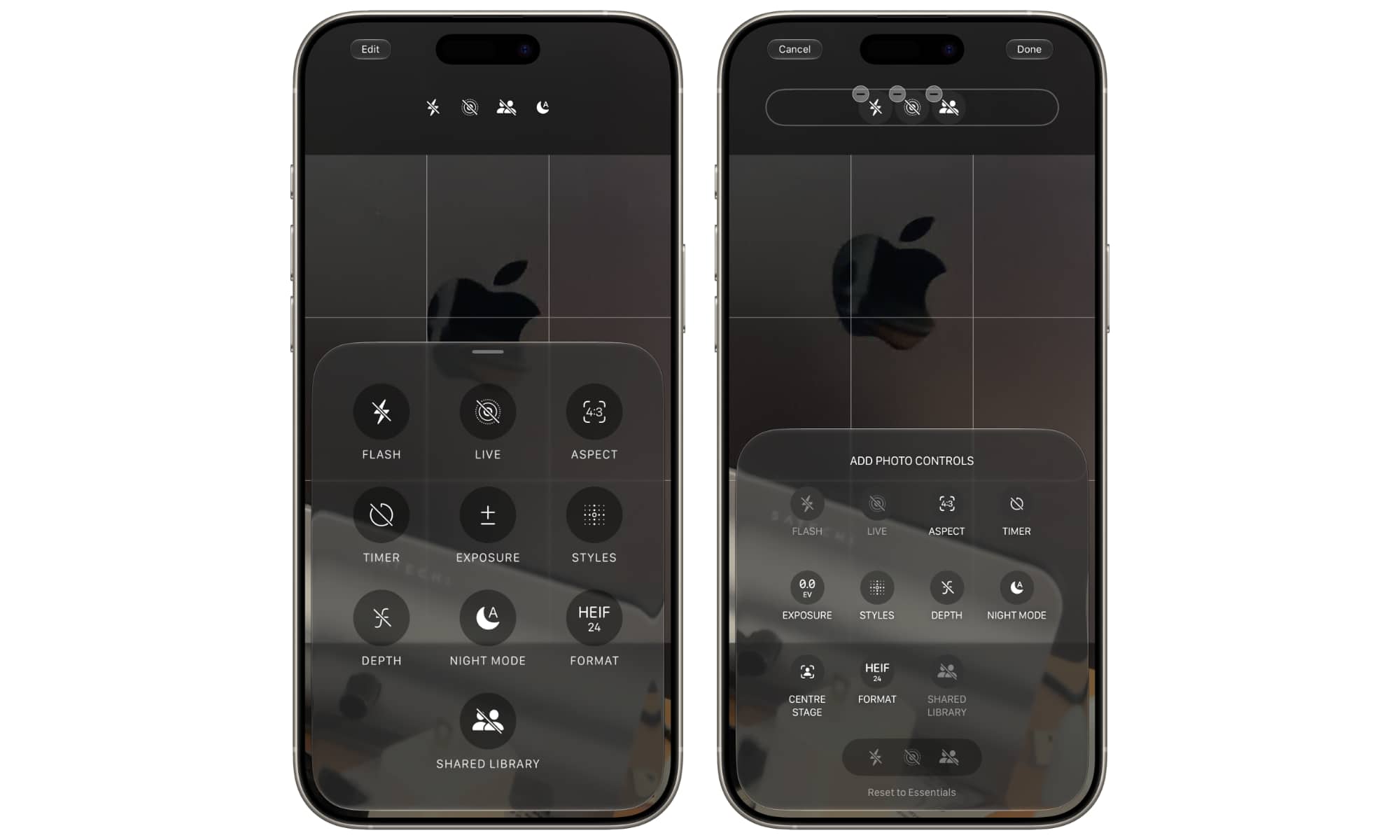
- Di dalam Kamera, sentuh-tahan baris kontrol di bagian atas layar ATAU ketuk ikon enam lingkaran di pojok kanan bawah (tergantung tampilan perangkatmu) untuk membuka panel kustomisasi.
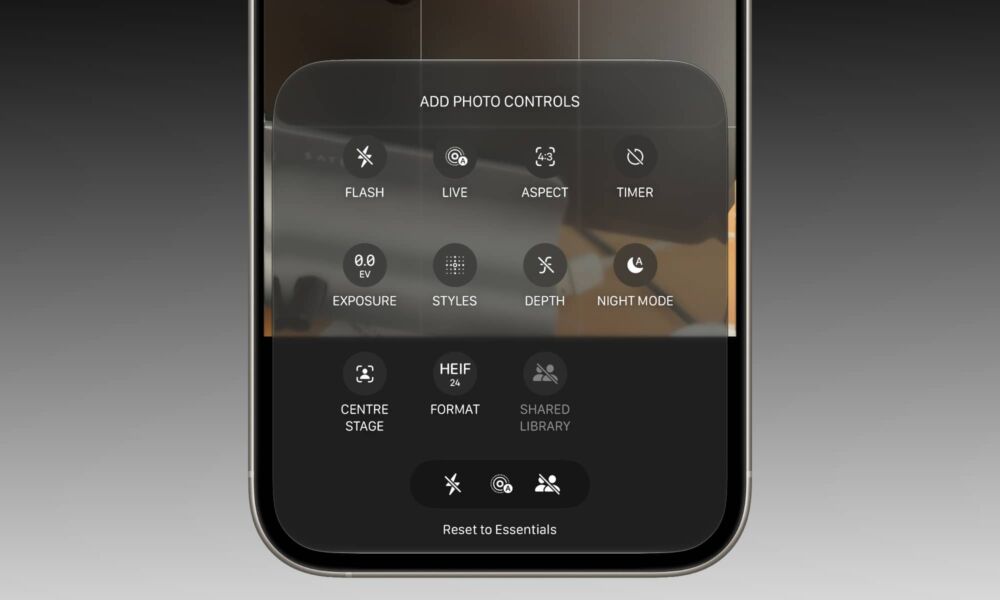
- Ketuk tombol Edit di sudut kiri atas untuk masuk ke layar Add Photo Controls yang menampilkan deretan tombol dan alat yang tersedia.
- Seret alat yang ingin kamu tampilkan ke baris kontrol atas, dan pindahkan atau keluarkan alat yang jarang dipakai untuk menjaga antarmuka tetap bersih dan nyaman dilihat.
- Ulangi penyesuaian ini di setiap mode (Foto, Video, Potret, dsb.) agar tiap mode punya kombinasi kontrol yang paling berguna buatmu.
- Jika sudah puas, ketuk Done di kanan atas untuk menyimpan pengaturan kustomisasi kontrol kamera.
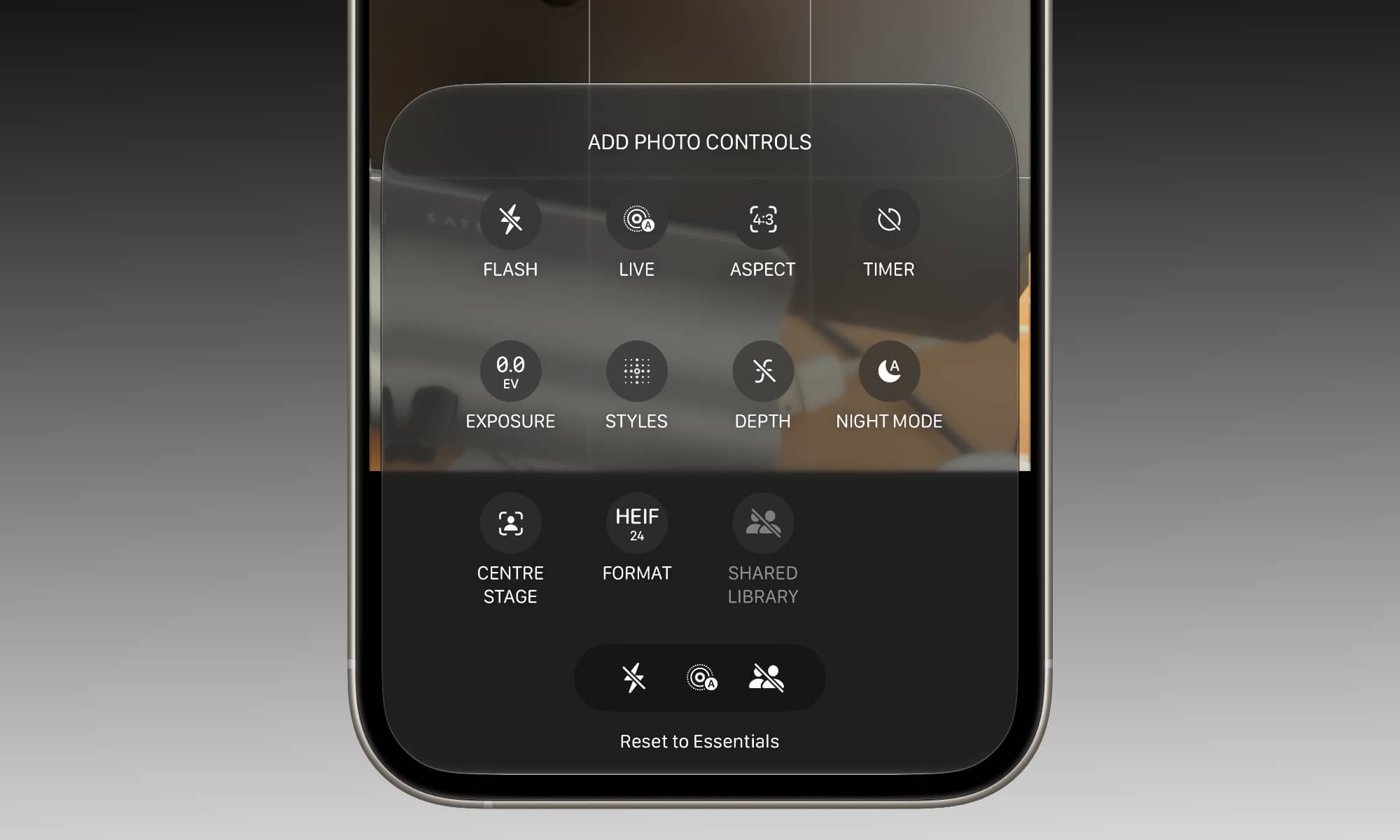
- Bila ingin kembali ke tampilan standar, gulir ke bawah panel dan pilih Reset to Essentials untuk mengembalikan susunan kontrol ke pengaturan awal.
Gotcha penting: tidak semua kontrol bisa dihapus sepenuhnya. Misalnya, Night Mode tetap akan aktif otomatis ketika cahaya rendah, meski tombolnya kamu sembunyikan. Hal serupa juga berlaku untuk beberapa fitur model Pro seperti Mode Gerak dan Perekaman Ganda yang tetap dipertahankan agar fitur utama tidak hilang tanpa sengaja.
Tombol Mana yang Sebaiknya Ditaruh di Baris Utama
Setelah paham langkah kustomisasi kontrol kamera, pertanyaan berikutnya: tombol apa yang layak duduk di baris utama? iOS 27 menawarkan deretan kontrol yang bisa kamu tambahkan atau hapus, dan pilihannya menyesuaikan kemampuan masing-masing iPhone. Di antara tombol kamera iPhone yang dapat disusun ulang adalah Flash, Live Photo, Aspect Ratio, Timer, Exposure, Styles, Filters, Depth Control, Night Mode, Center Stage, File Format, dan Shared Library.
Untuk fotografer mobile yang fokus pada komposisi dan kualitas file, meletakkan Aspect Ratio dan File Format di baris atas membuat pengaturan bisa dijangkau dengan satu ketukan. Jika kamu sering bermain suasana dan tone, Filters, Styles, dan Exposure layak dimajukan. Sementara itu, Timer dan Night Mode membantu saat pemotretan low-light atau long exposure handheld, sehingga pengaturan ini tidak tenggelam di balik beberapa lapis menu.
Tujuannya bukan mengisi semua slot, tetapi menyaring kontrol yang paling kritis untuk gaya memotret kamu. Dengan antarmuka yang fokus, workflow fotografi mobile terasa lebih ringan: kamera terbuka, jari tahu persis di mana harus menekan, dan kamu bisa langsung berpindah ke mengedit di aplikasi foto bawaan tanpa merasa terganggu oleh UI yang penuh ikon.
Apakah Kustomisasi Kontrol Kamera Ini Layak Dipakai Setiap Hari?
Setelah beberapa kali sesi pemotretan, manfaat kustomisasi kontrol kamera akan terasa jelas. Pengaturan rasio foto maupun format file yang sebelumnya tersembunyi kini bisa diakses dengan sekali ketuk, tanpa menggeser menu berlapis lebih dulu. Waktu persiapan sebelum memencet shutter berkurang, sehingga momen spontan lebih jarang terlewat karena sibuk mengatur setting.
Buat kamu yang mengandalkan iPhone sebagai kamera utama, fitur ini hampir wajib dicoba. Kustomisasi kontrol kamera menyatukan pengambilan dan pengaturan foto di satu tempat, sekaligus tetap terintegrasi penuh dengan aplikasi Kamera bawaan sehingga alur dari capture ke edit terasa seamless. Jika suatu saat kamu merasa layout terlalu berantakan, tombol Reset to Essentials selalu siap mengembalikan tampilan standar.
Kesimpulannya: ya, kustomisasi ini layak dipakai setiap hari, terutama bila kamu ingin workflow fotografi mobile yang lebih cepat dan antarmuka kamera yang benar-benar mengikuti cara kamu memotret, bukan sebaliknya.