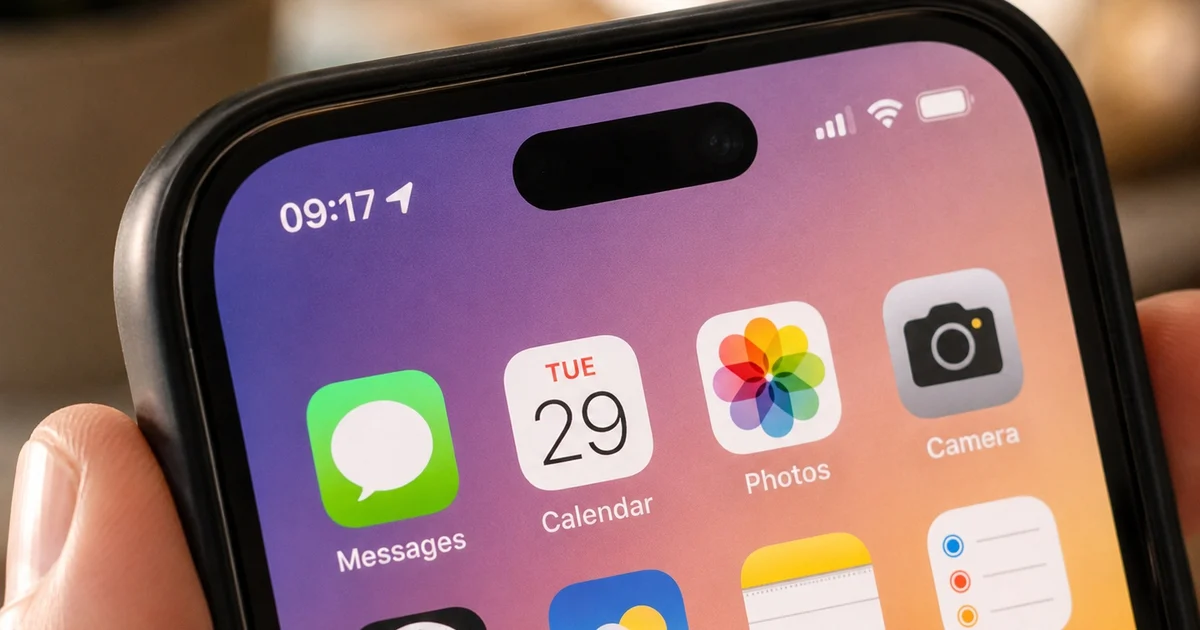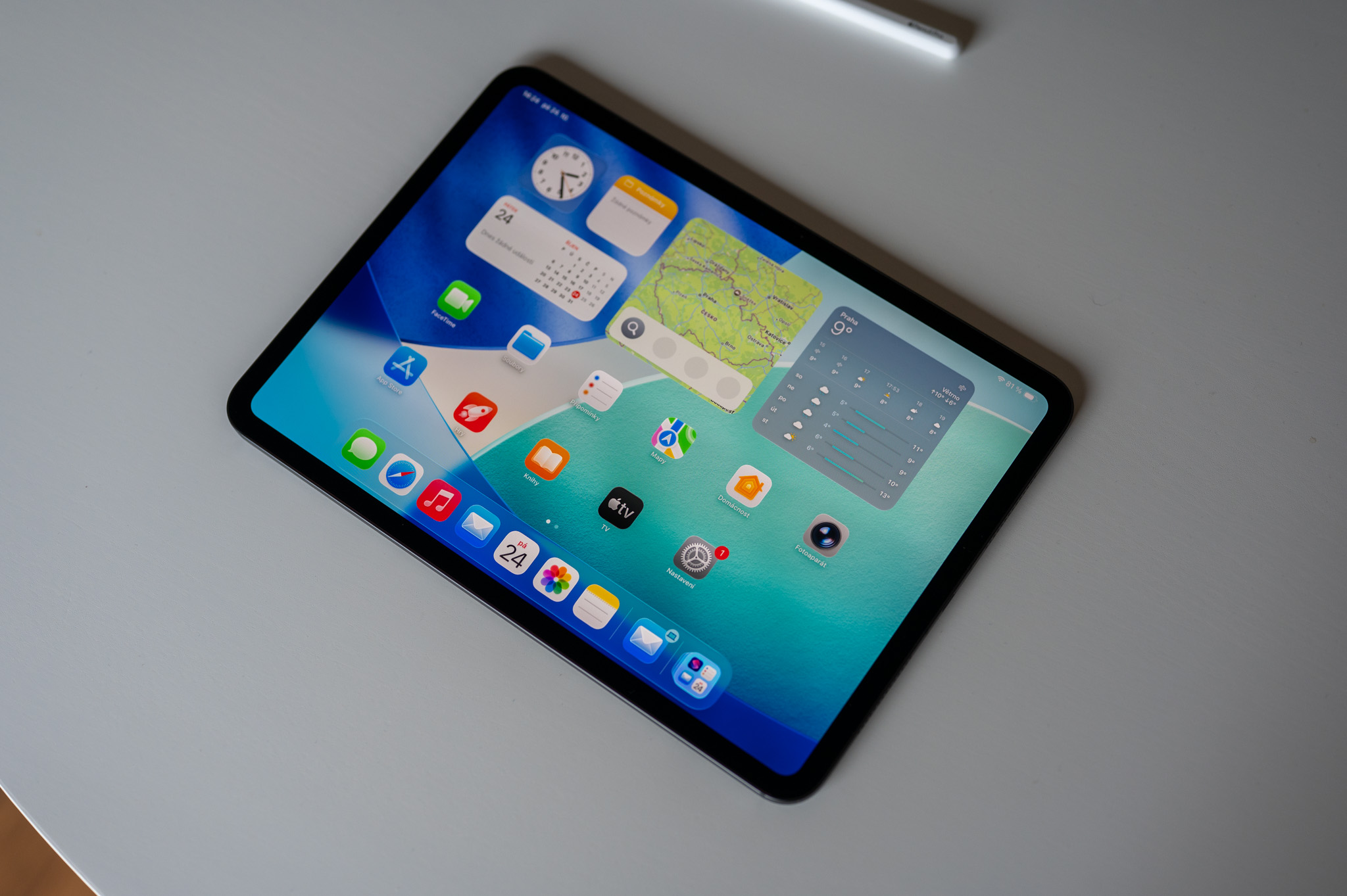
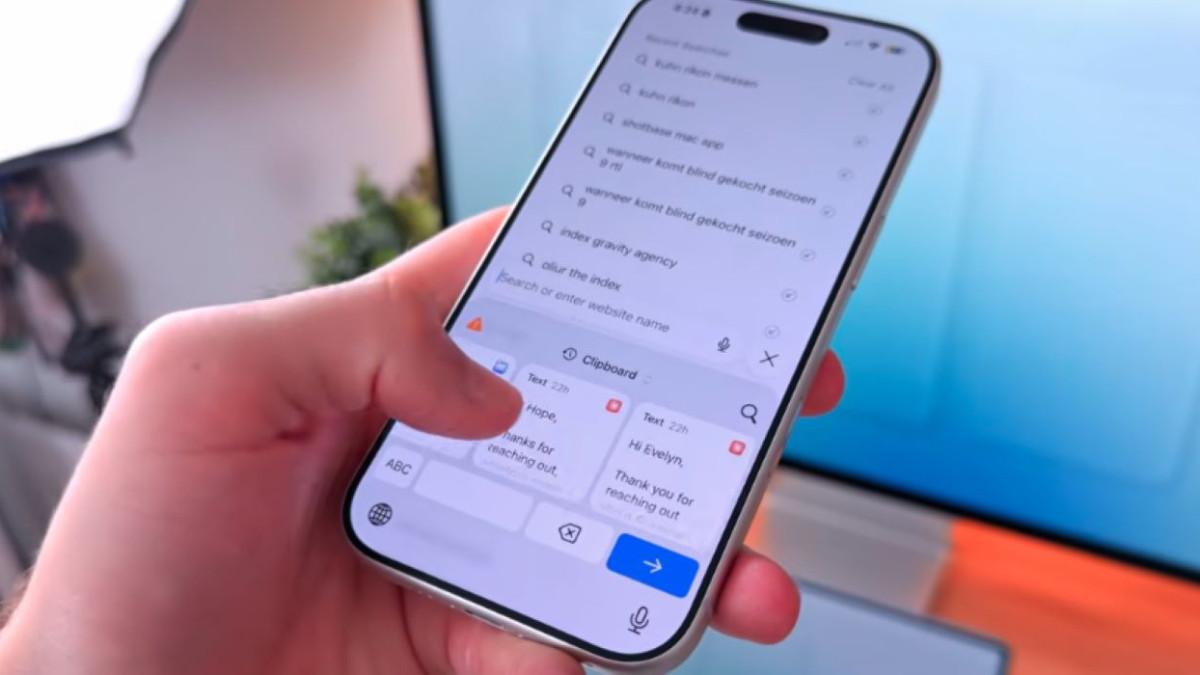

Fitur Tersembunyi iPhone: Bukan Sekadar Pengaturan, Tapi Cara Baru Memakai Ponsel
Fitur tersembunyi iPhone adalah sekumpulan pengaturan dan fungsi yang tidak langsung terlihat di antarmuka utama, tetapi dapat diaktifkan di menu Settings untuk mengubah cara Anda berinteraksi dengan ponsel, memangkas langkah yang tidak perlu, dan meningkatkan produktivitas dalam aktivitas sehari-hari.
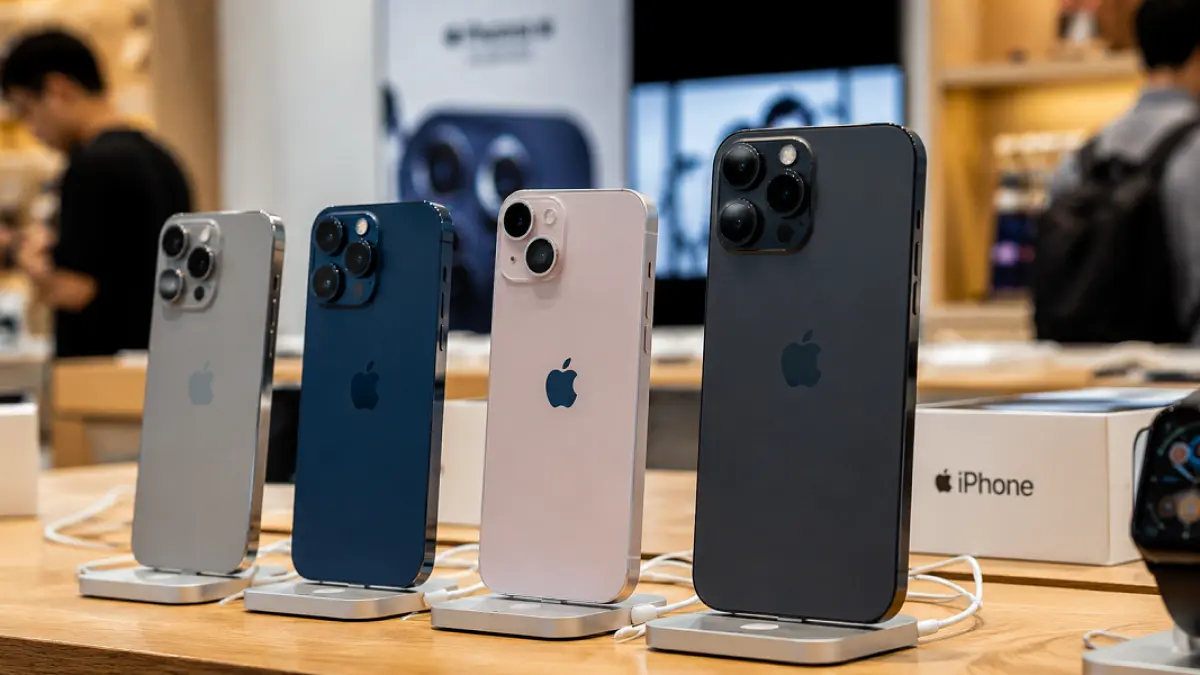
Kalau Anda masih memakai iPhone sebatas telepon, chat, dan media sosial, berarti lebih dari separuh kekuatannya terbuang percuma. Penjualan iPhone yang terus naik menunjukkan penggunanya makin banyak, tetapi mayoritas belum menyentuh fitur tersembunyi yang sudah tersedia di iOS 17. Dalam opini saya, ini seperti membeli mobil dengan fitur cruise control dan mode eco, lalu hanya dipakai keliling komplek. Artikel ini akan memaksa Anda “turun ke dapur” pengaturan iPhone tersembunyi dan mulai memakainya secara sadar sebagai alat produktivitas, bukan sekadar gadget mahal.
Kesalahpahaman terbesar datang dari kebiasaan: banyak orang, termasuk di toko resmi layanan ponsel, masih menganggap iPhone mereka cuma buat telepon. Padahal, fitur seperti Back Tap, pengaturan kamera rahasia, dan integrasi Shortcut sudah siap dipakai tanpa aplikasi tambahan. Kalau Anda mau iPhone terasa benar-benar “pintar”, Anda perlu mengubah cara melihat menu Settings: bukan tempat mengutak-atik tema, tapi pusat komando produktivitas pribadi.
Back Tap: Tombol Rahasia di Punggung iPhone untuk Aksi Kilat
Back Tap adalah fitur tersembunyi iPhone yang memungkinkan Anda memicu aksi tertentu dengan mengetuk bagian belakang ponsel dua atau tiga kali. Ini bukan gimmick; ini tombol fisik yang “tidak terlihat”. Anda bisa mengatur ketuk dua kali untuk membuka Control Center dan tiga kali untuk mengaktifkan kamera, sehingga akses fungsi penting tidak lagi bergantung pada kombinasi tombol atau gestur layar yang sering meleset ketika tangan basah atau penuh barang.
- Buka Settings → Accessibility → Touch → Back Tap.
- Pilih Double Tap dan tentukan aksi, misalnya Control Center.
- Pilih Triple Tap dan tentukan aksi lain, misalnya Camera.
- Uji dengan mengetuk bagian belakang iPhone dua atau tiga kali untuk memastikan respons sesuai keinginan Anda.
Kekuatan Back Tap terasa ketika Anda sedang membawa tas belanja, memegang anak, atau menenteng laptop: cukup ketuk belakang iPhone, Control Center atau kamera langsung terbuka tanpa harus memutar posisi tangan. Bagi saya, ini adalah tips iPhone produktivitas paling underrated, karena mengurangi friksi kecil yang selama ini tidak Anda sadari. Namun, Back Tap berlaku di iOS 17 dan bisa berbeda perilaku di sistem lebih lama, jadi jangan heran bila opsi yang muncul di pengaturan Anda tidak sama persis dengan milik teman.
Supaya tidak mengganggu, Anda perlu berpikir strategis soal aksi apa yang ditempatkan di Back Tap. Untuk pengguna yang sering menyimpan iPhone di saku, pilih aksi yang tidak menimbulkan kekacauan saat terpicu tidak sengaja, misalnya membuka Notification Center, bukan memanggil kontak atau menyalakan lampu rumah. Dengan begitu, Anda menikmati kecepatan tanpa mengorbankan ketenangan.
Back Tap + Shortcut: Otomasi Mini yang Menghemat Banyak Waktu
Satu fitur tersembunyi iPhone saja sudah membantu, tapi kombinasi Back Tap dan aplikasi Shortcut mengubah iPhone menjadi pusat otomasi kecil di tangan Anda. Dengan Shortcut, Back Tap tidak lagi sekadar membuka menu; ia dapat menjalankan skrip otomatis seperti mengirim pesan “Saya di jalan” ke kontak penting atau menyalakan lampu pintar di rumah ketika Anda meninggalkan kantor. Menurut data resmi, 73% pengguna iPhone di Sumut belum memanfaatkan kombinasi Back Tap dengan Shortcut—angka ini menunjukkan betapa besar potensi produktivitas yang dibiarkan menganggur.
- Buka aplikasi Shortcuts dan buat shortcut baru, misalnya kirim pesan “Saya di jalan” ke pasangan atau rekan kerja yang sering menunggu Anda.
- Simpan shortcut dengan nama singkat dan mudah dikenali.
- Buka Settings → Accessibility → Touch → Back Tap.
- Di bagian Double Tap atau Triple Tap, pilih aksi Shortcut dan tentukan shortcut yang tadi Anda buat.
Use case-nya sederhana tapi kuat: sebelum pulang, Anda tidak perlu lagi mengetik pesan yang sama setiap hari; satu ketukan di belakang iPhone, pesan terkirim. Masuk rumah malam-malam? Ketuk tiga kali untuk menyalakan lampu pintar di ruang tamu. Ini adalah tips iPhone produktivitas yang terasa kecil, tetapi akumulasi penghematan waktu dan energi mentalnya besar, terutama bila Anda sering multitasking seperti mahasiswa atau pekerja kantoran.
Namun, ada satu jebakan yang sering dilupakan: skrip Shortcut yang terlalu berat bisa membuat iPhone terasa lambat ketika Back Tap dipicu. Hindari otomasi yang memanggil terlalu banyak aplikasi sekaligus. Fokus pada Shortcut yang simpel dan sering dipakai. Dosen di bidang teknik informatika menyarankan agar pengguna baru menguji fitur ini terlebih dahulu di lingkungan aman seperti lab atau rumah, sebelum membawanya ke aktivitas sehari-hari yang lebih sibuk.
Pengaturan Kamera Rahasia: QuickTake dan Cara Rekam Video Tanpa Ribet
Beralih ke kamera, ada pengaturan iPhone tersembunyi yang sering terlewat: QuickTake. iPhone menyimpan beberapa opsi kamera yang tidak muncul di antarmuka standar, dan QuickTake adalah salah satu yang paling berguna. Fitur ini memungkinkan Anda merekam video sambil tetap berada di mode foto dengan menahan tombol rana—tanpa mengubah mode secara manual. Banyak pengguna tidak menyadari keberadaan fitur ini karena tidak ada panduan resmi yang menonjolkan fungsinya.
- Masuk ke Settings → Camera di iPhone Anda.
- Cari opsi Hold to Record dan aktifkan fitur tersebut.
- Buka aplikasi Kamera dan pastikan Anda berada di mode Foto.
- Tahan tombol rana; iPhone akan langsung merekam video dengan QuickTake tanpa mengganti mode ke Video.
Dalam aktivitas harian, QuickTake menyelamatkan momen cepat yang sering hilang karena Anda sibuk mengganti mode kamera. Misalnya, anak kecil tiba-tiba melakukan sesuatu yang lucu, atau momen unik di jalan; kini Anda cukup tahan tombol rana dan rekaman dimulai. Ini adalah contoh fitur tersembunyi iPhone yang tidak spektakuler di atas kertas, tetapi membuat perbedaan nyata di dunia nyata, terutama bagi pengguna yang hobi mendokumentasikan aktivitas tanpa ingin menjadi “videografer profesional” setiap saat.
Namun, perlu diingat bahwa semua fitur yang disebutkan ini dipastikan sudah ada di iOS 17. Jika Anda memakai versi lain, letak atau nama pengaturan bisa sedikit berbeda. Kuncinya, jangan malas membuka Settings → Camera dan menelusuri satu per satu opsi yang ada. QuickTake hanyalah satu contoh; pengaturan kamera rahasia lain bisa saja menjadi favorit baru Anda, terutama bila digabungkan dengan Back Tap untuk meluncurkan kamera lebih cepat.
Tips Menghindari Salah Konfigurasi dan Mengombinasikan Fitur untuk Produktivitas Maksimal
Mengaktifkan fitur tersembunyi iPhone tanpa strategi bisa berakhir berantakan: iPhone melambat, aksi terpicu sendiri di saku, atau Anda bingung sendiri dengan otomasi yang dibuat. Karena itu, tips iPhone produktivitas bukan hanya soal tahu cara mengaktifkan fitur iPhone, tetapi juga tahu kapan dan bagaimana menggunakannya. Semua fitur ini sudah tersedia di iOS 17 dan siap dipakai tanpa instalasi tambahan, asalkan Anda mau meluangkan beberapa menit untuk mengkonfigurasinya dengan sadar.
- Sesuaikan sensitivitas penggunaan Back Tap: bila Anda sering mengetuk ponsel di dalam saku, pilih aksi ringan seperti membuka notifikasi, bukan memicu Shortcut rumit.
- Gunakan Shortcut yang sederhana dan sering dipakai agar iPhone tidak terasa lambat; hindari skrip yang memanggil terlalu banyak aplikasi sekaligus.
- Periksa pembaruan iOS secara berkala karena setiap rilis baru bisa menambah atau mengubah fungsi Back Tap dan fitur tersembunyi lain.
- Uji konfigurasi di lingkungan berbeda—rumah, kantor, hingga pasar tradisional—untuk memastikan respon fitur konsisten dengan gaya penggunaan Anda sehari-hari.
Menurut survei internal di sebuah universitas, 58% mahasiswa teknik informatika belum pernah menggunakan Back Tap,