
Dua perlindungan yang saling melengkapi
Perangkat tertaut WhatsApp adalah fitur yang memungkinkan satu akun dibuka melalui komputer, browser, atau ponsel lain, sedangkan verifikasi dua langkah menambahkan PIN saat nomor didaftarkan kembali. Keduanya membantu menjaga keamanan akun WhatsApp dari akses tanpa izin dan upaya pengambilalihan. Pemeriksaan perangkat berguna untuk menemukan sesi yang tidak Anda kenali; PIN memberi penghalang tambahan jika seseorang mencoba mendaftarkan akun dengan nomor Anda. Jika ada perangkat asing, orang lain mungkin bisa membaca percakapan, melihat foto, atau mengirim pesan. Sebelum mulai, pastikan Anda memegang ponsel utama dan siapkan kombinasi PIN enam digit yang aman serta alamat email aktif untuk pemulihan bila PIN terlupa. Ingat, PIN ini berbeda dari kode OTP yang dikirim lewat SMS atau panggilan.

Periksa dan keluarkan perangkat yang tidak dikenal
Mulailah dengan melihat sesi yang masih terhubung. Nama perangkat dan waktu terakhir aktif membantu Anda membedakan komputer atau browser milik sendiri dari koneksi yang tidak dikenali. Jika ragu, keluarkan sesi tersebut; perangkat itu tidak lagi bisa mengakses akun melalui sesi yang diputus.
- Buka WhatsApp di ponsel utama.
- Di Android, ketuk ikon tiga titik di kanan atas, lalu pilih Perangkat Tertaut. Di iPhone, buka Pengaturan di kanan bawah, lalu pilih Perangkat Tertaut.
- Periksa daftar perangkat, jenis perangkat, dan waktu terakhir aktif. Tentukan apakah setiap sesi memang Anda gunakan.
- Jika menemukan perangkat yang tidak dikenal, pilih perangkat tersebut lalu ketuk Keluar atau Log Out.
- Periksa kembali daftar untuk memastikan sesi asing sudah terputus dan tidak ada koneksi mencurigakan lain.
Jangan menganggap semua sesi lama sebagai tanda pembajakan—laptop atau browser yang pernah Anda pakai bisa tetap tercantum. Namun, bila nama atau waktunya tidak cocok dengan penggunaan Anda, lebih aman mengeluarkannya.
Aktifkan verifikasi dua langkah dengan PIN
Sesudah membersihkan sesi, aktifkan lapisan perlindungan untuk pendaftaran ulang. Di Android dan iPhone, jalurnya hampir sama; nama menu mungkin tampil dalam bahasa yang berbeda. PIN WhatsApp enam digit ini diminta saat nomor didaftarkan kembali, sehingga kode OTP saja tidak cukup bagi orang yang mencoba mengambil alih akun.
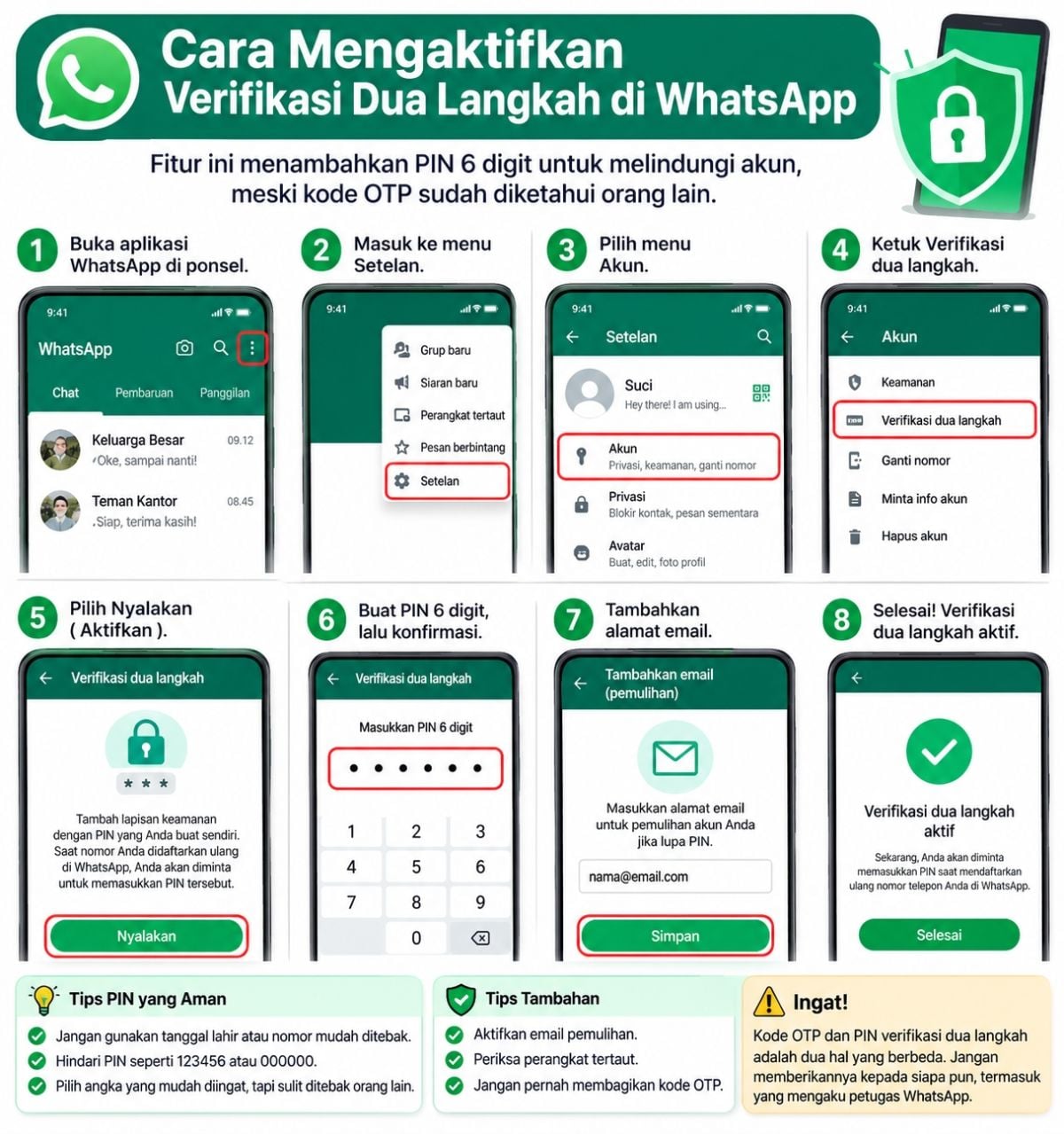
- Buka WhatsApp. Di Android, ketuk ikon tiga titik lalu Setelan; di iPhone, ketuk Setelan di bagian bawah.
- Pilih Akun, lalu Verifikasi dua langkah.
- Ketuk Nyalakan, kemudian buat PIN enam digit.
- Masukkan kembali PIN untuk mengonfirmasi.
- Tambahkan alamat email aktif sebagai sarana pemulihan jika Anda lupa PIN. Konfirmasikan email bila diminta, lalu selesaikan aktivasi.
Hindari tanggal lahir serta angka berurutan seperti 123456 atau 000000 karena mudah ditebak. Jangan memakai PIN ATM yang sama. Simpan PIN dengan aman dan jangan berikan kepada siapa pun. Kode OTP juga rahasia—abaikan permintaan kode yang tidak Anda mulai sendiri dan jangan membagikannya, termasuk kepada orang yang mengaku petugas.
Apa yang berubah setelah selesai?
Setelah langkah ini, sesi perangkat yang Anda keluarkan kehilangan akses melalui koneksi tersebut, sementara verifikasi dua langkah menambahkan permintaan PIN ketika nomor WhatsApp didaftarkan kembali. Kedua langkah menangani risiko yang berbeda: daftar perangkat membantu mengungkap akses yang sudah tersambung, sedangkan PIN mempersulit pengambilalihan meski seseorang memperoleh kode OTP. Periksa daftar perangkat secara berkala, terutama setelah memakai WhatsApp di komputer bersama atau perangkat yang bukan milik Anda. Pastikan alamat email pemulihan tetap bisa diakses. Panduan ini layak dilakukan karena singkat dan memberi dua lapisan perlindungan; yang perlu dijaga setelahnya adalah kerahasiaan OTP dan PIN.