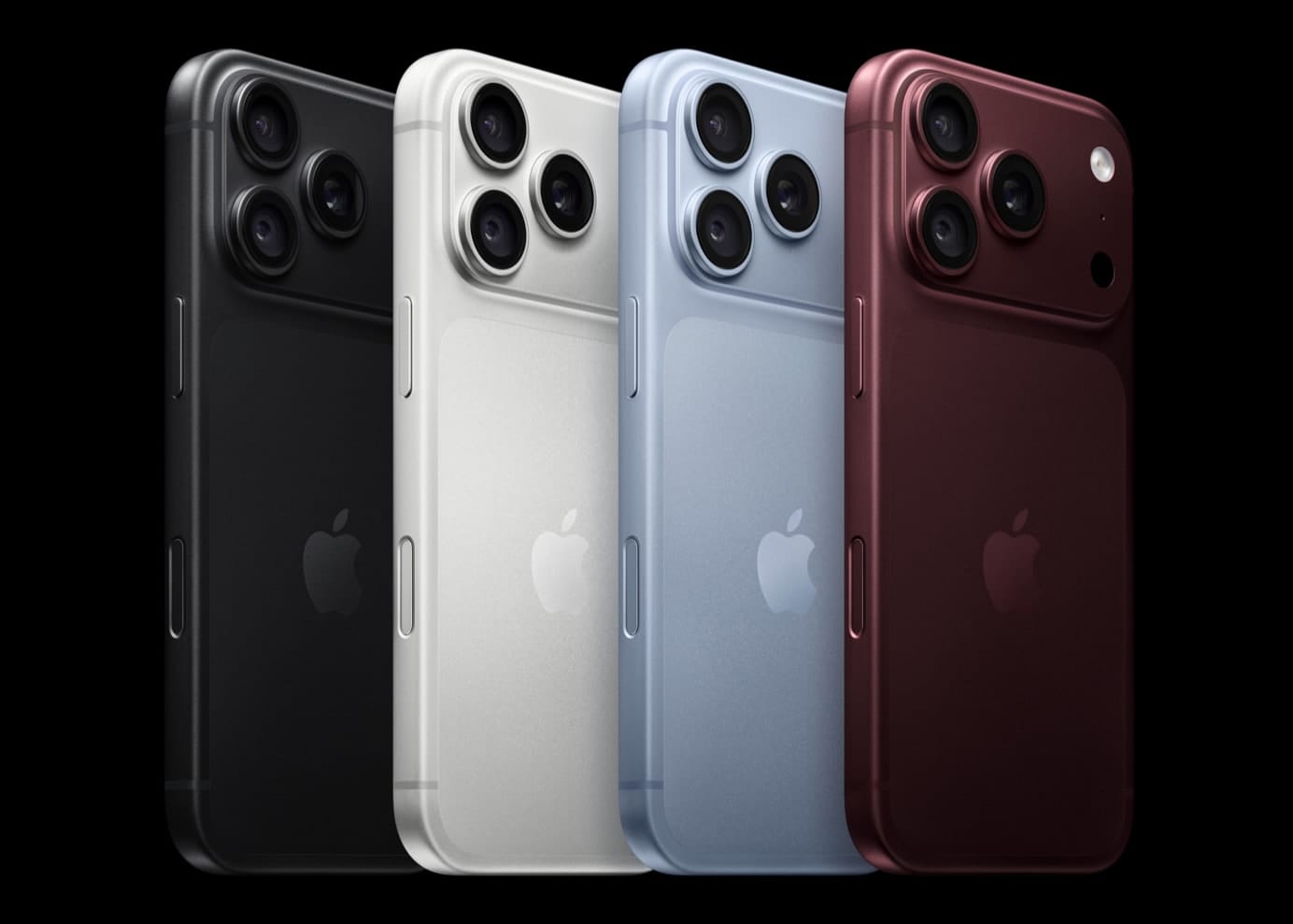

Kenapa Force Restart Penting Saat Layar iPhone Macet?
Force restart iPhone adalah proses mulai ulang paksa menggunakan kombinasi tombol fisik untuk memaksa sistem iOS melakukan boot ulang saat layar tidak merespons sentuhan, aplikasi hang, atau slider daya tidak muncul, tanpa menghapus foto, video, aplikasi, maupun akun Apple ID pada kondisi normal.
Kalau layar iPhone macet total dan kamu tidak bisa menggeser apa pun, hal pertama yang perlu dilakukan bukan panik, tetapi melakukan force restart iPhone sebagai pertolongan pertama yang aman. Metode ini memotong lapisan sistem operasi yang sedang error sehingga perangkat punya kesempatan menyala normal kembali. Penting untuk kamu yang sering memakai iPhone untuk kerja, pembayaran digital, atau akses akun penting, karena gangguan layar dan responsivitas bisa terjadi mendadak saat sistem bermasalah.
Kabar baiknya, force restart adalah prosedur resmi dari Apple, bukan reset pabrik, sehingga data pribadi tidak akan terformat dan Apple ID tidak akan logout. Namun, ada satu catatan: teks pesan atau dokumen yang belum sempat kamu simpan di dalam aplikasi bisa hilang karena sistem dipaksa mati lalu menyala lagi. Jadi, anggap force restart sebagai pengaman darurat yang bekerja tanpa menyentuh memori utama, tapi tetap usahakan sering menyimpan pekerjaanmu.
Langkah Force Restart iPhone Berdasarkan Seri
Sebelum mulai, kamu perlu tahu tipe iPhone yang dipakai, karena cara restart semua seri tidak sama. Ada kombinasi tombol volume, tombol samping (power), dan tombol Home yang berbeda-beda. Prinsip besarnya: tahan tombol sampai logo Apple muncul di layar—itu tanda sistem mulai ulang dengan benar.
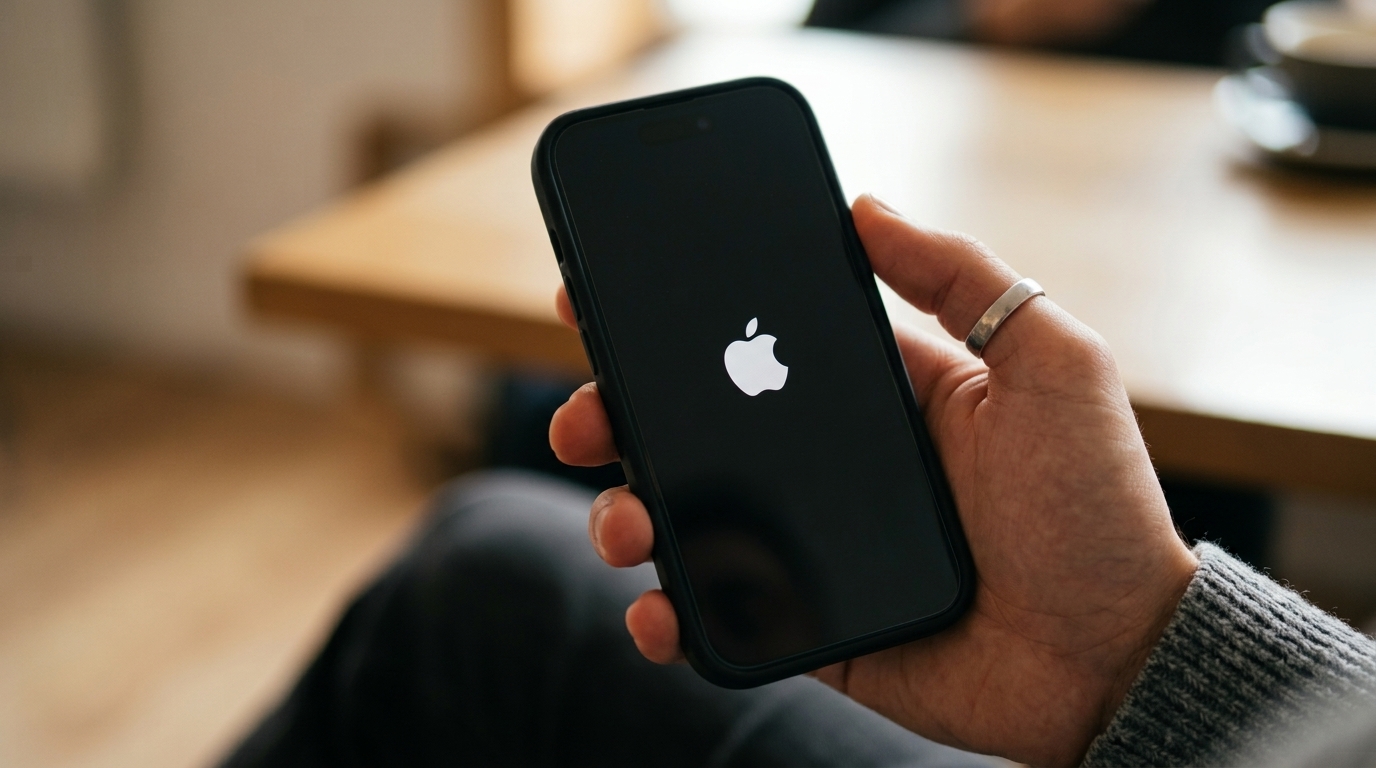
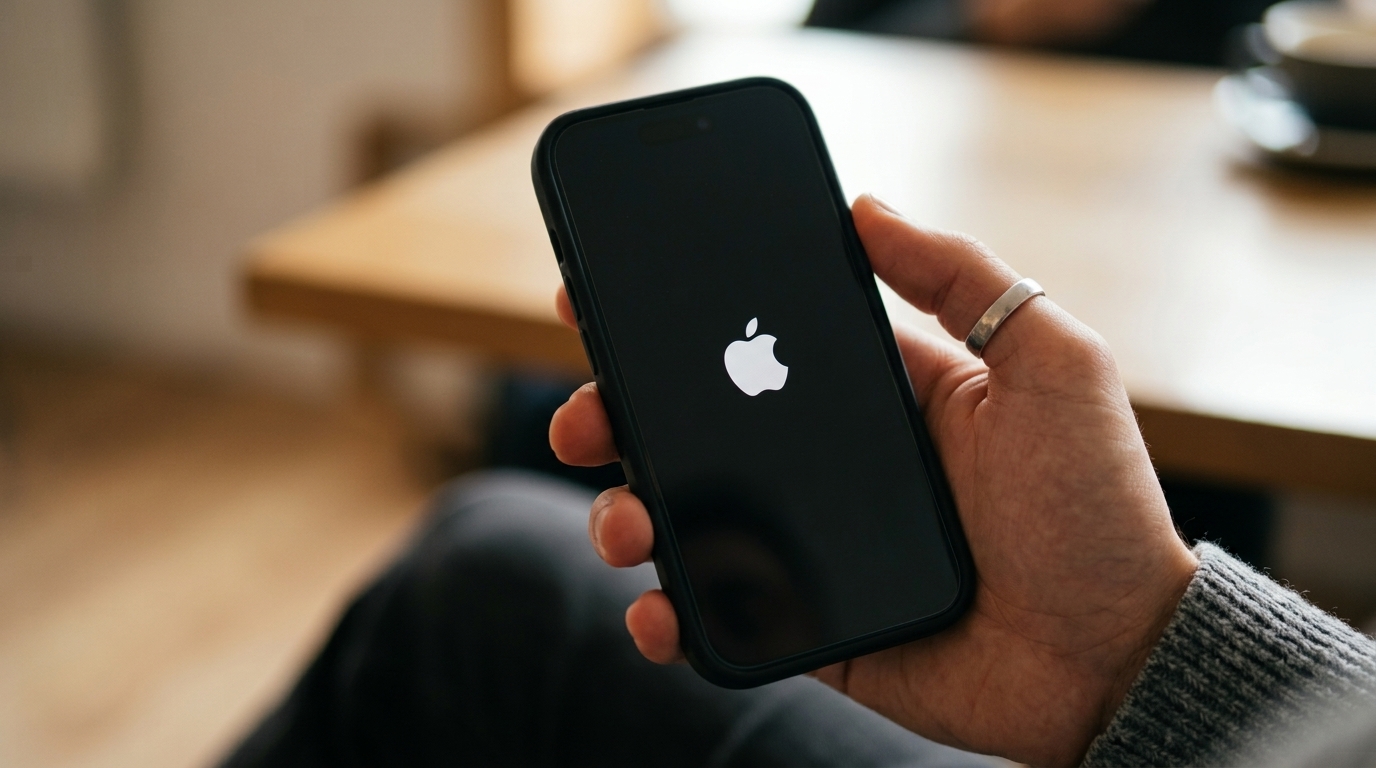
- Identifikasi seri iPhone kamu. Untuk iPhone 8, X, 11, 12, 13, 14, 15, 16, dan SE generasi 2 & 3 (tanpa tombol Home fisik), lakukan urutan berikut: tekan dan segera lepaskan Volume Naik, tekan dan segera lepaskan Volume Turun, lalu tekan dan tahan tombol Samping (Power). Terus tahan meskipun slider daya muncul atau layar gelap, dan lepaskan hanya setelah logo Apple tampil.
- Jika kamu memakai iPhone 7 atau iPhone 7 Plus, tekan dan tahan tombol Samping (Power) bersamaan dengan tombol Volume Turun. Tahan kedua tombol sampai layar menampilkan logo Apple, lalu lepaskan keduanya secara bersamaan.
- Untuk iPhone 6s, SE generasi 1, dan model yang lebih lama, tekan dan tahan tombol Home bersamaan dengan tombol Samping atau tombol Atas (pada model lawas). Tetap tahan sampai logo Apple muncul, kemudian lepaskan kedua tombol tersebut.
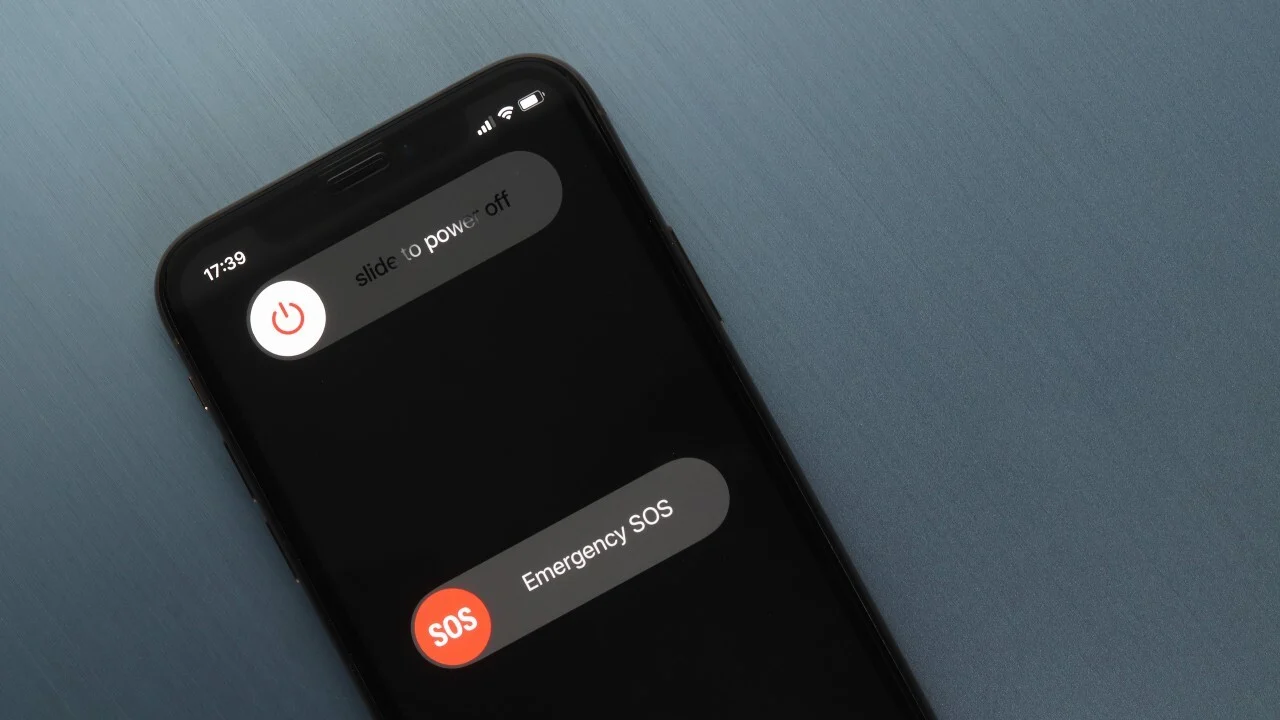
Gotcha yang sering terjadi adalah menekan tombol volume secara bersamaan, sehingga memicu menu Emergency SOS. Untuk menghindari ini di seri tanpa tombol Home, pastikan Volume Naik dan Volume Turun ditekan bergantian dan cepat, lalu baru tahan tombol Samping sendirian. Hindari force restart saat iPhone sedang memperbarui iOS, karena memaksa mati di tengah update bisa memicu masalah sistem yang lebih berat.
Masalah Face ID dan Layar Membeku: Apa yang Sebenarnya Terjadi?
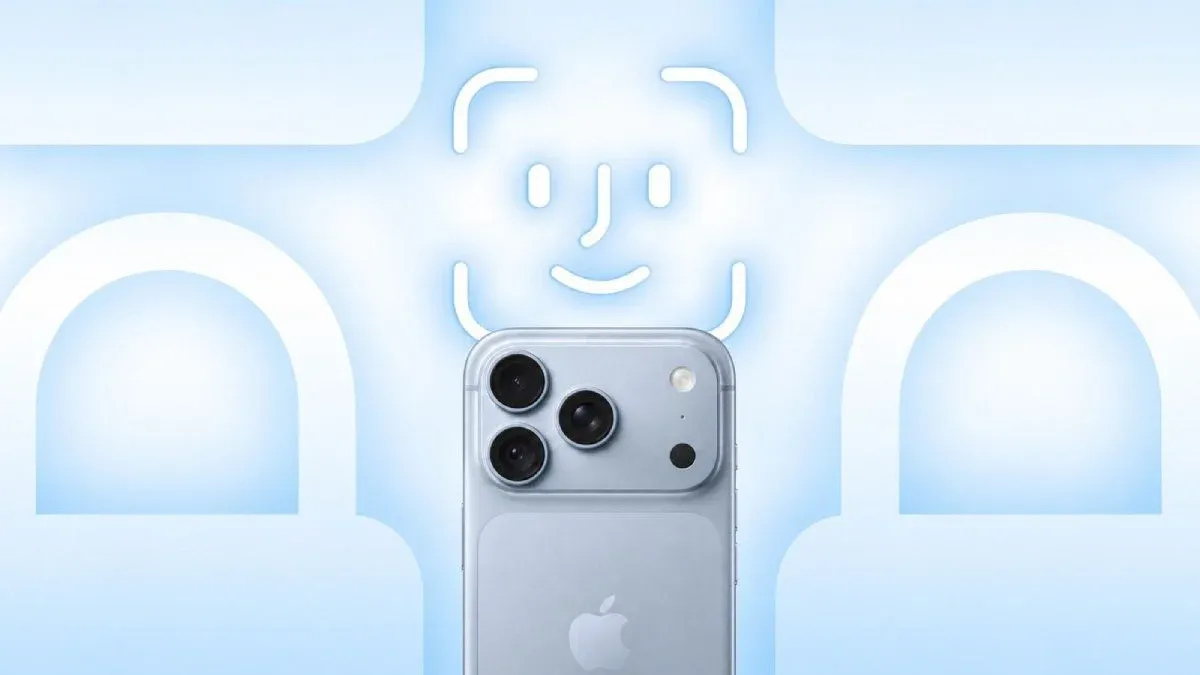
Belakangan ini, beberapa pengguna iPhone seri terbaru melaporkan layar kadang membeku ketika memindahkan ikon aplikasi, menarik Notification Center dan Control Center hampir bersamaan, atau saat memakai Face ID untuk membuka kunci perangkat maupun aplikasi pihak ketiga. Dalam kasus tertentu, gangguan ini bisa membuat iPhone berhenti merespons dan kemudian melakukan restart otomatis saat proses pengenalan wajah berlangsung.
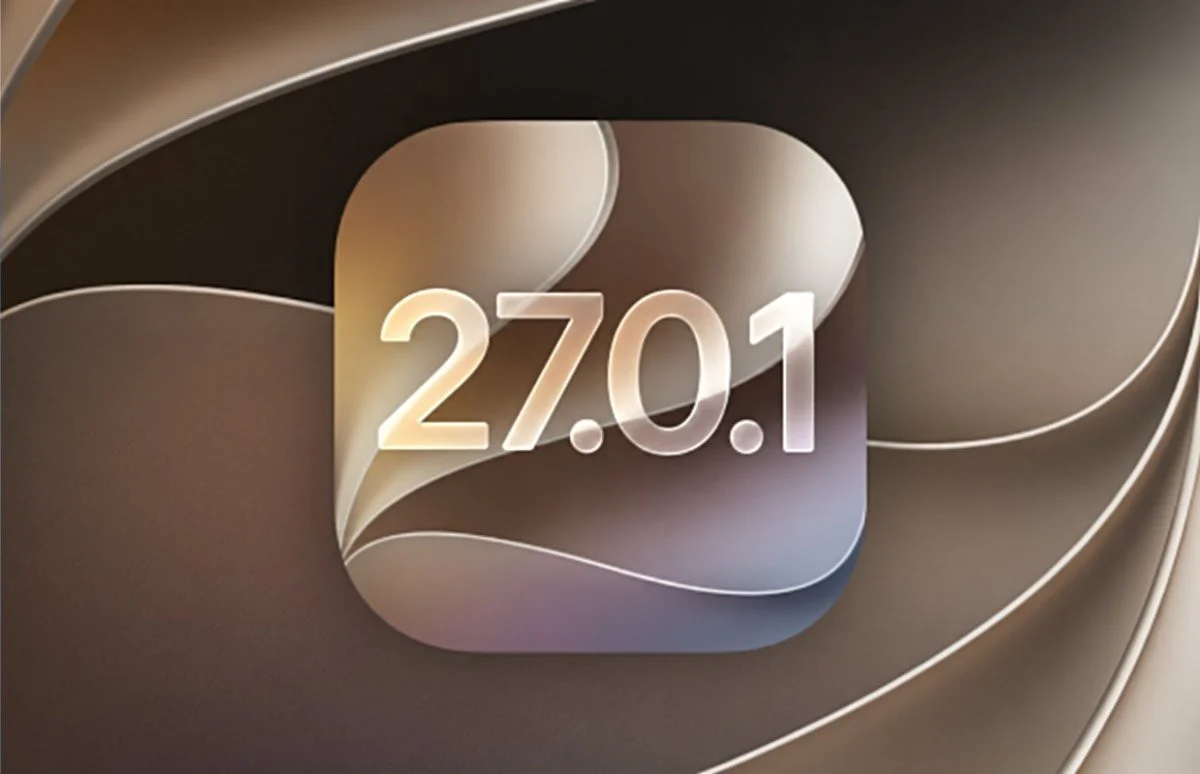
Apple merilis pembaruan iOS 27.0.1 untuk menangani sejumlah masalah sistem, termasuk gangguan pada Face ID yang berkaitan dengan iPhone 18 Pro dan iPhone 18 Pro Max. Menurut laporan Luzhong Morning Post, kondisi yang memicu bug ini cukup spesifik, misalnya saat pengguna mencoba membuka kunci di tempat bercahaya rendah sambil memegang iPhone dalam posisi tertentu. Situasi ini bisa membuat perangkat freeze seolah layar macet dan pengguna terpaksa menunggu hingga ponsel melakukan restart otomatis.
Dalam skenario seperti ini, force restart iPhone tetap menjadi langkah awal yang masuk akal jika perangkat berhenti merespons dan tidak melakukan restart sendiri. Namun, jika kamu berulang kali mengalami Face ID restart otomatis atau layar membeku ketika menggunakan layanan pembayaran digital dan aplikasi lain yang mengandalkan Face ID, memperbarui iOS ke versi terbaru menjadi langkah lanjutan yang penting.
Jika Force Restart Tidak Cukup: Recovery Mode, Update, atau Servis
Kadang force restart berhasil menyalakan iPhone, tetapi perangkat mentok di logo Apple dan tidak melanjutkan booting. Kalau ini terjadi, kamu perlu bantuan komputer (Mac atau PC Windows dengan aplikasi Apple Devices/iTunes) untuk masuk ke Recovery Mode. Sambungkan iPhone ke komputer menggunakan kabel data resmi, lalu lakukan langkah force restart sesuai tipe iPhone, tetapi jangan lepaskan tombol saat logo Apple muncul; tahan terus hingga layar menampilkan ikon komputer dan kabel sebagai tanda Recovery Mode aktif.
Di layar komputer, akan muncul pop-up yang menawarkan pilihan Update (Perbarui) atau Restore (Pulihkan). Selalu pilih Update terlebih dahulu agar sistem mencoba memasang ulang iOS tanpa menghapus data di memori. Hindari memilih Restore kecuali kamu siap kehilangan semua data, karena opsi ini akan memformat memori ponsel seperti baru keluar dari kotak.
Kalau setelah semua langkah ini iPhone masih bermasalah, terutama bila perangkat pernah jatuh keras, terendam cairan, layar retak atau terangkat, baterai membengkak, atau tombol fisik rusak, saatnya membawa perangkat ke Apple Authorized Service Provider atau servis tepercaya. Force restart iPhone dan Recovery Mode sangat efektif untuk masalah software, tetapi tidak dirancang memperbaiki kerusakan fisik pada layar, baterai, atau tombol.
Ringkasan: Kapan Force Restart, Kapan Update, Kapan Servis?
Force restart adalah solusi pertama paling aman saat layar iPhone macet dan tidak merespons, karena memakai kombinasi tombol hardware tanpa menyentuh data pribadi di memori. Langkah ini bekerja di hampir semua kasus hang ringan: aplikasi beku, slider daya tidak muncul, hingga layar yang freeze saat kamu menggeser atau membuka panel notifikasi.
Kalau masalah muncul berulang, terutama terkait Face ID restart otomatis atau layar yang membeku saat autentikasi wajah, memperbarui iOS ke versi terbaru menjadi langkah berikutnya untuk memperbaiki bug sistem. Namun bila perangkat menunjukkan tanda kerusakan fisik—retak, terendam air, baterai mengembang, atau tombol rusak—force restart iPhone tidak akan menyelesaikan akar masalah dan kamu perlu servis resmi.
Anggap urutannya seperti ini: force restart dulu, masuk Recovery Mode dan pilih Update bila perlu, lalu servis jika gejala tetap muncul atau ada kerusakan fisik. Dengan pola ini, kamu bisa mengatasi layar macet tanpa panik dan tetap menjaga peluang data aman selama mungkin.