
Mengapa Ganti Nama dan Password WiFi Penting
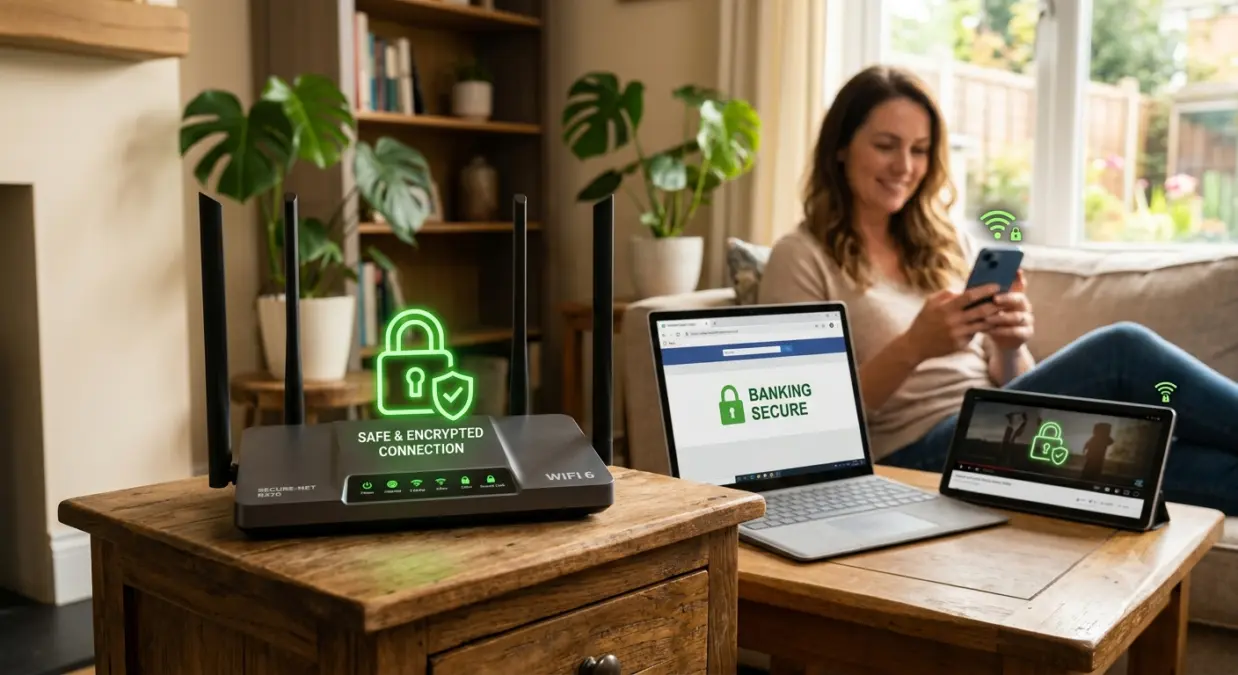
Mengubah nama WiFi (SSID) dan password router adalah langkah dasar untuk menjaga keamanan router WiFi rumah, mencegah akses tidak sah, dan mengontrol perangkat yang terhubung ke jaringan agar koneksi tetap stabil serta data pribadi terlindungi dari penyalahgunaan atau peretasan di kemudian hari. Kebiasaan rutin mengganti password WiFi membantu mencegah perangkat asing “nebeng” internet yang bisa membuat jaringan terasa lemot dan lebih rentan terhadap serangan. Satu hal yang sering keliru: banyak orang berpikir mengganti nama WiFi saja sudah cukup, padahal password yang kuat dan rutin diperbarui adalah kuncinya. Di sisi lain, nama WiFi yang unik memudahkanmu mengenali jaringan sendiri di antara banyak SSID tetangga, sehingga kamu lebih mudah mengontrol siapa saja yang boleh memakai koneksi rumah. Saat mulai mengubah pengaturan, pastikan kamu sudah terhubung ke WiFi yang benar dan tahu akun administrator router yang digunakan agar proses berjalan mulus.
Sebelum Mulai: Hal yang Perlu Disiapkan
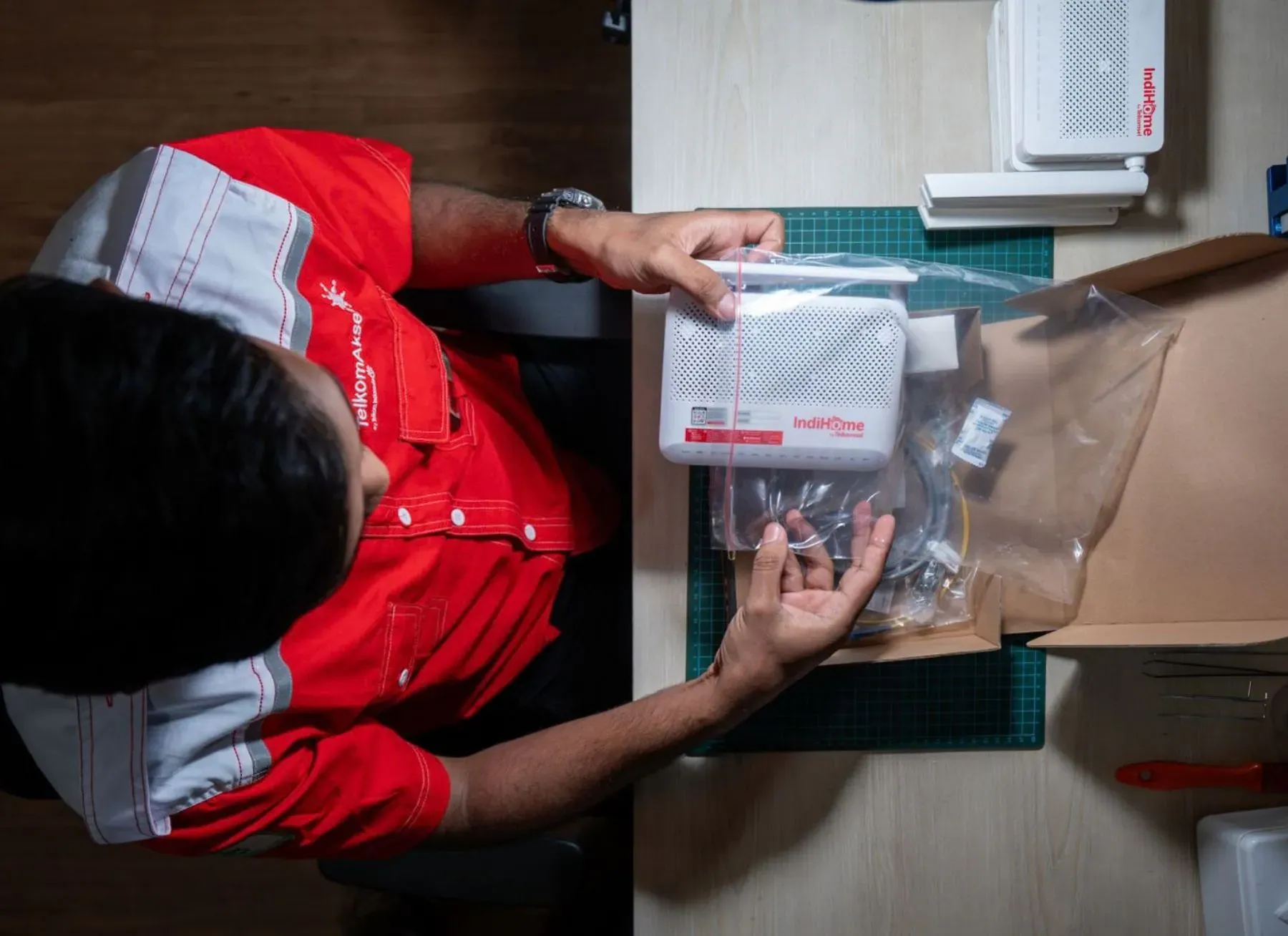
Sebelum ganti nama WiFi atau ubah password WiFi, ada beberapa hal teknis yang perlu kamu siapkan. Pertama, sambungkan dulu HP atau laptop ke jaringan WiFi rumah yang ingin kamu atur, misalnya WiFi IndiHome. Tanpa koneksi ini, kamu tidak bisa masuk ke pengaturan router. Kedua, pastikan kamu punya akses ke aplikasi pengelola layanan, seperti aplikasi resmi penyedia, dan akun layanan sudah terhubung. Untuk pengelolaan setting WiFi IndiHome melalui aplikasi MyTelkomsel, kamu harus login menggunakan nomor IndiHome, email, atau nomor ponsel yang terdaftar dan menghubungkan akun IndiHome bila belum tersambung. Jika nanti kamu memilih masuk via browser, kamu perlu tahu alamat IP gateway router (biasanya tertera di stiker modem) serta username dan password administrator. Simpan semua informasi ini di satu catatan agar saat proses penggantian nama dan sandi WiFi berlangsung, kamu tidak perlu bolak-balik mencari data.
Langkah Berurutan Mengganti Nama dan Password WiFi
Bagian ini adalah inti panduan: satu urutan langkah yang bisa kamu ikuti baik lewat aplikasi maupun lewat browser. Pendekatan seperti ini membantu meminimalkan kesalahan, terutama saat kamu baru pertama kali menyentuh pengaturan keamanan router WiFi. Ingat bahwa tiap router dan aplikasi bisa punya tampilan menu berbeda, jadi jangan kaget kalau nama menu tidak persis sama. Fokus pada alur besarnya: terhubung ke jaringan, masuk ke pengelola, cari pengaturan WiFi, lalu simpan perubahan. Pada contoh ini, kita gunakan WiFi IndiHome sebagai acuan karena dukungan fitur pengelolaan jaringan yang cukup lengkap lewat aplikasi dan router. Kamu tetap bisa menerapkan alur serupa pada provider lain selama mereka menyediakan akses administrasi ke router dan aplikasi pendukung untuk mengatur modem WiFi.
- Sambungkan HP atau laptop ke jaringan WiFi rumah yang ingin kamu atur, misalnya WiFi IndiHome.
- Jika memakai aplikasi MyTelkomsel, buka aplikasinya dan login dengan akun yang terhubung ke layanan WiFi rumah, menggunakan nomor layanan, email, atau nomor ponsel yang terdaftar.
- Pastikan akun layanan (contoh: IndiHome) sudah muncul; kalau belum, tambahkan dulu melalui fitur yang disediakan untuk menghubungkan akun ke aplikasi.
- Di halaman layanan, masuk ke menu Kelola Jaringan yang menyediakan pengaturan modem WiFi, cek koneksi, tes kecepatan, dan restart jaringan.
- Masuk ke bagian Pengaturan Langganan, lalu pilih Kelola, Jaringan, dan gunakan opsi Ubah pada bagian Informasi Perangkat untuk mengatur nama dan password WiFi.
- Masukkan nama WiFi baru (SSID) yang mudah kamu kenali, lalu masukkan password WiFi baru sesuai kebutuhan keamanan; setelah itu pilih Simpan Perubahan.
- Jika kamu memakai aplikasi MyIndiHome, buka aplikasinya di HP, lalu pilih menu Pengaturan yang tampil di halaman utama untuk mengakses pengaturan jaringan dan password.
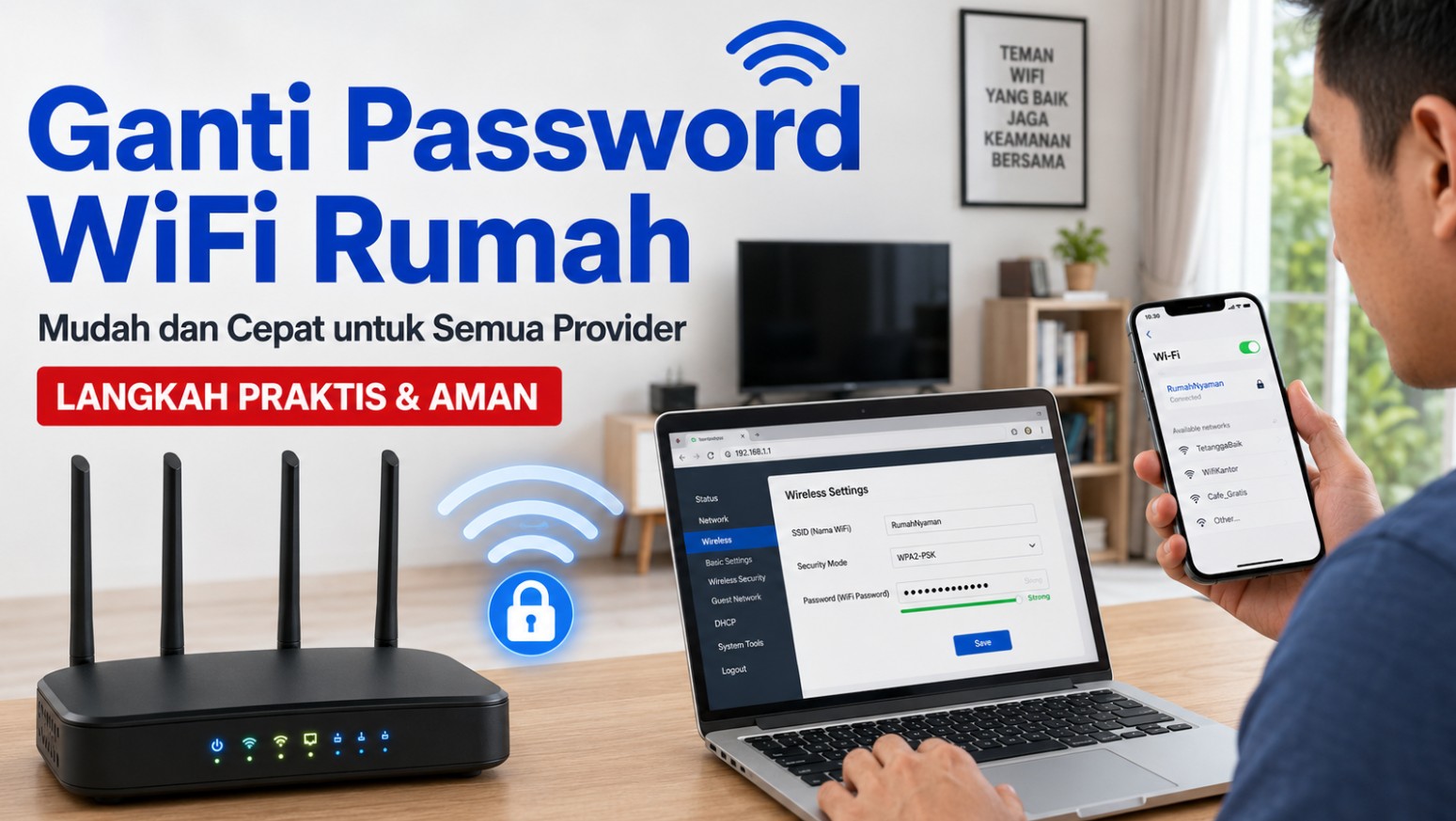
- Alternatif via browser: tetap sambungkan perangkat ke WiFi, buka browser, lalu ketik alamat IP gateway router sesuai modem atau ONT yang terpasang.
- Saat halaman administrasi router terbuka, login dengan kredensial administrator, lalu cari menu seperti WLAN, Wireless, WiFi Settings, atau SSID.
- Di bagian SSID, masukkan nama WiFi baru; jika tersedia, ubah juga kolom password WiFi, kemudian simpan pengaturan dan tunggu modem menerapkan konfigurasi.
Setelah kamu mengikuti urutan di atas, pengaturan nama dan password WiFi akan tersimpan pada modem. Pada pengaturan melalui MyTelkomsel, perubahan nama WiFi dan password dilakukan dari bagian Informasi Perangkat, lalu disimpan agar modem memperbarui konfigurasi. Pada akses lewat router, perubahan SSID dan password baru akan aktif begitu kamu menekan tombol simpan dan modem selesai memproses. Perubahan nama WiFi tidak otomatis mengubah password; artinya, jika kamu hanya mengganti SSID, perangkat bisa tetap menggunakan password lama setelah memilih nama jaringan yang baru. Begitu pengaturan sudah aktif, perangkat yang tadinya terhubung kemungkinan akan terputus dan perlu memilih kembali SSID baru dan memasukkan password yang berlaku. Di titik ini kamu sudah memiliki jaringan dengan identitas dan sandi yang diperbarui, sehingga akses lebih terkendali dan keamanan router WiFi meningkat.
Kesalahan Umum Saat Setting WiFi IndiHome
Dalam praktik, ada beberapa hal yang sering membuat orang bingung saat ganti nama WiFi atau ubah password WiFi pada setting WiFi IndiHome. Salah satu yang paling sering terjadi adalah mengira perubahan belum tersimpan, padahal modem belum selesai menerapkan konfigurasi. Jika nama WiFi belum berubah setelah kamu menyimpan pengaturan, tunggu beberapa saat, lalu matikan dan hidupkan kembali WiFi di HP atau laptop untuk menyegarkan daftar jaringan yang tampil. Kesalahan lain adalah lupa cek jaringan 2,4 GHz dan 5 GHz yang bisa memiliki SSID terpisah; kamu perlu memeriksa dan menyesuaikan masing-masing SSID agar nama jaringan tampil konsisten. Ada juga risiko mengubah username dan password di menu yang menggabungkan beberapa pengaturan sekaligus. Kalau kamu hanya ingin mengubah bagian tertentu, pastikan hanya kolom yang tepat yang diisi supaya tidak kehilangan akses administrator ke router. Saat pengaturan via halaman administrasi, selalu periksa dua kali apakah tombol simpan sudah kamu tekan.
Setelah Berhasil: Apa yang Perlu Diawasi
Setelah nama dan password WiFi berhasil diubah, langkah berikutnya adalah memastikan semua perangkat penting—seperti HP, laptop, dan smart TV—sudah masuk dengan SSID dan password baru. Perangkat yang sebelumnya terhubung mungkin perlu memilih kembali nama WiFi baru dan memasukkan password yang berlaku. Jika kamu hanya mengganti nama WiFi, ingat bahwa password tidak otomatis berubah, sehingga perangkat bisa tetap memakai sandi lama setelah memilih SSID baru. Untuk menjaga keamanan router WiFi jangka panjang, biasakan mengganti password WiFi secara berkala guna mencegah akses tidak sah dan melindungi data pribadi. Mengelola nama WiFi IndiHome lewat fitur pengelolaan jaringan pada aplikasi resmi memberikan cara yang cukup praktis untuk memantau koneksi, tes kecepatan, merestart jaringan, hingga mengatur modem WiFi tanpa perlu sering-sering masuk ke halaman administrasi router. Selama kamu ingat kredensial administrasi dan rajin mengecek pengaturan, usaha ini sangat sepadan dengan rasa aman di rumah.