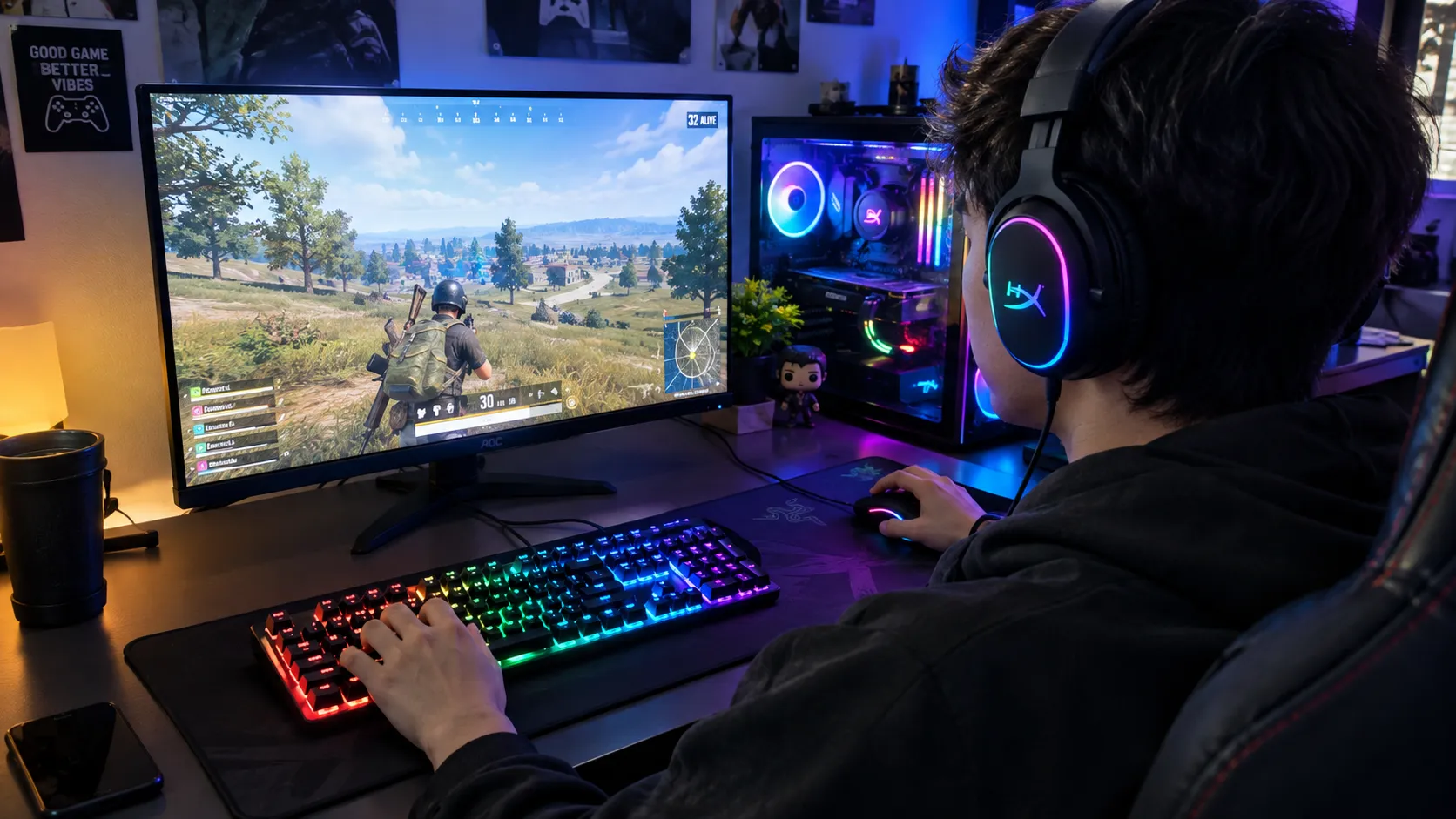
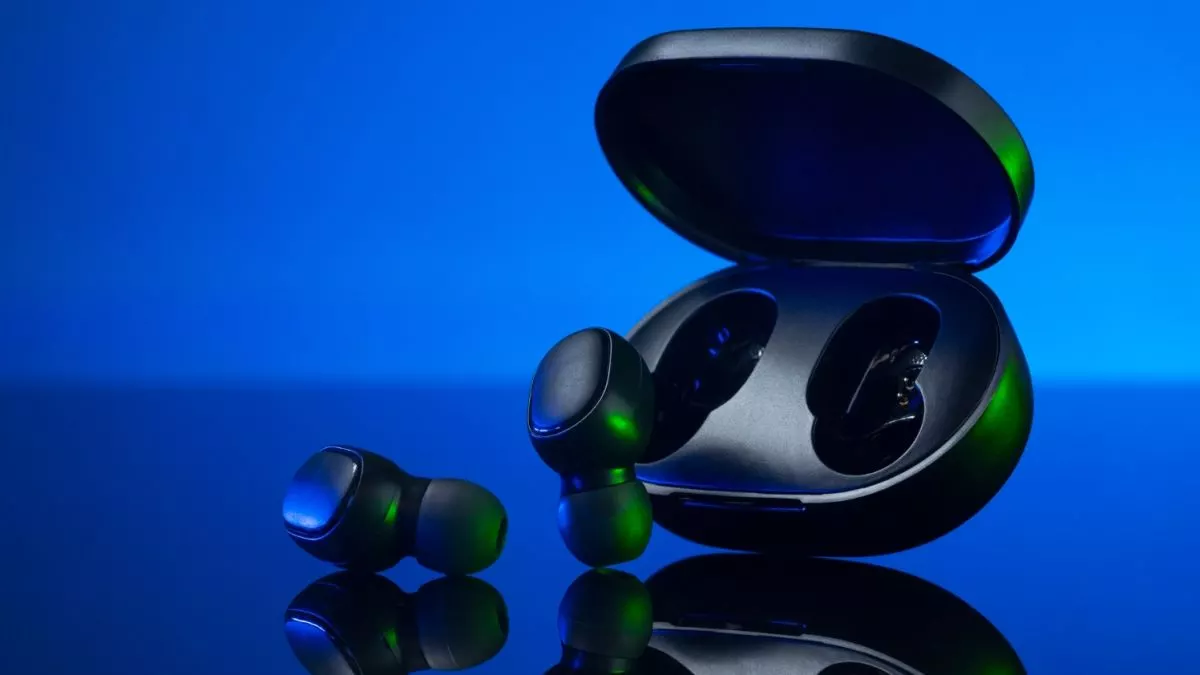

Kenali pilihan perangkat dan koneksinya
Perangkat nirkabel kerja adalah aksesori seperti TWS, keyboard, dan mouse yang terhubung ke laptop melalui Bluetooth atau receiver USB, sehingga meja lebih ringkas dan perangkat mudah dipindahkan.
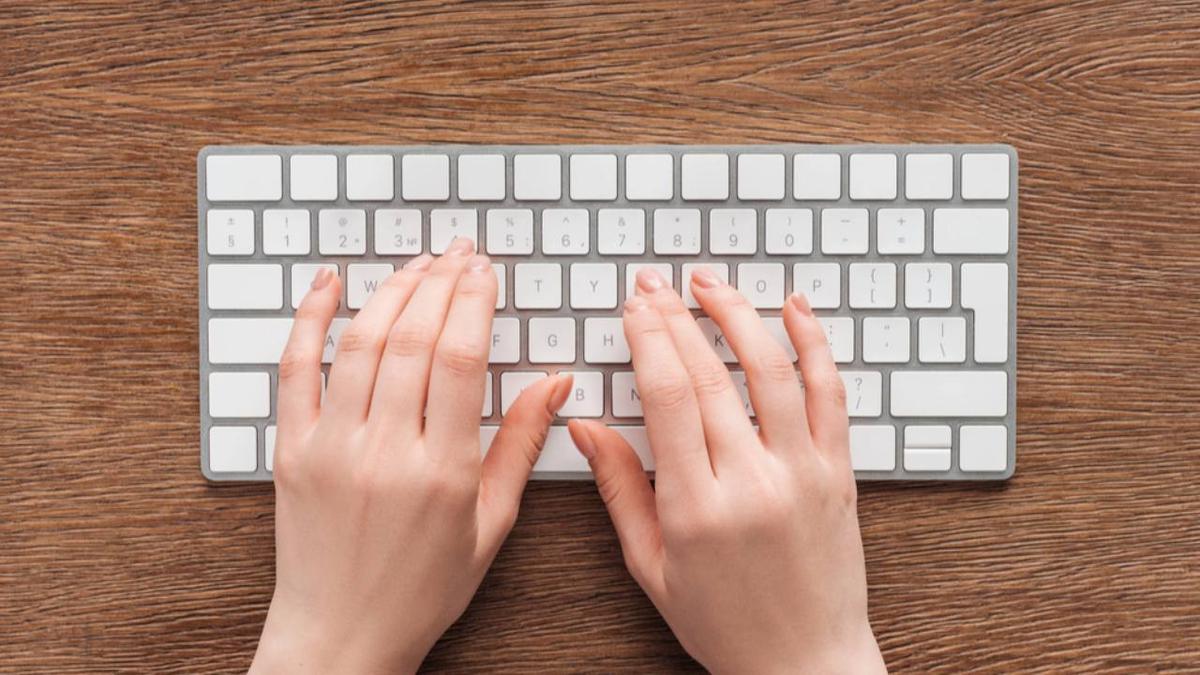
TWS ke laptop cocok untuk rapat daring, panggilan video, musik, atau menonton film; syarat utamanya, laptop memiliki Bluetooth dan TWS mendukung koneksi tersebut. Untuk mengetik, pilih wireless keyboard kantor sesuai kebiasaan: model slim menghemat ruang, sedangkan keyboard mekanikal menawarkan pengalaman mengetik yang berbeda. Ada pula set keyboard dan mouse yang berbagi satu receiver USB Nano, pilihan praktis bila laptop sering dipakai di meja kerja. Sebelum mulai, isi daya TWS dan pastikan akses ke pengaturan Bluetooth. Periksa juga jenis sambungan keyboard yang dibeli: Bluetooth dan receiver 2,4 GHz memerlukan cara pemasangan yang berbeda.
Langkah pairing Bluetooth laptop dengan TWS
Proses pairing Bluetooth laptop tidak rumit, tetapi TWS harus berada dalam mode pairing agar namanya muncul. Cara mengaktifkan mode ini berbeda menurut merek, jadi ikuti petunjuk perangkat.
- Nyalakan laptop dan periksa daya TWS. Keluarkan earbud dari kotak pengisi daya atau aktifkan sesuai petunjuk produsennya.
- Aktifkan mode pairing pada TWS, misalnya melalui tombol pada kotak pengisi daya atau kontrol di earbud.
- Buka pengaturan Bluetooth laptop. Di Windows 11, masuk ke Settings lalu Bluetooth & devices. Di Windows 10, buka Settings, pilih Devices, lalu Bluetooth & other devices.
- Pastikan Bluetooth laptop aktif, kemudian pilih Add device atau Add Bluetooth or other device dan pilih Bluetooth.
- Pilih nama TWS yang muncul di daftar perangkat. Setelah terhubung, laptop dan earbud dapat saling mengenali dan digunakan bersama.
Sesudah tersambung, gunakan TWS untuk rapat, mendengarkan materi, atau panggilan video. Bila nama perangkat belum terlihat, jangan langsung mengulang dari awal berkali-kali; periksa dulu apakah mode pairing masih aktif.
Pasang keyboard sesuai jenis koneksinya
Untuk keyboard yang memakai receiver USB, pasang receiver kecil ke port USB laptop; perangkat jenis plug and play dapat langsung digunakan setelah receiver terpasang. Pada set tertentu, satu receiver menangani keyboard sekaligus mouse, sehingga tidak perlu menyisihkan port terpisah untuk masing-masing perangkat. Ini praktis jika meja kerja minim ruang atau laptop memiliki port USB terbatas.
Jika memilih keyboard Bluetooth, periksa petunjuk model untuk mengaktifkan mode pairing, lalu gunakan pengaturan Bluetooth laptop untuk menambahkannya. Jangan mengira semua keyboard nirkabel bekerja dengan cara yang sama: sebagian menggunakan Bluetooth, sebagian receiver 2,4 GHz, dan beberapa model mendukung keduanya. Keyboard mekanikal tertentu juga menawarkan beberapa pilihan koneksi, termasuk Bluetooth, 2,4 GHz, dan USB-C, serta dapat tersambung ke beberapa perangkat sekaligus. Untuk kerja kantor, pertimbangkan ukuran, kenyamanan mengetik, dan tingkat kebisingan. Model senyap dapat membantu mengurangi gangguan bagi orang di sekitar.