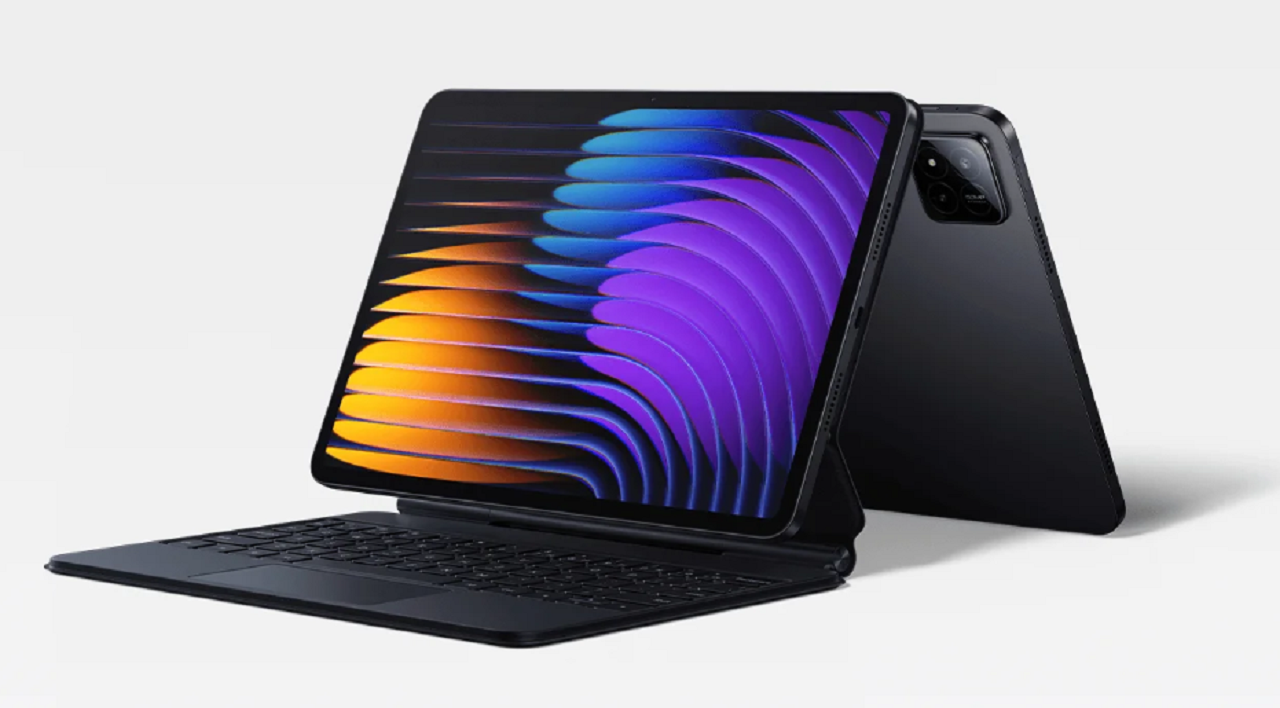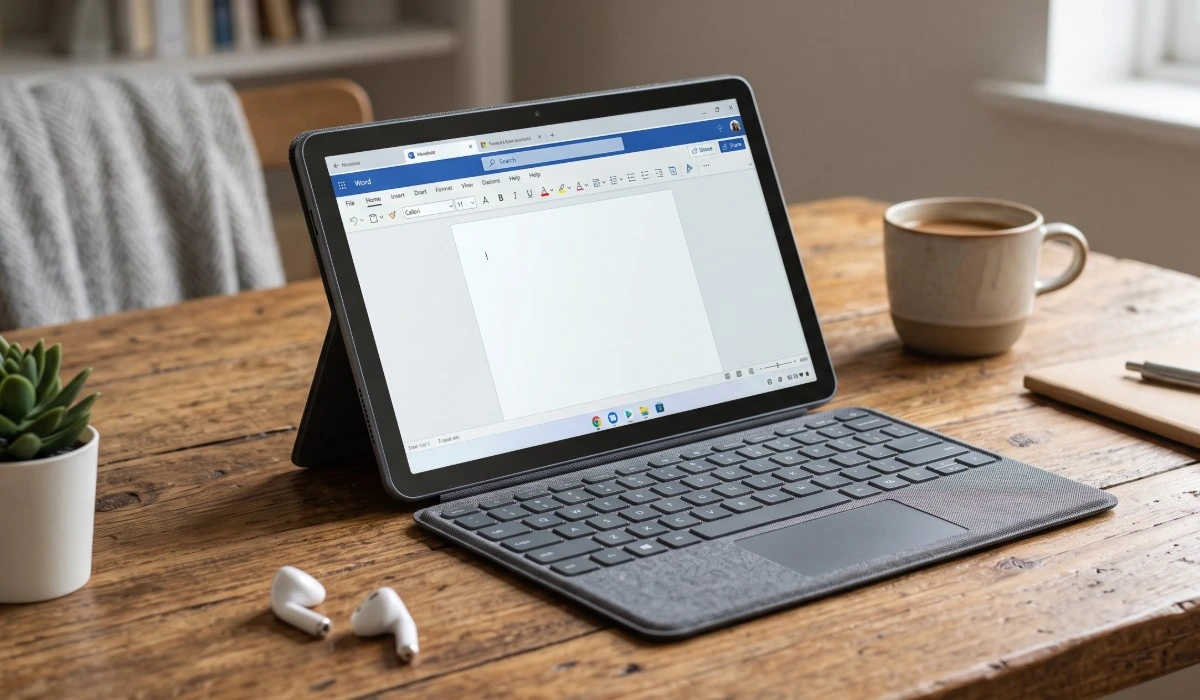

Mengapa Mengubah Ponsel Jadi Workstation Berbasis Keyboard Fisik?
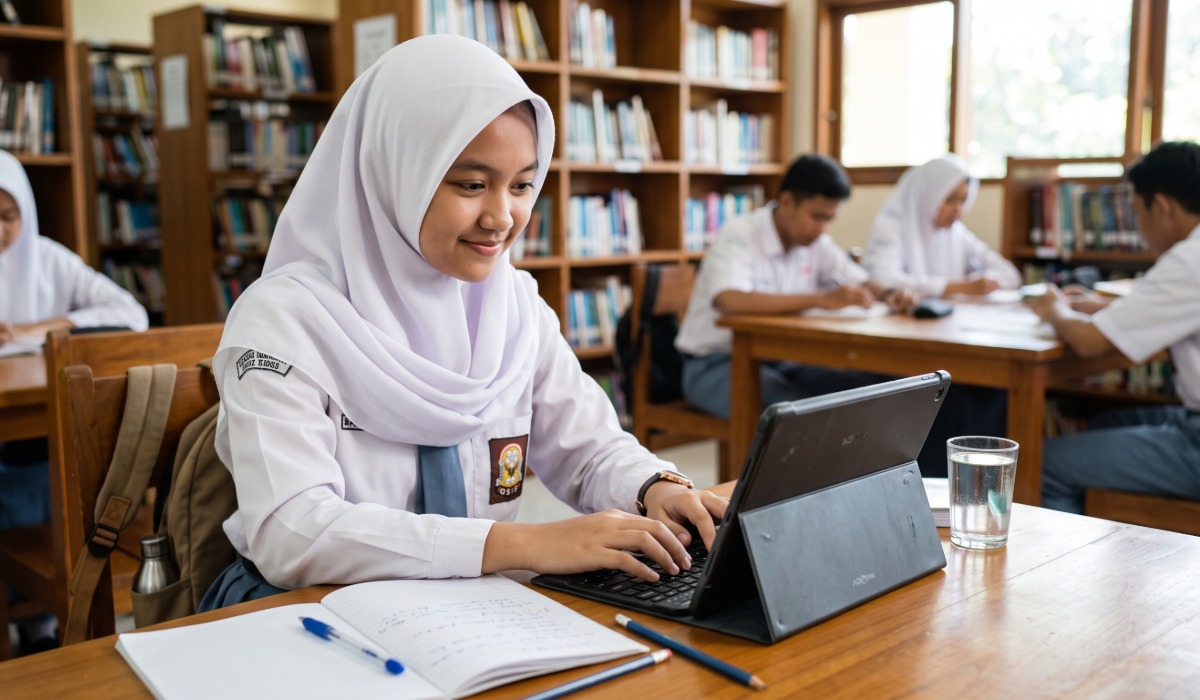
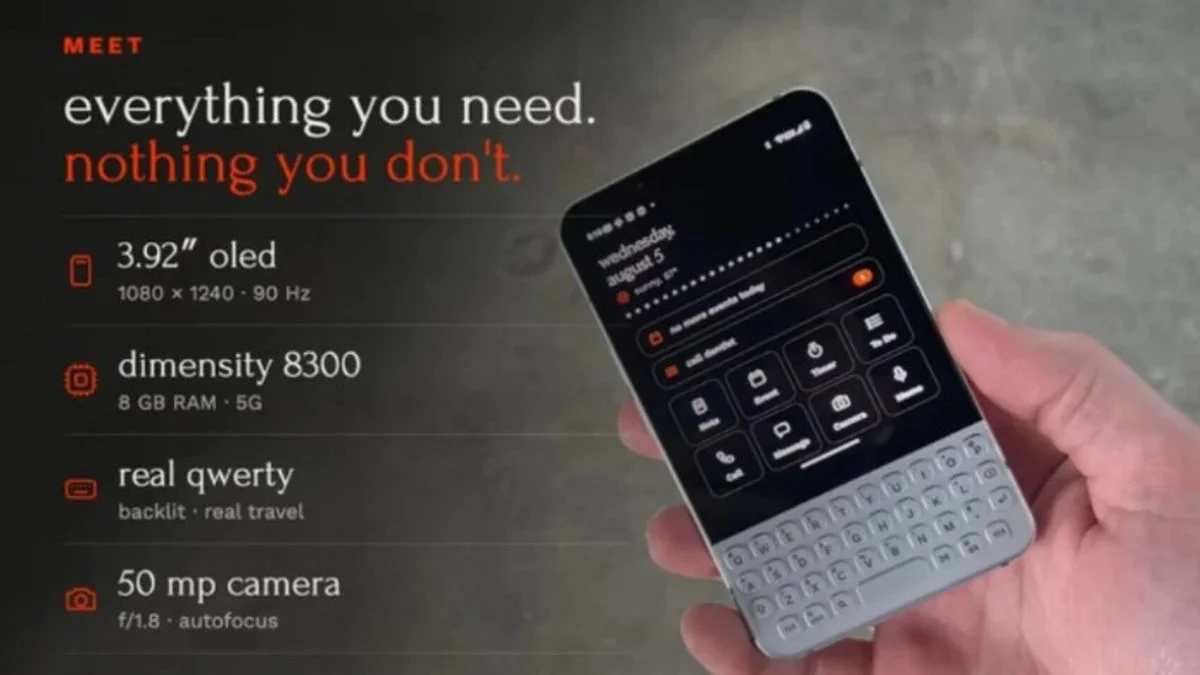
Mengubah ponsel layar sentuh menjadi workstation produktivitas dengan keyboard fisik Android adalah cara memanfaatkan perangkat yang sudah Anda miliki agar bekerja serasa menggunakan laptop mini, lengkap untuk mengetik dokumen panjang, membalas email profesional, dan tugas kantor lain tanpa harus membawa laptop berat ke mana-mana. Ini menarik untuk profesional dan freelancer yang banyak bergerak, atau mahasiswa yang ingin menulis di mana saja. Syarat utamanya sederhana: Anda punya smartphone Android, plus satu keyboard fisik—baik Bluetooth maupun kabel—dan, bila perlu, adapter USB OTG yang cocok dengan port ponsel. Alih-alih membeli ponsel baru dengan keyboard bawaan yang harganya bisa sangat tinggi, Anda memanfaatkan perangkat yang ada dan menambah satu aksesori agar ponsel terasa seperti laptop profesional. Hasil akhirnya, ponsel jadi laptop kerja mini: layar tetap touchscreen, tapi aktivitas mengetik pindah ke keyboard fisik yang lebih nyaman dan cepat. Ini merupakan fondasi produktivitas mobile yang tangguh, terutama kalau pekerjaan Anda didominasi teks dan administrasi.
Kelebihan
- Ponsel jadi workstation portable layaknya mini PC.
- Mengetik dokumen panjang dan email terasa senyaman di laptop.
- Produktivitas mobile meningkat tanpa perlu membawa laptop.
Kekurangan
- Perlu membawa keyboard fisik dan kadang adapter OTG.
- Butuh sedikit waktu untuk mengatur layout dan tombol agar nyaman.
Memilih Antara Keyboard Bluetooth dan USB OTG
Sebelum mulai setup keyboard fisik Android, hal pertama yang harus Anda putuskan adalah jenis koneksinya: setup keyboard Bluetooth nirkabel atau USB OTG keyboard berkabel. Pilihan ini akan memengaruhi cara Anda bekerja dan seberapa portable workstation Anda. Keyboard Bluetooth menawarkan meja kerja yang rapi tanpa kabel dan cocok untuk Anda yang sering berpindah tempat. Namun, Anda perlu memperhatikan baterai keyboard agar tidak mati mendadak saat mengetik. Di sisi lain, keyboard kabel melalui USB OTG cenderung lebih stabil, langsung plug-and-play, tidak bergantung baterai, dan latensi input sangat minim. Kekurangannya: Anda memerlukan konverter USB Type-C atau Micro-USB ke USB-A yang sesuai port ponsel, serta harus berdamai dengan keberadaan kabel di meja. "Memahami seluk-beluk pengaturan keyboard fisik Android tidak hanya menyelesaikan masalah tombol yang terbalik, tapi juga menyulap ponsel Anda menjadi mesin produktivitas yang tangguh." Dengan memilih jenis koneksi yang pas, Anda sudah menyiapkan fondasi ponsel jadi laptop kerja yang praktis.
| Kriteria | Keyboard Bluetooth | Keyboard USB OTG |
|---|---|---|
| Keterikatan ke kabel | Tanpa kabel, meja lebih lega | Ada kabel, ruang gerak sedikit terbatas. |
| Kebutuhan daya | Butuh baterai keyboard. | Mengambil daya dari ponsel, tanpa baterai tambahan. |
| Stabilitas input | Kadang ada delay kecil | Sangat stabil dan responsif. |
| Perlengkapan tambahan | Biasanya tanpa adapter | Butuh adapter USB OTG sesuai port ponsel. |
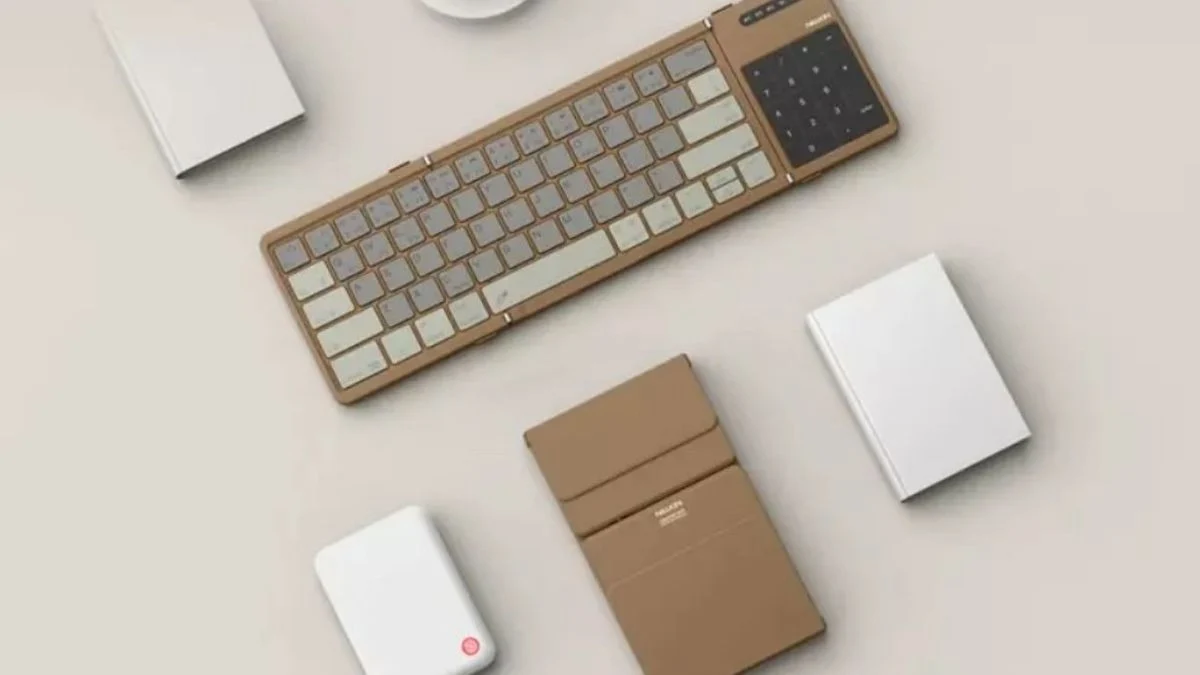
Langkah Berurutan: Menghubungkan dan Menyetel Keyboard Fisik
Bagian ini adalah inti: satu urutan langkah dari nol hingga ponsel terasa seperti laptop. Ikuti berurutan; sebagian besar kendala—mulai dari tombol Enter yang tidak berfungsi hingga keyboard virtual yang mengganggu—biasanya muncul karena ada tahapan yang terlewat. Pastikan juga ponsel Anda sudah menyala dan cukup baterai, begitu pula keyboard Bluetooth jika Anda memilih koneksi nirkabel. Saat bekerja, Anda bisa menambahkan mouse dan bahkan flashdisk melalui USB Hub OTG untuk membuat HP benar-benar berfungsi seperti mini PC. Namun, jangan lompat ke sana dulu sebelum koneksi keyboard stabil dan pengaturan dasar selesai, karena troubleshooting akan jauh lebih rumit kalau semuanya disambung sekaligus. Fokus dulu pada satu hal: menjadikan ponsel nyaman dipakai mengetik dokumen panjang tanpa drama.
- Siapkan perangkat: ponsel Android layar sentuh, keyboard fisik (Bluetooth atau kabel), dan adapter USB OTG bila memakai keyboard kabel atau dongle 2,4 GHz.
- Jika memakai keyboard Bluetooth, nyalakan keyboard, aktifkan mode pairing (misalnya tombol dengan ikon Bluetooth atau kombinasi Fn + C) hingga lampu indikator berkedip sebagai tanda siap terdeteksi. Jika memakai keyboard kabel, colokkan adapter USB OTG ke port charger ponsel, lalu sambungkan kabel keyboard ke adapter.
- Buka menu Pengaturan di ponsel, masuk ke Bluetooth, aktifkan toggle Bluetooth, lalu tunggu nama keyboard muncul di daftar perangkat yang tersedia. Ketuk nama keyboard, masukkan kode angka bila diminta lewat keyboard fisik, kemudian tekan Enter untuk menyelesaikan pairing.
- Setelah terhubung (baik Bluetooth maupun USB OTG), buka lagi Pengaturan, masuk ke Sistem, pilih Bahasa & Masukan, lalu buka menu Keyboard Fisik untuk mengatur bahasa dan layout tombol sesuai kebutuhan Anda.
- Di menu Keyboard Fisik yang sama, nonaktifkan opsi Tampilkan keyboard virtual agar keyboard sentuh tidak menutupi layar saat mengetik dengan keyboard fisik, sehingga ruang dokumen lebih luas.
- Masih di pengaturan Keyboard Fisik, buka opsi Tombol Pengubah untuk mengatur ulang (remap) fungsi Caps Lock, Ctrl, Alt, dan Meta, lalu cek Pintasan Keyboard untuk memahami shortcut seperti Alt + Tab untuk pindah aplikasi atau Meta + Enter untuk kembali ke Beranda.
Menyembunyikan Keyboard Virtual dan Mengatur Tombol agar Nyaman
Salah satu kesalahan paling umum setelah berhasil memasang keyboard fisik Android adalah mengabaikan pengaturan di dalam sistem. Akibatnya, keyboard virtual masih suka muncul dan menutupi setengah layar, atau beberapa tombol terasa “aneh”, misalnya Enter yang tidak merespons seperti di PC. Untungnya, Android punya menu yang cukup lengkap untuk mengatasi ini. Di menu Sistem > Bahasa & masukan > Keyboard Fisik, Anda akan menemukan sakelar Tampilkan keyboard virtual. Matikan opsi ini agar begitu keyboard fisik terdeteksi, keyboard layar tidak ikut muncul dan tampilan dokumen Anda menjadi lega. Dengan cara ini, layar ponsel jadi area kerja penuh tanpa pop-up tombol sentuh yang mengganggu fokus saat mengetik. Langkah penting lain adalah remap tombol pengubah. Di opsi Tombol Pengubah, Anda bisa menyesuaikan Caps Lock, Ctrl, Alt, dan Meta agar sesuai kebiasaan mengetik—misalnya menyamakan rasa dari laptop lain yang biasa Anda pakai]. Ditambah mempelajari daftar Pintasan Keyboard, Anda bisa berpindah aplikasi, kembali ke beranda, atau mengeksekusi perintah lain dengan kecepatan ala PC.
Menjadikan Ponsel Sebagai Workstation Portable untuk Produktivitas Mobile
Setelah semua pengaturan rapi—koneksi Bluetooth atau USB OTG berjalan stabil, keyboard virtual dinonaktifkan, dan tombol sudah nyaman—ponsel Anda bukan lagi sekadar alat chatting dan scroll media sosial. Anda sudah membuat ponsel jadi laptop mini, siap dipakai mengetik naskah panjang, menyiapkan laporan, dan membalas email layaknya di PC. Ditambah dukungan jaringan 5G pada ponsel terbaru, workstation ini terasa gesit untuk kerja online. Anda bisa membawa setup ini ke mana saja: meja kafe, coworking space, atau bahkan di rumah saat tidak ingin menyalakan komputer utama. Bila perlu, melalui USB Hub OTG Anda menambahkan mouse dan flashdisk, sehingga ponsel benar-benar berfungsi seperti mini PC yang kompak. "Menerapkan cara setting keyboard fisik di Android adalah solusi cerdas dan hemat untuk mendongkrak produktivitas Anda tanpa harus repot membawa laptop yang berat kemana-mana." Intinya, ini worth it untuk profesional, freelancer, dan pelajar yang mengutamakan produktivitas mobile. Yang perlu Anda awasi hanyalah baterai ponsel dan, kalau memakai keyboard Bluetooth, baterai keyboard itu sendiri—karena dua hal ini adalah sumber tenaga workstation portable Anda.