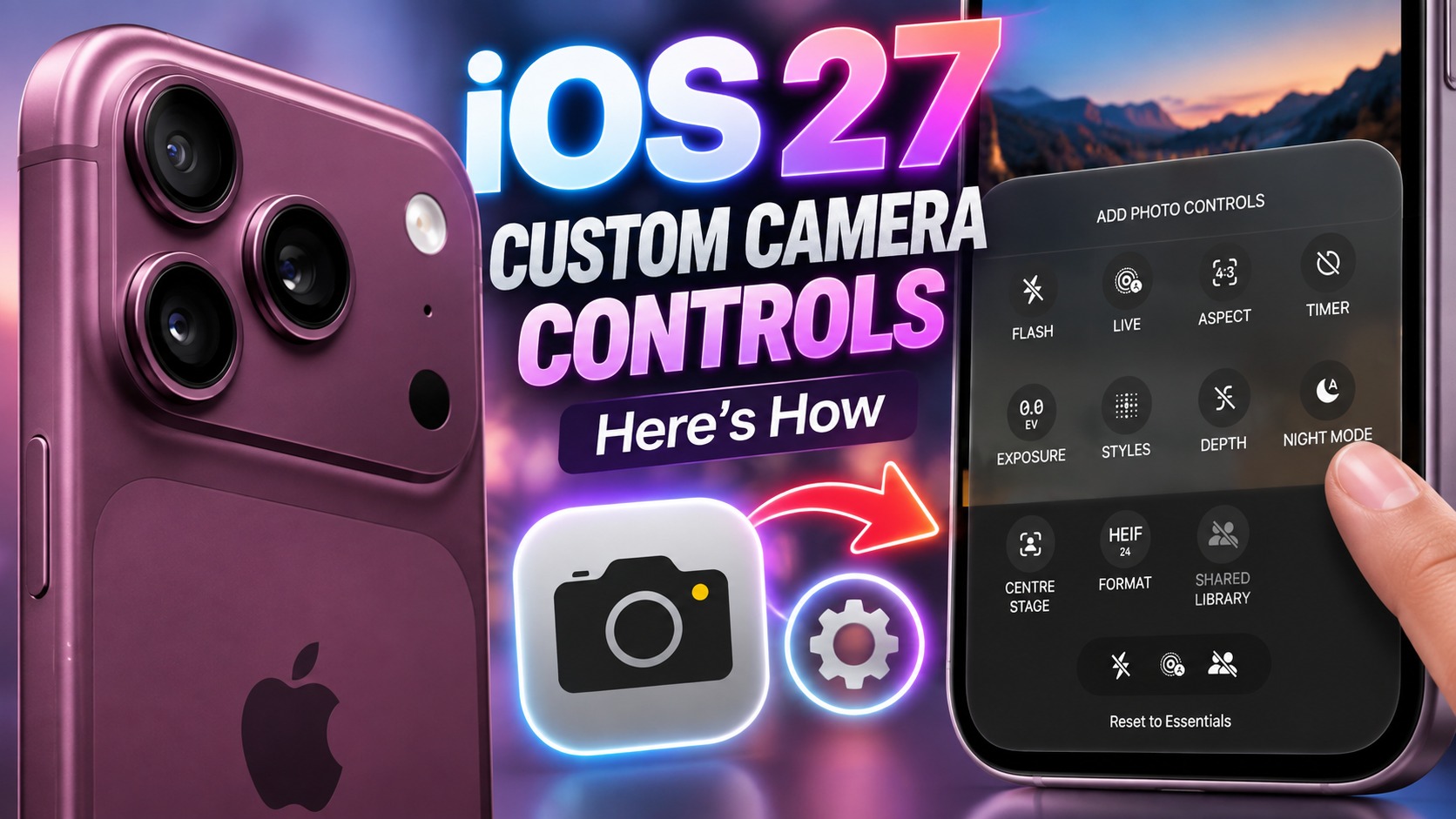

Apa Itu Kustomisasi Kamera iPhone di iOS 27?
Kustomisasi kamera iPhone di iOS 27 adalah kemampuan mengatur ulang tombol dan alat di aplikasi Kamera agar urutan serta penempatannya mengikuti gaya fotografi pribadi, sehingga akses fitur penting menjadi lebih cepat dan antarmuka terasa lebih efisien untuk memotret maupun merekam video.
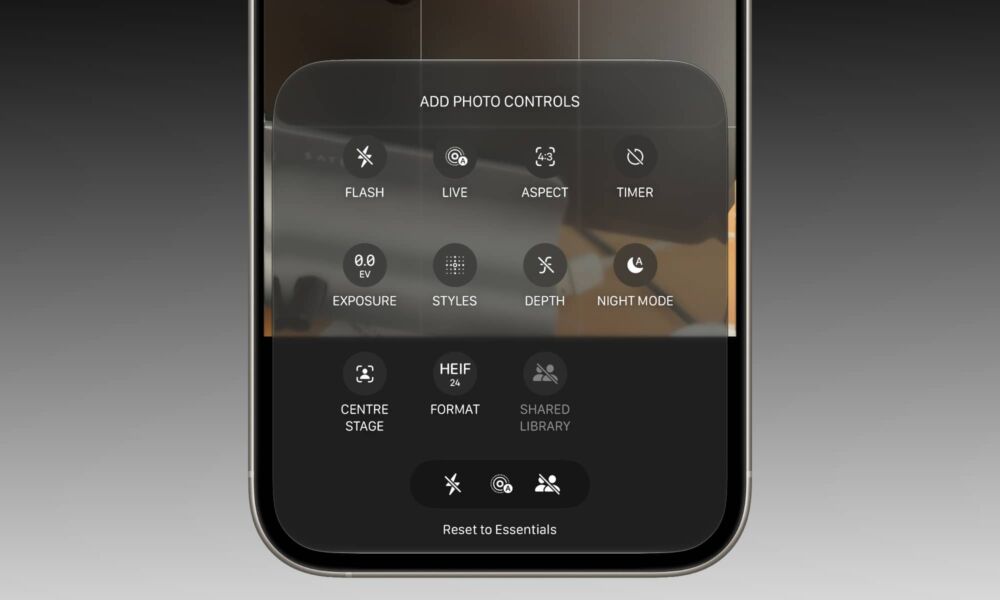
Kalau selama ini kamu merasa tombol kamera iPhone suka “nggak di tempatnya”, iOS 27 memberi kesempatan untuk menata semuanya sesuai workflow kamu. Apple yang dulu sangat kaku dengan antarmuka Kamera, kini membuka ruang bagi pengguna untuk memilih tombol mana yang tampil dan di mana mereka berada, termasuk flash, eksposur, timer, dan resolusi. Hasilnya, kamu bisa punya layout kamera yang terasa seperti kamera pribadi: rapi, cepat, dan pas untuk kebiasaan memotretmu.
Fitur pengaturan aplikasi kamera iOS 27 ini berlaku luas untuk perangkat yang memenuhi syarat, bukan hanya model Pro tertentu. Namun, beberapa kontrol manual tingkat lanjut, seperti pengaturan aperture variabel, kecepatan rana, dan white balance, tetap eksklusif untuk iPhone 18 Pro dan 18 Pro Max. Jadi, semua orang mendapatkan kustomisasi visual, sementara pengguna Pro mendapat tambahan kontrol teknis untuk tips fotografi iPhone yang lebih mendalam.
Kenapa Tata Letak Kamera Perlu Disesuaikan?
Selama bertahun-tahun, antarmuka Kamera iPhone didesain agar “sistem tahu yang terbaik buat kamu”. Kini, dengan iOS 27, Apple mengakui bahwa setiap fotografer punya kebutuhan berbeda dan memberikan fleksibilitas untuk menyesuaikan tata letak kontrol. Personalisasi ini bukan sekadar estetika; tujuannya adalah membuat akses fitur penting lebih cepat, sehingga kamu tidak kehilangan momen gara-gara sibuk mencari tombol.
Pengaturan aplikasi kamera iOS 27 mendukung kustomisasi per mode pemotretan: tombol yang kamu butuhkan di mode Foto biasa belum tentu sama dengan mode Video, Potret, atau Sinematik. Dalam praktiknya, ini artinya kamu bisa menaruh tombol flash dan timer di depan mata saat memotret keluarga, lalu menonjolkan kontrol resolusi dan frame rate saat merekam video pendek. Workflow jadi lebih cepat karena otot jari menghafal posisi tombol kamera iPhone yang kamu atur sendiri.
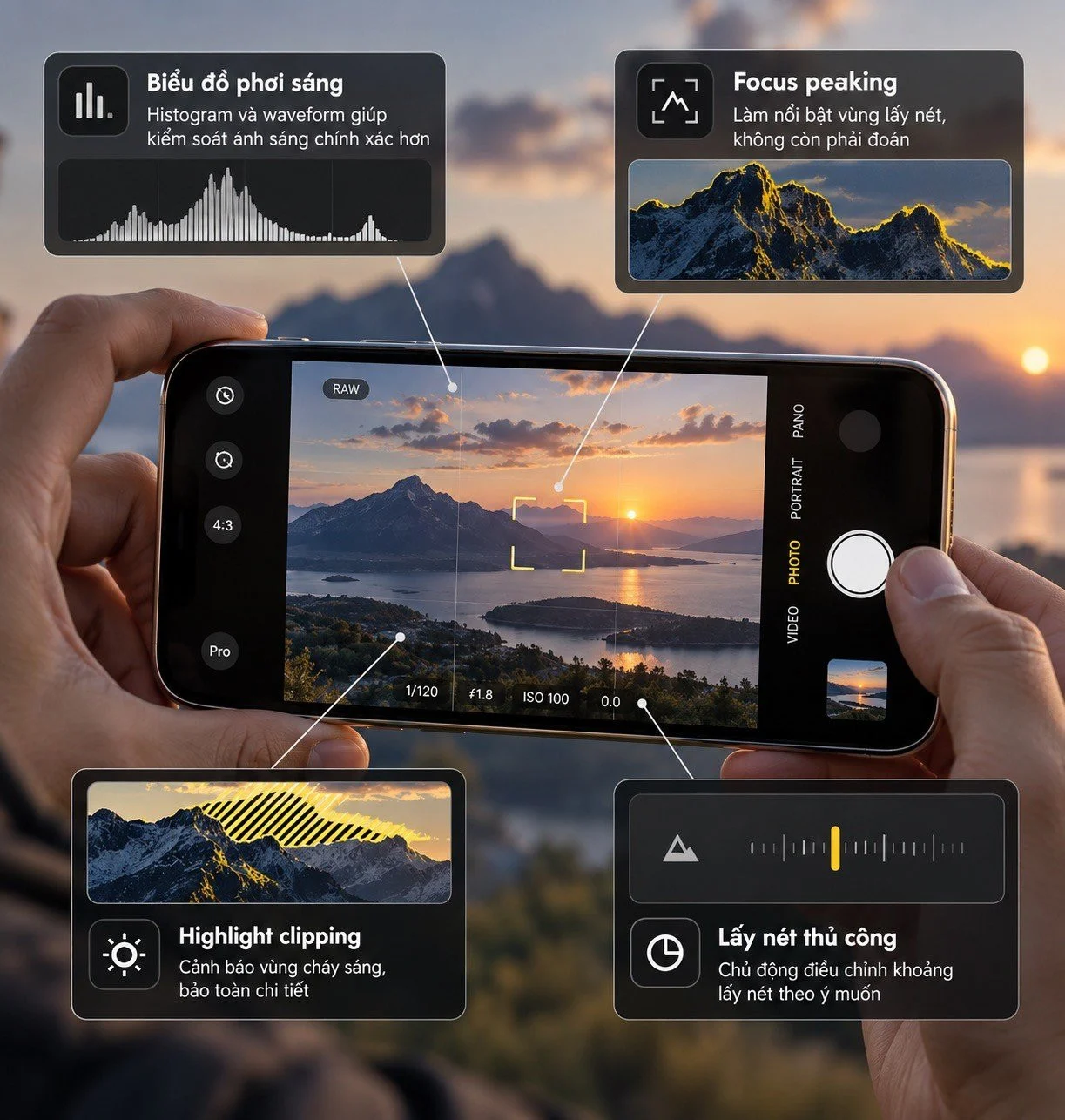
Buat yang sering memotret di luar ruangan atau serius dengan tips fotografi iPhone, kombinasi kustomisasi antarmuka dengan fitur Pro seperti aperture variabel (f/1.48, f/1.8, f/2.8, dan f/4.0), kontrol manual kecepatan rana, keseimbangan putih, dan histogram eksposur bisa sangat membantu menilai pencahayaan di bawah sinar matahari terang. Intinya, semakin personal tata letakmu, semakin sedikit hambatan antara ide foto dan hasil akhir.
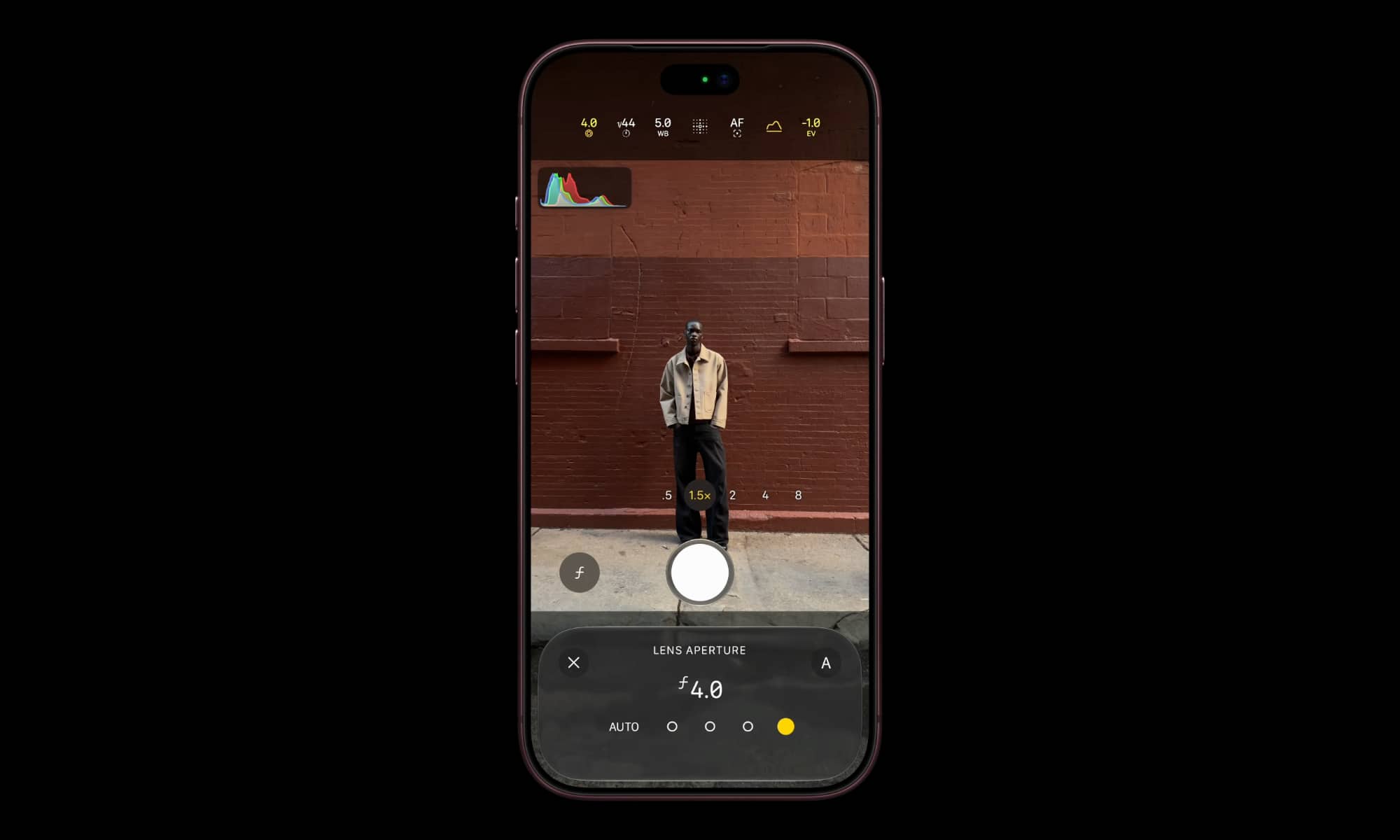
Langkah-Langkah Menyesuaikan Tombol dan Alat di Aplikasi Kamera
Bagian ini panduan praktis, seperti kamu duduk bareng teman dan membongkar satu per satu pengaturan kamera iPhone. Kelebihannya, semua kustomisasi dilakukan langsung dari aplikasi Kamera; kamu tidak perlu keluar ke menu Settings. Ikuti urutan langkahnya, karena perubahan bersifat spesifik untuk setiap mode dan akan memengaruhi kecepatan kamu memotret.
- Buka aplikasi Kamera di iPhone yang sudah memakai iOS 27.
- Pilih mode pemotretan yang ingin kamu atur (Foto, Video, Potret, Sinematik, dan lain-lain). Kustomisasi akan berlaku khusus untuk mode ini.
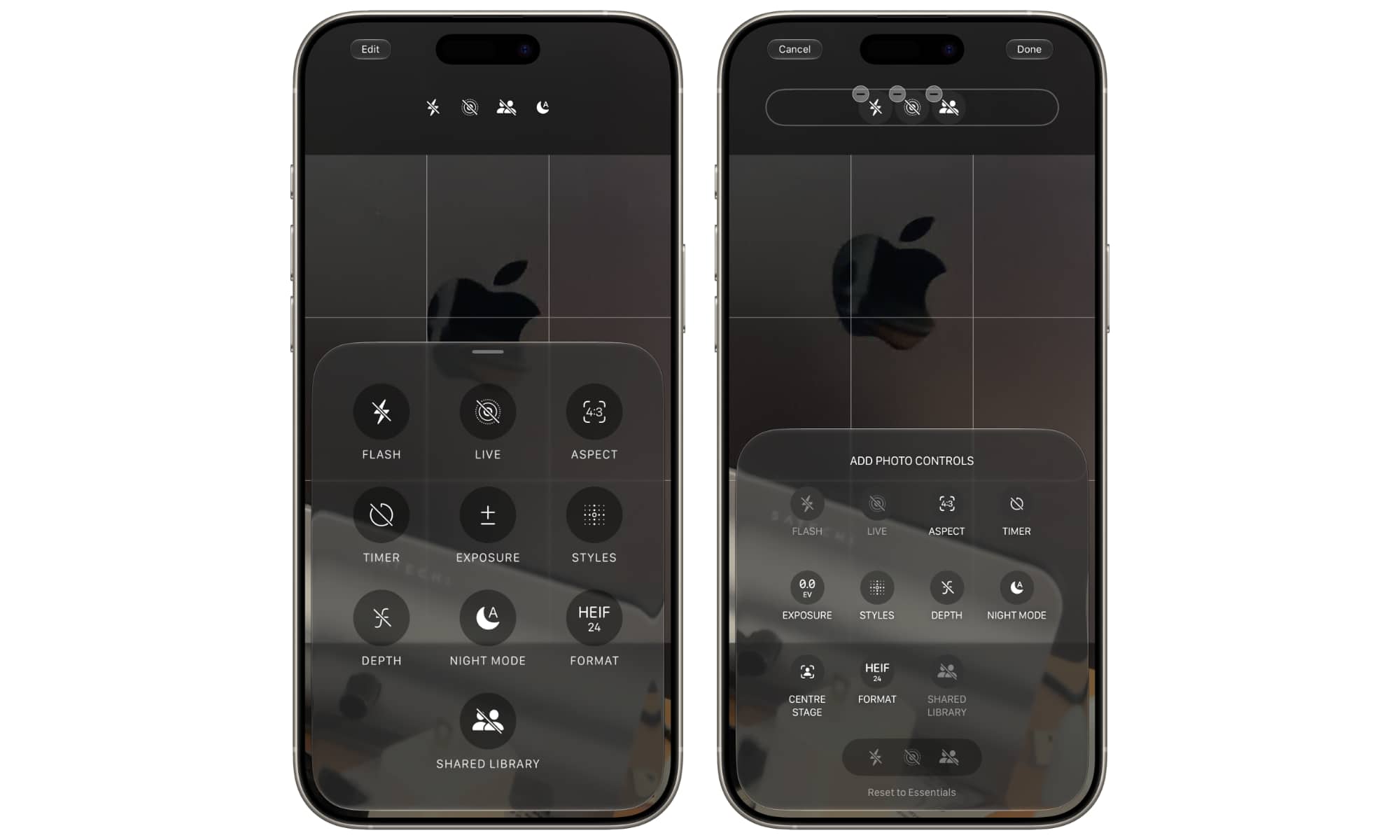
- Tekan dan tahan baris kontrol di bagian atas layar sampai muncul bilah alat lengkap untuk kustomisasi.
- Alternatifnya, ketuk tombol Edit yang muncul di sudut kiri atas saat kamu membuka opsi kamera untuk masuk ke layar pengaturan kontrol.
- Seret alat atau tombol favorit ke posisi yang paling nyaman dijangkau jempol, dan pindahkan alat yang jarang dipakai ke bagian yang kurang menonjol.
- Singkirkan alat yang tidak kamu perlukan dari antarmuka utama agar tampilan tetap bersih dan tidak membingungkan.
- Ulangi proses ini untuk setiap mode pemotretan lain yang kamu gunakan agar masing-masing punya layout khusus sesuai kebutuhannya.
Setelah semua langkah, antarmuka Kamera akan terasa jauh lebih personal: alat favorit siap disentuh dalam satu klik, dan tampilan tidak lagi dipenuhi tombol yang mengganggu. Dari sini, kamu bisa mengembangkan kebiasaan baru—misalnya, selalu memposisikan timer di kiri dan flash di kanan—supaya proses memotret menjadi refleks yang cepat, bukan lagi acara mencari-cari fungsi.
Gotcha Penting: Tombol yang Tidak Bisa Hilang dan Cara Mengakalinya
Meski kustomisasi kamera iPhone di iOS 27 terasa bebas, Apple tetap memasang pagar pengaman agar pengalaman pengguna tidak berantakan. Beberapa elemen tidak bisa dihapus sepenuhnya. Misalnya, kamu bisa mengunci tombol Mode Malam agar selalu terlihat, tapi sekalipun kamu menyingkirkannya, sistem akan mengaktifkannya otomatis saat mendeteksi cahaya redup. Ini penting dipahami supaya kamu tidak bingung ketika ikon Mode Malam tiba-tiba muncul kembali.
Pada model Pro, fitur seperti Mode Gerak dan Perekaman Ganda akan tetap muncul setelah disimpan, kemungkinan agar pengguna tidak kehilangan kemampuan penting secara tidak sengaja. Kesalahan umum yang sering terjadi adalah berusaha membersihkan antarmuka terlalu ekstrem sampai lupa kalau beberapa fungsi “wajib hadir”. Bukan bug, ini sengaja dirancang supaya kamera tetap siap menghadapi berbagai kondisi, bahkan ketika kamu kurang familiar dengan seluruh pengaturan.
Tips fotografi iPhone di sini: anggap tombol-tombol yang tidak bisa dihapus sebagai “safety net”. Fokuslah pada menata urutan dan penempatan kontrol lain yang bisa diubah posisi, seperti flash, eksposur, timer, dan resolusi. Daripada kesal karena tidak bisa menghilangkan semuanya, gunakan energi untuk membuat layout yang bersih namun tetap fungsional—pisahkan alat harian dari alat yang lebih teknis, dan tempatkan yang penting di posisi yang alami untuk tanganmu.
Hasil Akhir dan Hal yang Perlu Kamu Perhatikan
Jika kamu sudah mengikuti langkah-langkah kustomisasi tadi, hasil akhirnya adalah antarmuka Kamera yang terasa seperti dibuat khusus untuk gaya memotretmu: alat favorit terletak di tempat yang kamu inginkan, urutan tombol kamera iPhone mendukung workflow yang lebih cepat, dan tampilan bersih tanpa gangguan alat yang jarang dipakai. Ini berlaku untuk semua perangkat yang memenuhi syarat dengan rilis final iOS 27, sehingga kustomisasi bukan lagi fitur eksklusif segelintir model.
Supaya manfaatnya maksimal, luangkan waktu beberapa hari untuk mencoba layout berbeda. Amati mode pemotretan mana yang kamu gunakan paling sering, lalu prioritaskan kustomisasi di sana. Hindari mengubah posisi tombol terlalu sering; kalau setiap hari layout berganti, jari kamu tidak akan sempat menghafal dan kecepatan memotret tidak akan meningkat.
Pada akhirnya, fitur kustomisasi kamera iPhone ini layak dipakai kalau kamu ingin aksesibilitas dan efisiensi lebih baik saat mengambil foto atau video. Perhatikan saja keterbatasan tombol yang tidak bisa dihapus dan bedakan antara kustomisasi yang membuatmu lebih cepat dengan perubahan yang malah membingungkan. Begitu kamu menemukan susunan yang pas, biarkan kamera bekerja mendukung insting fotografi kamu, bukan sebaliknya.