
Apa Itu Kesehatan Baterai iPhone dan Mengapa Harus Peduli?
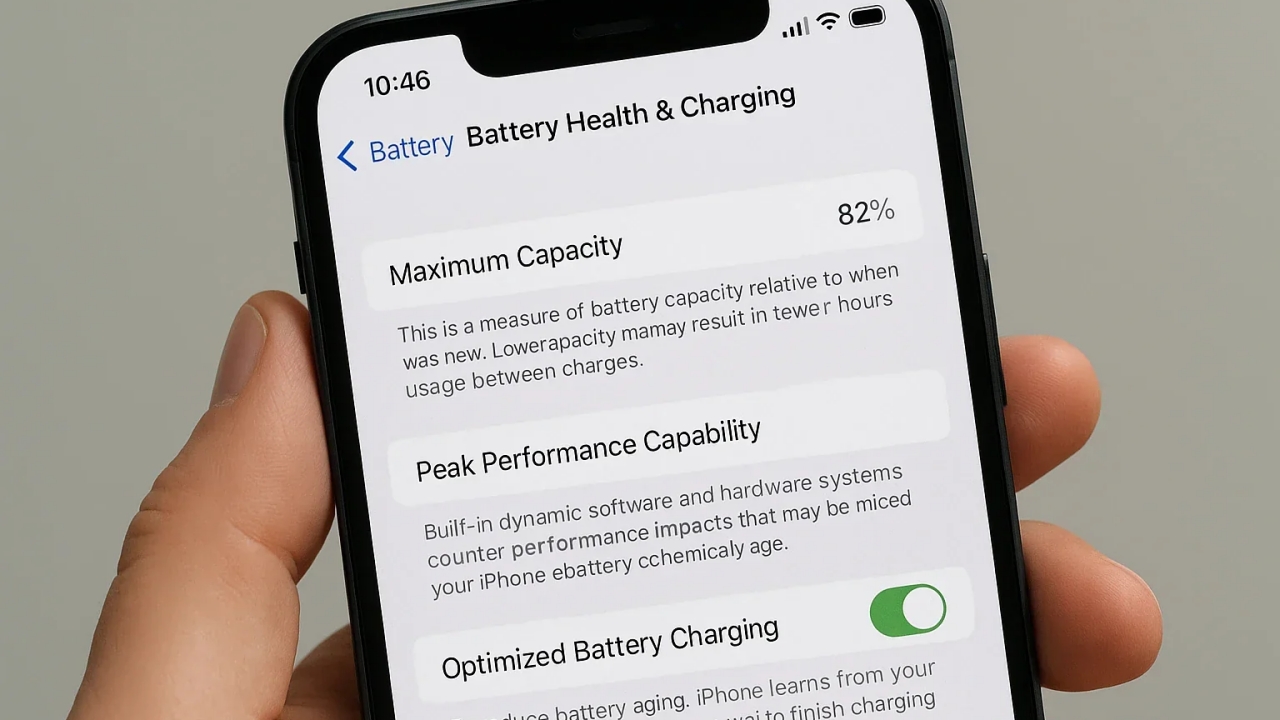
Kesehatan baterai iPhone adalah ukuran seberapa besar kapasitas baterai saat ini dibandingkan ketika masih baru, yang menentukan seberapa lama iPhone bisa digunakan sebelum perlu diisi ulang serta kemampuan baterai mendukung kinerja puncak perangkat dalam pemakaian harian. Dengan kata lain, angka persentase Battery Health bukan sekadar soal baterai cepat habis atau tidak, tetapi juga seberapa stabil iPhone saat menjalankan tugas berat.
Seiring umur kimia, kapasitas baterai akan menurun dan penggunaan iPhone sebelum perlu dicas menjadi lebih singkat. Itu normal, tetapi kebiasaan pengisian dan pengaturan harian bisa membuat battery health turun lebih cepat atau justru lebih lambat. Jika kamu sering merasa baterai boros, iPhone cepat panas, atau harus mengisi daya berkali-kali dalam sehari, inilah saatnya belajar cara cek kesehatan baterai iPhone sekaligus mengatur pola penggunaan yang lebih ramah baterai.
Langkah Berurutan: Cara Cek Kesehatan Baterai iPhone dan Aplikasi yang Boros
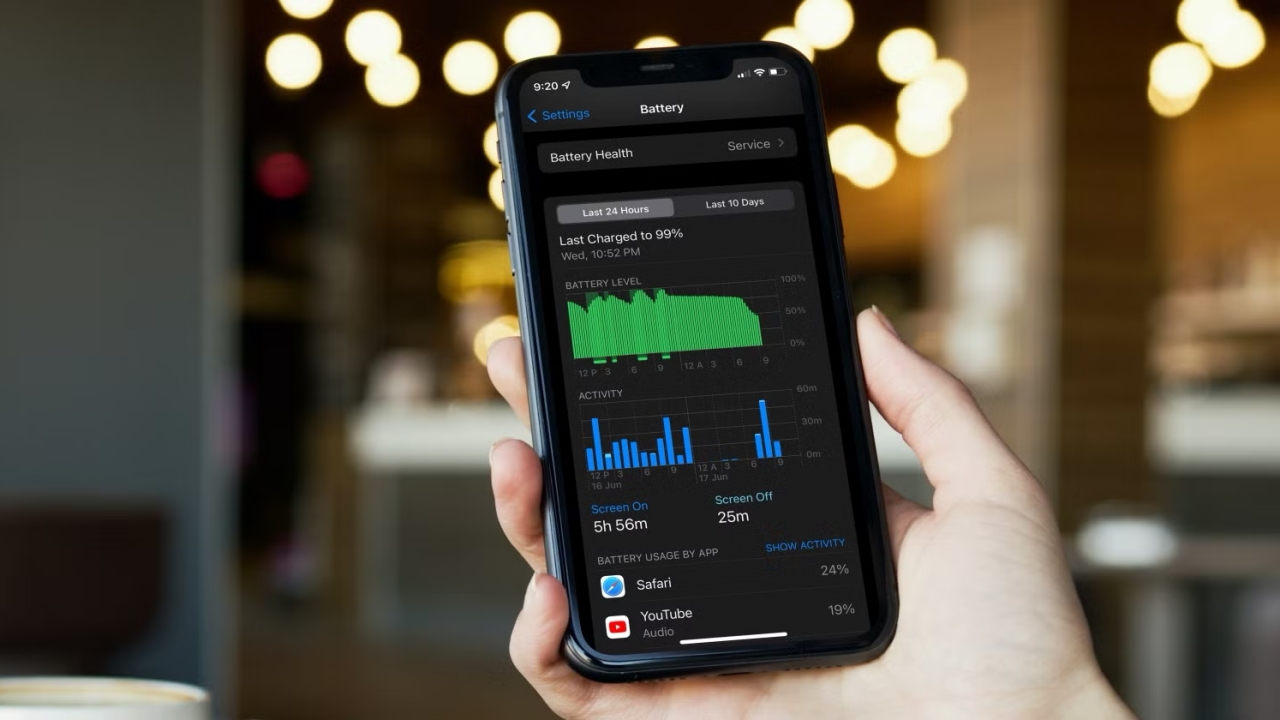
Sebelum mengutak-atik pengaturan baterai iPhone, kamu perlu tahu dulu kondisi dasarnya: berapa persen kapasitas maksimum dan aplikasi mana yang paling rakus daya. Untungnya, iPhone sudah punya menu bawaan, jadi kamu tidak perlu instal aplikasi tambahan untuk cek kesehatan baterai iPhone. Bagian ini fokus pada satu alur langkah berurutan yang bisa kamu ikuti pelan-pelan, seperti teman yang menunjukkan menu satu per satu sambil menjelaskan apa artinya.
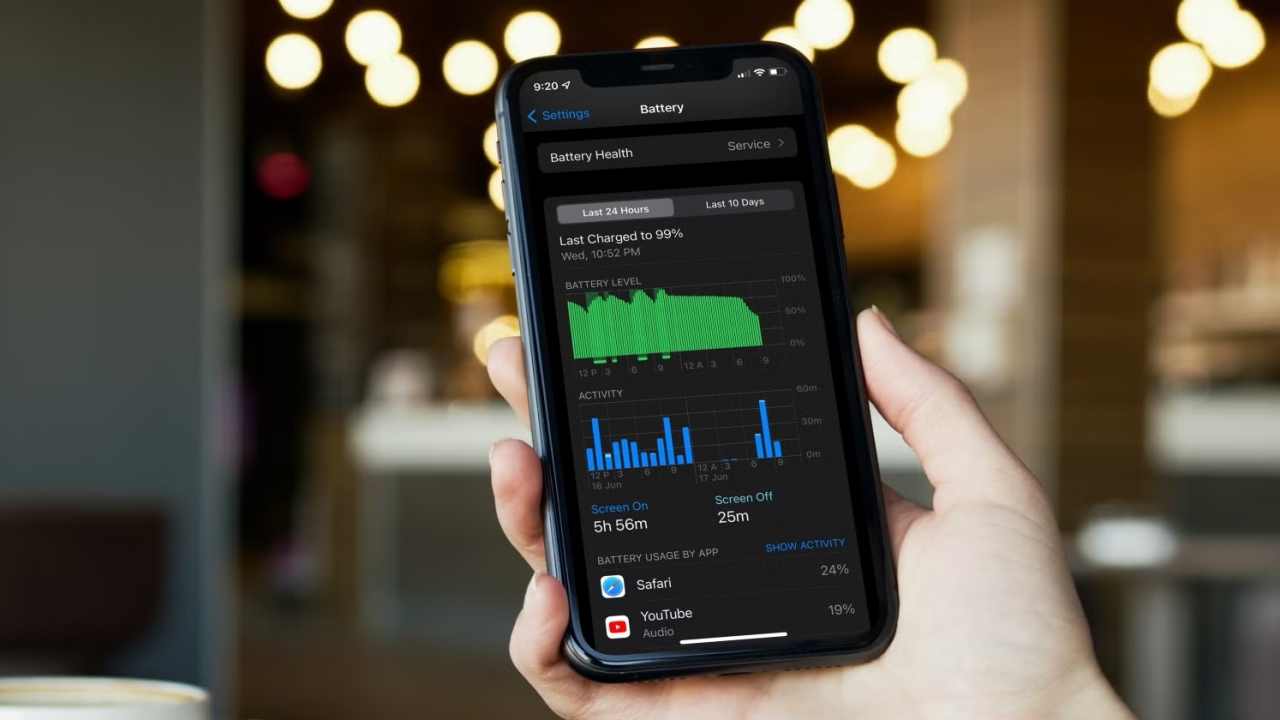
- Buka Pengaturan > Baterai, lalu pilih Kesehatan Baterai (iPhone 15 ke atas) atau Kesehatan & Pengisian Daya Baterai (iPhone 14 ke bawah) untuk melihat persentase Kapasitas Maksimum dibandingkan baterai baru.
- Gulir ke bawah di menu Baterai untuk melihat daftar aplikasi dengan persentase penggunaan daya, lalu catat aplikasi yang berada di urutan teratas karena merekalah kandidat utama penguras baterai.
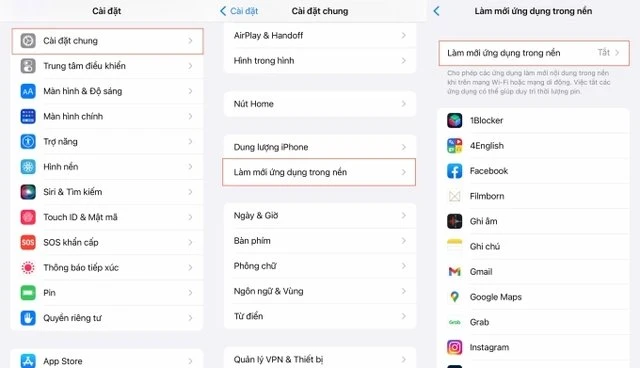
- Masuk ke Pengaturan > Umum > Background App Refresh, kemudian matikan penyegaran untuk aplikasi yang tidak perlu sering diperbarui di latar belakang, agar aktivitas tersembunyi yang menguras baterai berkurang.
- Kembali ke Pengaturan > Pemberitahuan dan kurangi notifikasi real-time untuk aplikasi yang tidak penting, sehingga layar tidak terus menyala dan prosesor tidak sering aktif akibat notifikasi masuk.
Gotcha terbesar di bagian ini: banyak orang berhenti setelah melihat angka battery health turun, lalu panik, tetapi tidak menyentuh sumber masalahnya yaitu aplikasi yang aktif di latar belakang dan notifikasi yang berlebihan. Dengan memantau statistik penggunaan baterai, kamu bisa tahu apakah yang boros adalah media sosial, game, atau aplikasi kerja, lalu memutuskan mana yang boleh tetap aktif dan mana yang harus dibatasi.

Teknik Pengisian Daya Optimal: Rahasia Rentang 20–80%
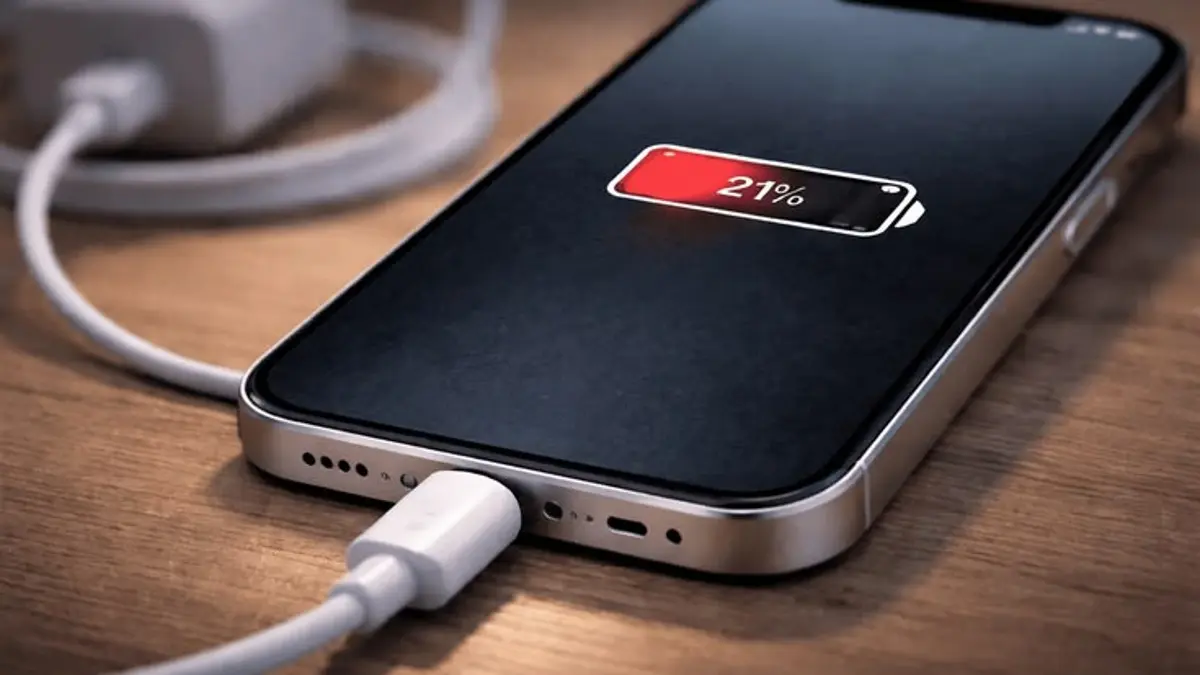
Baterai iPhone berbasis lithium-ion, dan karakter kimia jenis ini kurang suka hidup di dua ekstrem: terlalu habis dan terlalu penuh. Pengisian sampai 100% lalu dibiarkan terus menempel di charger membuat tegangan di dalam sel baterai berada di titik tinggi dalam waktu lama, sehingga reaksi kimia bekerja lebih berat dan mempercepat penurunan kapasitas maksimum seiring waktu. Di sisi lain, membiarkan baterai hingga 0% juga tidak dianjurkan karena ikut mempercepat penuaan.
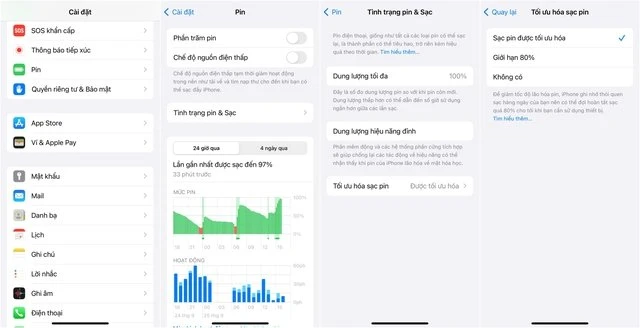
Menurut analisis teknis, menjaga level baterai sekitar 20–80% adalah cara yang lebih ramah untuk memperlambat penuaan lithium-ion, dan melepaskan pengisi daya sekitar 80% dapat mengurangi tekanan kimia sehingga kapasitas bertahan lebih lama. iPhone membantu dengan fitur Pengisian Daya Baterai yang Dioptimalkan di menu pengaturan baterai iPhone, yang menahan pengisian sekitar 80% dan melanjutkan mendekati waktu biasanya kamu mencabut charger.
Dua kesalahan paling umum yang perlu kamu hindari adalah mengisi daya di suhu di atas 35°C dalam waktu lama, yang dapat mengurangi masa pakai baterai secara permanen, dan kebiasaan mengisi daya iPhone semalaman tanpa alasan jelas. Jika perangkat terasa sangat panas saat mengisi daya, pindahkan ke tempat lebih sejuk dan lepaskan casing untuk membantu pembuangan panas.
Pengaturan iPhone Harian untuk Cara Hemat Baterai yang Efektif
Setelah pola pengisian lebih teratur, langkah berikutnya adalah mengoptimalkan pengaturan baterai iPhone supaya konsumsi daya sehari-hari lebih hemat. Di sini, tujuannya bukan membuat iPhone terasa "biasa saja", tetapi menyingkirkan pemborosan yang tidak kamu sadari: lokasi yang terus aktif, layar terlalu terang, sampai fitur yang jarang dipakai. Sejumlah pengaturan iPhone dapat disesuaikan untuk mengurangi aktivitas yang menggunakan daya dan membantu menjaga baterai lebih awet.
- Location Services: Buka Pengaturan > Privasi & Keamanan > Layanan Lokasi, setel aplikasi penting ke While Using the App dan aplikasi lain ke Never untuk mengurangi penggunaan lokasi di latar belakang.
- Background App Refresh: Di Pengaturan > Umum > Background App Refresh, matikan untuk aplikasi yang tidak membutuhkan pembaruan otomatis agar aktivitas latar belakang berkurang.
- Kecerahan Layar: Gunakan Auto-Brightness supaya kecerahan mengikuti kondisi cahaya sekitar dan tidak terus berada di tingkat tertinggi yang boros daya.
- Fitur tambahan: Matikan AirDrop ketika tidak digunakan, batasi pemicu "Hey Siri" jika jarang dipakai, dan kurangi efek visual (misalnya animasi) untuk membantu cara hemat baterai iPhone tanpa mengganggu fungsi utama.
Kuncinya adalah menyesuaikan pengaturan secara selektif, bukan mematikan semua fitur. Misalnya, biarkan aplikasi email kerja tetap diperbolehkan menyegarkan di latar belakang, tetapi cabut izin tersebut dari aplikasi yang hanya sesekali kamu buka. Dengan pendekatan seperti ini, optimasi baterai iPhone terasa masuk akal: baterai lebih tahan lama, tanpa membuat ponsel terasa kaku atau tidak praktis.
Ringkasan: Battery Health Turun Itu Normal, tapi Kebiasaanmu Menentukan
Seiring bertambahnya usia, kapasitas baterai iPhone memang akan menurun dan waktu penggunaan per charge menjadi lebih singkat. Itu wajar dan tidak bisa dihindari sepenuhnya. Namun, dengan kombinasi: rutin cek kesehatan baterai iPhone di pengaturan, memantau aplikasi boros di latar belakang, menerapkan pola pengisian 20–80% dibantu fitur Pengisian Daya Baterai yang Dioptimalkan, dan mengatur ulang pengaturan baterai iPhone harian seperti lokasi, kecerahan, dan background app refresh, kamu bisa mempertahankan performa dan masa pakai baterai dalam penggunaan sehari-hari.
Setiap langkah kecil ini mungkin terasa sepele, tetapi efeknya akan terasa dalam jangka panjang: iPhone tidak cepat panas, jarang drop tiba-tiba, dan kamu tidak terlalu sering bergantung pada charger. Kalau ada satu hal yang perlu kamu ingat, itu adalah: "Battery health bukan sekadar angka di menu pengaturan, melainkan cermin dari kebiasaan sehari-hari."
 Shopee