
Mengapa Penyimpanan iPhone 128 GB Cepat Penuh dan Apa Tujuan Panduan Ini
Cara menghemat penyimpanan iPhone adalah serangkaian kebiasaan dan pengaturan yang membantu menjaga ruang storage tetap lega, sehingga iPhone 64–128 GB tetap responsif tanpa perlu menghapus semua foto, video, dan aplikasi penting yang mendukung aktivitas harian.
Kalau iPhone kamu sering muncul notifikasi “storage hampir penuh”, padahal kapasitas 128 GB seharusnya cukup untuk komunikasi, kerja, media sosial, dan foto, masalahnya biasanya ada di cara pengelolaan file, bukan di kapasitas perangkat itu sendiri. Kuncinya adalah mengelola file secara rutin dan mengetahui jenis data yang paling banyak menghabiskan ruang.
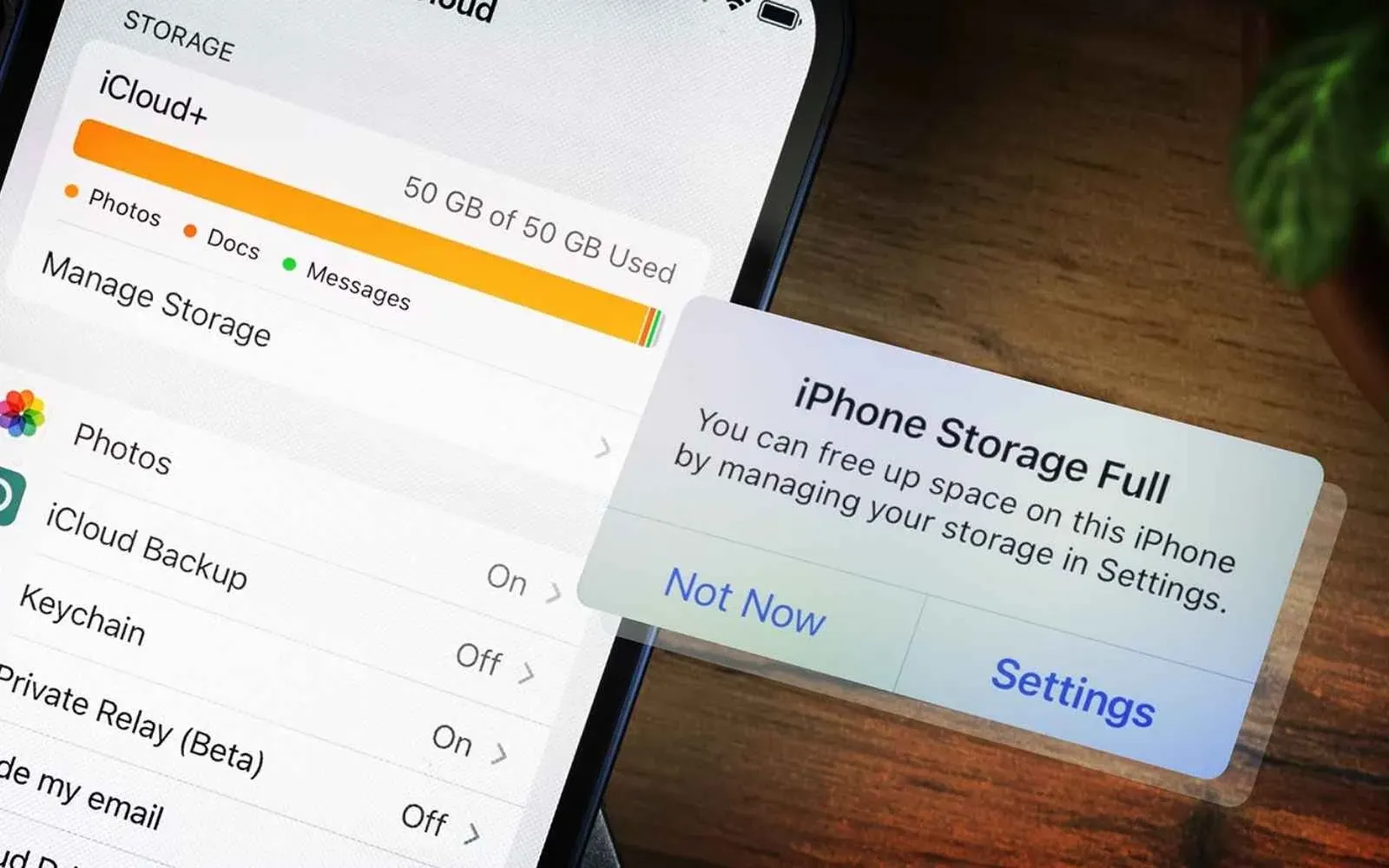
Sebelum mulai, ada beberapa prasyarat: pertama, kamu perlu koneksi internet yang stabil untuk sinkronisasi iCloud. Kedua, pastikan kapasitas penyimpanan iCloud mencukupi karena akun gratis Apple hanya mendapat 5 GB dan ruang ini juga dipakai untuk cadangan perangkat serta data lain. Ketiga, kamu perlu sedikit waktu untuk memeriksa kategori penyimpanan mana yang paling besar agar tidak asal menghapus konten penting.
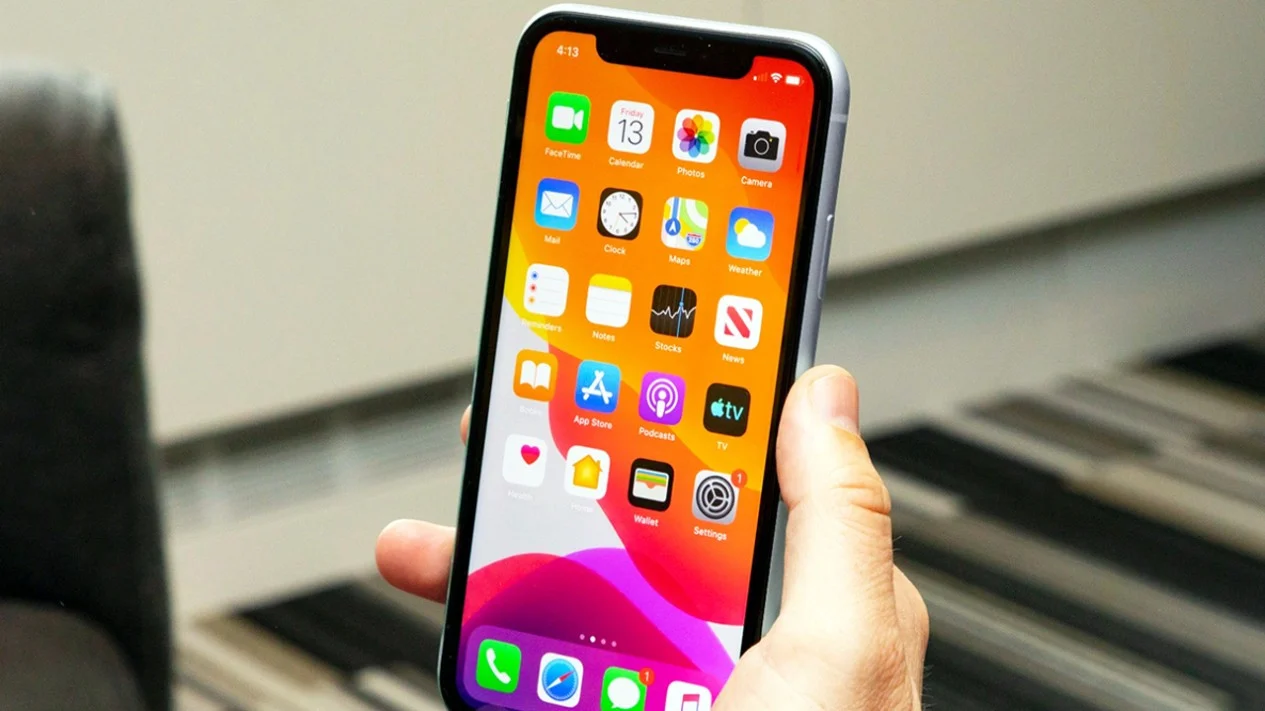
Langkah Berurutan: 7 Cara Menghemat Penyimpanan iPhone 128 GB
Bagian ini adalah “jalur cepat” cara menghemat penyimpanan iPhone yang bisa kamu ikuti dari awal sampai akhir. Ikuti urutannya supaya pembersihan lebih terarah dan kamu tidak kehilangan data penting. Ingat, kesalahan paling umum adalah menghapus file secara acak tanpa tahu apa yang sebenarnya menghabiskan ruang.
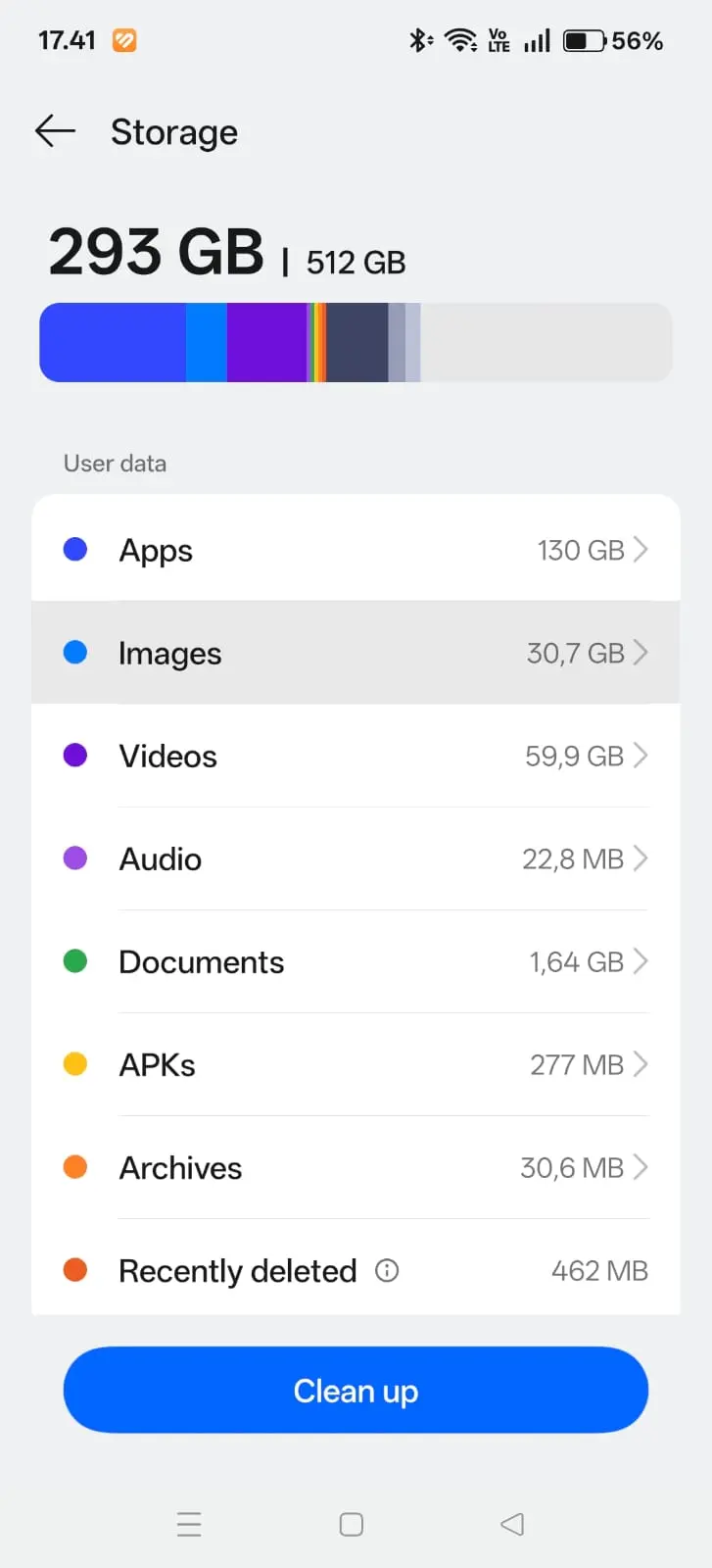
- Periksa dulu penggunaan storage: buka Pengaturan (Settings) > Umum (General) > Penyimpanan iPhone (iPhone Storage), lalu tunggu sampai perhitungan selesai untuk melihat kapasitas terpakai, sisa ruang, dan daftar aplikasi beserta ukurannya. Di sini juga ada rekomendasi resmi untuk optimasi storage 128GB.
- Aktifkan Optimalkan Penyimpanan Foto: buka Pengaturan, ketuk nama akun Apple, pilih iCloud > Foto, aktifkan Selaraskan iPhone Ini, lalu pilih Optimalkan Penyimpanan iPhone. Fitur ini menyimpan versi hemat ruang di perangkat dan versi asli beresolusi penuh di iCloud.
- Keluarkan aplikasi yang jarang dipakai: di Pengaturan > Umum > Penyimpanan iPhone, pilih aplikasi yang jarang digunakan lalu ketuk Keluarkan App (Offload App). Ini menghapus bagian aplikasi tetapi mempertahankan dokumen dan data, sehingga ikon tetap ada dan bisa diunduh ulang saat dibutuhkan.
- Hapus unduhan offline aplikasi streaming: buka tiap aplikasi video, musik, atau podcast, masuk ke menu Downloads/Unduhan, lalu hapus film, serial, atau playlist yang sudah selesai kamu tonton atau dengar.
- Bersihkan lampiran besar di pesan dan WhatsApp: di Pengaturan > Umum > Penyimpanan iPhone, lihat penggunaan aplikasi pesan; fokus pada video, foto, dan dokumen besar yang sudah tidak diperlukan. Untuk WhatsApp, gunakan menu Kelola Penyimpanan di dalam aplikasinya untuk menghapus media per chat.
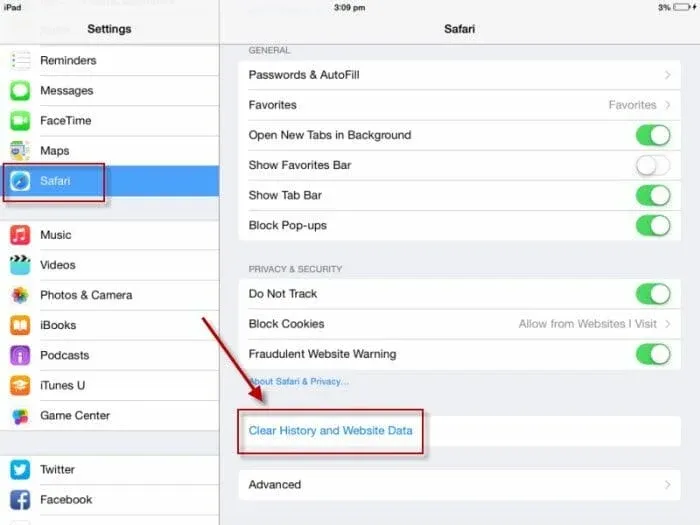
- Hapus cache aplikasi iPhone, terutama Safari: Safari menyimpan riwayat, cookie, dan data situs web yang bisa menumpuk; gunakan opsi bersihkan cache Safari untuk mengosongkan ruang tanpa menghapus aplikasi.
- Rapikan folder Unduhan di aplikasi File: buka aplikasi File/Files, periksa folder Unduhan/Downloads, lalu hapus PDF, ZIP, dan dokumen lain yang sudah tidak kamu gunakan lagi.
Kalau kamu mengikuti tujuh langkah ini dengan tenang, hasilnya adalah storage yang lebih lega tanpa mengorbankan foto kenangan. Mengosongkan penyimpanan iPhone yang hampir penuh tanpa menghapus foto bisa menjadi solusi tepat untuk melegakan ruang storage.
Optimasi Foto dan Video: iCloud, Kompresi, dan Gotcha yang Sering Terlewat
Foto dan video biasanya menjadi “biang kerok” terbesar ketika memori iPhone penuh, apalagi jika kamu sering merekam dalam resolusi tinggi. Di sinilah fitur Optimalkan Penyimpanan iPhone berperan penting. Fitur ini menggunakan Foto iCloud untuk menyimpan versi asli beresolusi penuh di iCloud dan mempertahankan versi yang lebih hemat ruang di perangkat ketika diperlukan.
Menurut penjelasan resmi, fitur ini membantu menyediakan lebih banyak ruang di perangkat sambil mempertahankan koleksi foto beresolusi penuh di iCloud. Namun ada dua hal yang sering jadi jebakan. Pertama, kapasitas iCloud terbatas; akun gratis hanya mendapat 5 GB yang juga dipakai untuk cadangan perangkat dan data lain. Kedua, Foto iCloud adalah layanan sinkronisasi, bukan tempat terpisah yang “kebal hapus”; jika kamu menghapus foto di aplikasi Foto saat sinkronisasi aktif, penghapusan itu juga bisa terjadi di perangkat lain dengan akun yang sama.
Untuk tambahan penghematan, kamu bisa mengompres video panjang atau memindahkan arsip foto lama ke penyimpanan eksternal atau komputer sebelum menghapusnya dari iPhone. Intinya, optimasi storage 128GB untuk foto adalah kombinasi antara kompresi, sinkronisasi iCloud yang terkontrol, dan kebiasaan rutin memindahkan arsip lama.
Bersihkan Memori iPhone Penuh: Aplikasi, Cache, Safari, dan File Besar
Setelah foto beres, saatnya fokus ke aplikasi dan file lain yang diam-diam menghabiskan storage. Banyak orang mengira solusinya adalah menghapus aplikasi sebanyak mungkin, padahal iOS sudah menyediakan cara lebih halus: Offload Unused Apps. Fitur Keluarkan App Tak Terpakai menghapus bagian aplikasi yang diperlukan untuk menjalankannya, tetapi tetap mempertahankan dokumen dan data pengguna yang terkait.
Di sinilah gotcha kedua: perbedaan antara Offload App dan Delete App. Pilihan Delete App menghapus aplikasi beserta data terkait yang disimpan secara lokal, sehingga kamu perlu memastikan data penting sudah dicadangkan sebelum memilihnya. Untuk aplikasi streaming, bersihkan unduhan offline dari menu Downloads masing-masing aplikasi agar kebiasaan menonton tetap nyaman tanpa membebani storage.
Safari dan aplikasi lain juga menyimpan cache dan data sementara. Safari menyimpan riwayat, cookie, dan data situs web untuk mendukung pengalaman menjelajah internet. Membersihkan cache Safari adalah salah satu cara paling efektif untuk hapus cache aplikasi iPhone tanpa mengganggu fungsi utama. Jangan lupa periksa juga lampiran besar di aplikasi Pesan dan WhatsApp, serta folder Unduhan di aplikasi File yang sering penuh dengan PDF dan ZIP yang sudah tidak terpakai.
Kebiasaan Rutin agar Storage iPhone Tidak Cepat Penuh Lagi
Begitu memori sudah lega, tantangan berikutnya adalah menjaga agar tidak cepat penuh lagi. Kapasitas 128 GB masih bisa mencukupi kebutuhan harian, mulai dari berkomunikasi, bekerja, mengakses media sosial, hingga mengambil foto, asalkan kamu mengelola file secara rutin dan mengetahui jenis data yang paling banyak menghabiskan ruang.
Beberapa kebiasaan sederhana yang membantu: sebulan sekali, buka menu Penyimpanan iPhone untuk melihat aplikasi apa yang mulai membengkak ukurannya. Hapus unduhan offline yang sudah tidak dipakai, terutama jika kamu sering bepergian dan mengunduh banyak konten; pertahankan hanya konten yang benar-benar akan digunakan agar storage tetap terkendali. Jika tujuan utamanya hanya mengosongkan penyimpanan lokal, periksa dulu opsi pengelolaan file yang tersedia sebelum menghapus dokumen dari cloud.
Pada akhirnya, cara menghemat penyimpanan iPhone bukan trik sekali jalan, melainkan kebiasaan. Dengan kombinasi pengaturan iCloud yang tepat, pembersihan cache dan unduhan, serta manajemen aplikasi yang rapi, kamu bisa bersihkan memori iPhone penuh tanpa mengorbankan foto kenangan dan tetap menikmati iPhone yang responsif untuk waktu yang lama.