
Apa Itu Kustomisasi Kamera iOS 27 dan Siapa yang Perlu Mencobanya?
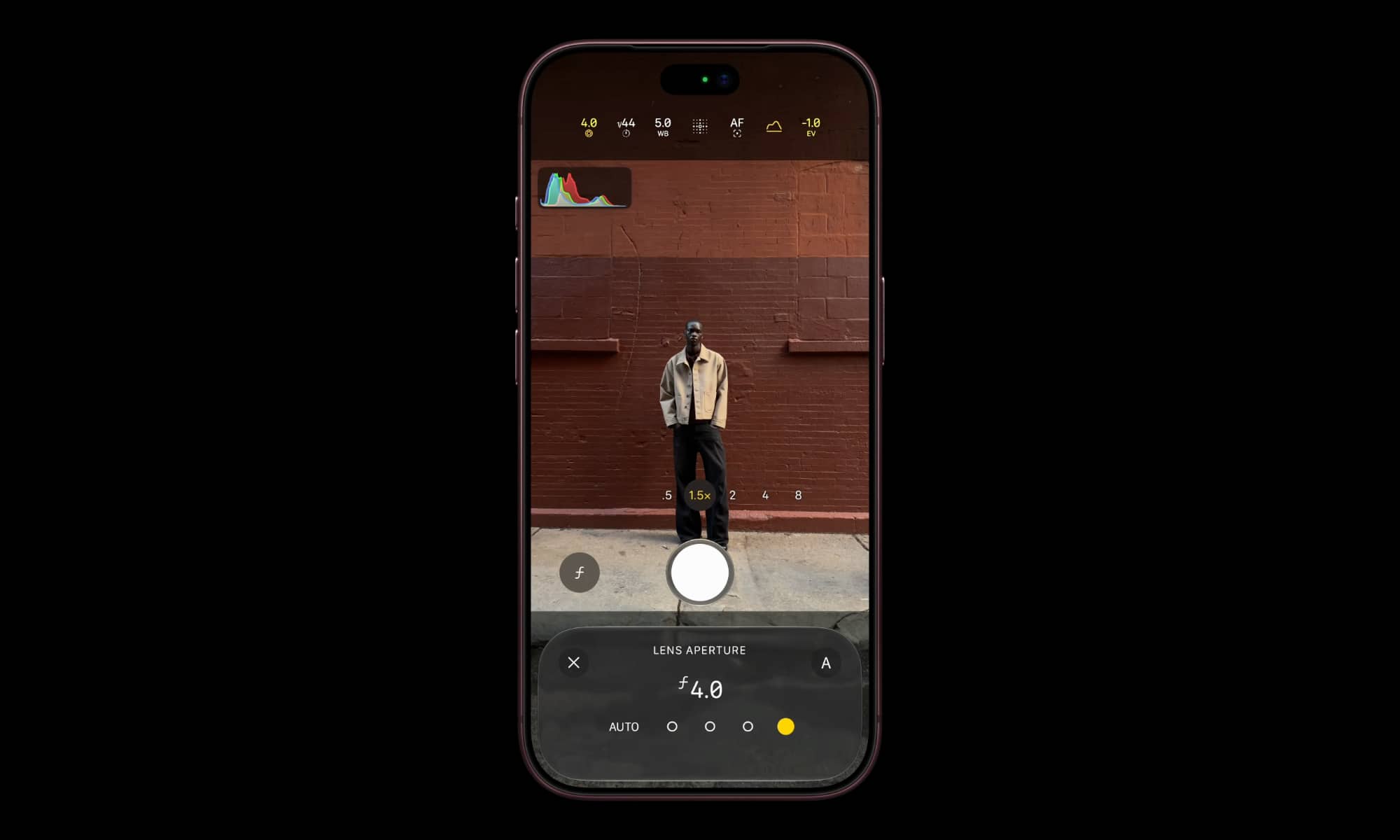
Kustomisasi kamera iOS 27 adalah kemampuan untuk mengatur ulang tombol dan alat di aplikasi Kamera iPhone sehingga tata letaknya mengikuti gaya fotografi, preferensi, dan kecepatan kerja Anda, termasuk memilih alat mana yang tampil, di mana posisinya, serta bagaimana aksesnya di tiap mode pemotretan seperti foto, video, potret, dan sinematik. Fitur kustomisasi kamera iOS 27 ini terasa paling berguna untuk pengguna yang sering memotret: konten kreator, fotografer hobi, maupun pengguna yang sekadar ingin antarmuka kamera lebih rapi dan bebas ketukan yang tidak sengaja. Syarat utamanya sederhana: iPhone Anda harus sudah mendapatkan rilis final iOS 27 dan termasuk perangkat yang memenuhi syarat untuk pembaruan sistem tersebut. Manual pro seperti pengaturan aperture variabel dan kecepatan rana hanya tersedia di model Pro, tapi pengaturan aplikasi kamera yang bisa dikustomisasi berlaku luas di banyak perangkat.
Mengenal Tombol, Alat, dan Alat Fotografi Tersembunyi di iOS 27
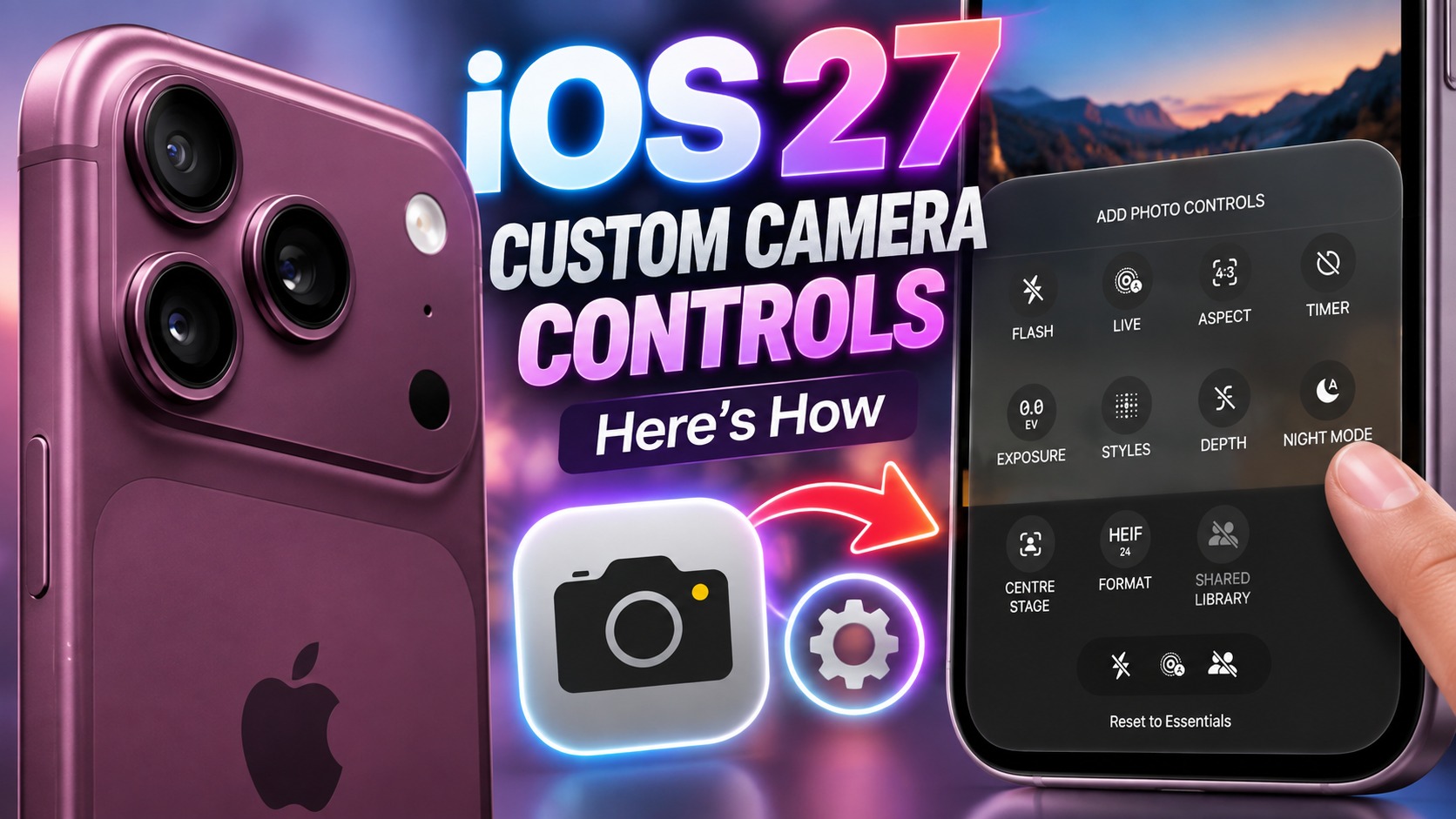
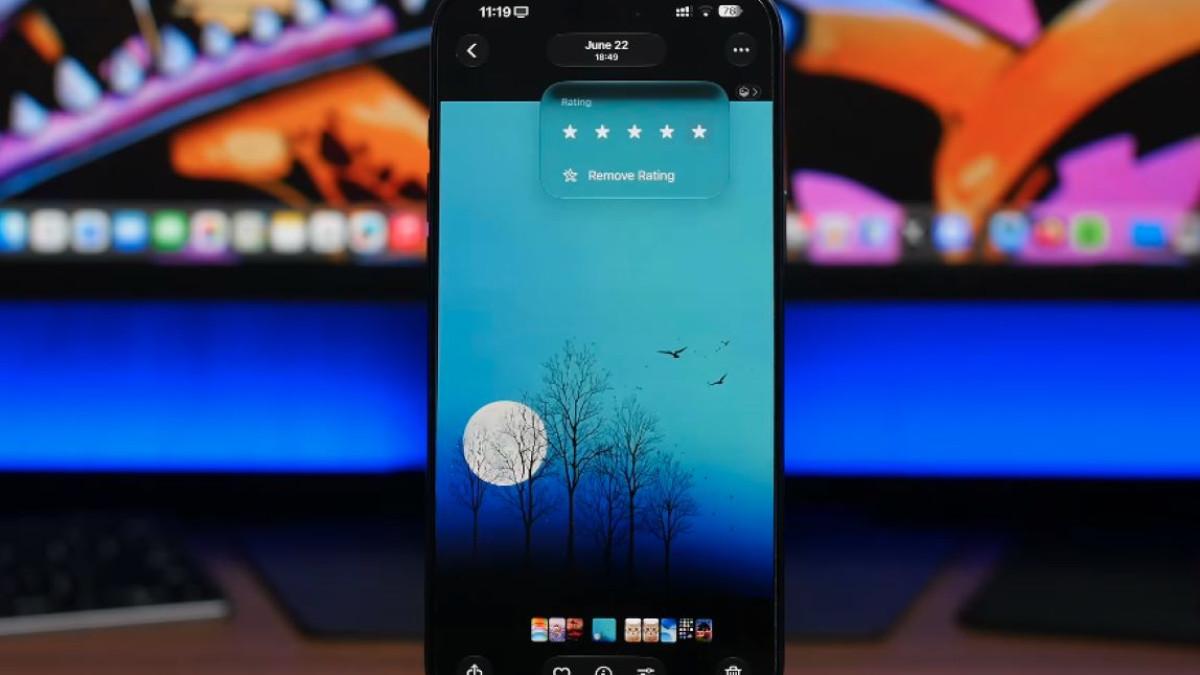
Sebelum mengatur tombol kamera iPhone, ada baiknya Anda mengenali dulu jenis alat yang bisa dipindah, disembunyikan, atau ditonjolkan di antarmuka. Jurnalis Mark Gurman mengonfirmasi bahwa aplikasi kamera mendapat kebebasan penuh, sehingga Anda bisa memilih tombol mana yang ingin terlihat dan di mana posisinya, seperti flash, eksposur, timer, dan resolusi. Ini adalah bentuk kustomisasi kamera iOS 27 yang membuat antarmuka jauh dari kesan kaku. Di luar aplikasi Kamera, iOS 27 juga membawa beberapa alat fotografi tersembunyi, misalnya Audio Zoom yang memfokuskan perekaman suara pada subjek yang diperbesar saat merekam video melalui pengaturan Settings > Camera > Record Sound > Audio Zoom. Ada pula pengaturan rating foto di aplikasi Photos, yang memungkinkan Anda memberi nilai bintang satu hingga lima pada foto melalui menu Show Rating Controls di Settings. Memahami alat-alat ini membantu Anda memilih mana yang pantas selalu tampil satu ketukan dari jari Anda.
Langkah-Langkah Mengatur Tombol Kamera iPhone di iOS 27
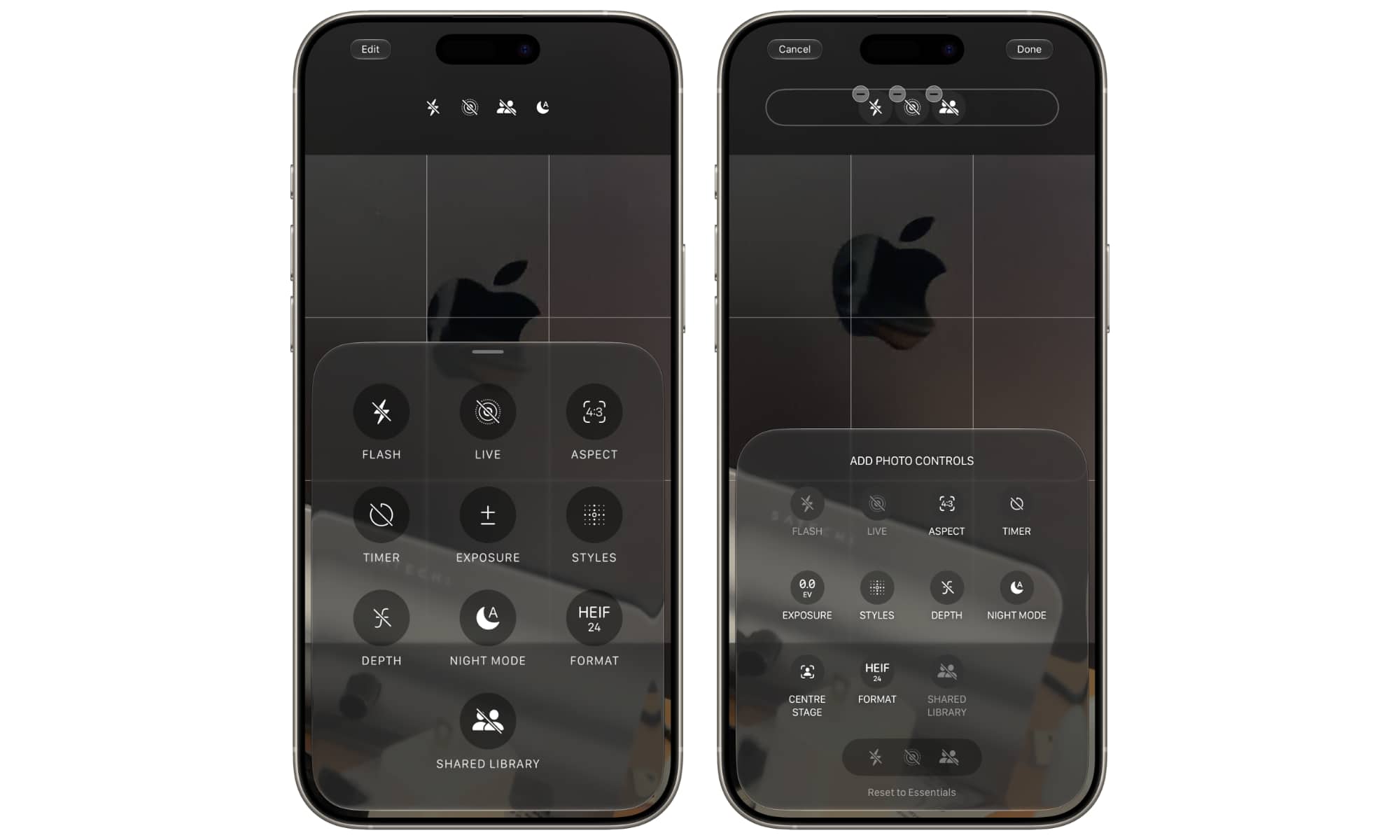
Bagian ini adalah inti panduan: bagaimana langkah konkret mengubah tata letak tombol dan alat di aplikasi Kamera. Kelebihannya, pengaturan aplikasi kamera sekarang dapat dilakukan langsung dari antarmuka, tanpa perlu membuka Settings dulu. Dengan mengikuti urutan langkah yang tepat, perubahan Anda akan terasa alami dan meminimalkan kekacauan, sehingga workflow memotret menjadi lebih cepat dan risiko tap salah tombol berkurang.
- Pastikan iPhone Anda sudah diperbarui ke rilis final iOS 27 dan termasuk perangkat yang memenuhi syarat untuk fitur kustomisasi antarmuka kamera.
- Buka aplikasi Kamera, lalu arahkan ke mode yang ingin Anda atur terlebih dahulu, misalnya Foto, Video, Potret, atau Sinematik, karena kustomisasi berlaku independen di setiap mode.
- Tekan dan tahan baris kontrol di bagian atas layar Kamera hingga muncul bilah alat lengkap untuk kustomisasi; alternatifnya, buka opsi kamera lalu ketuk tombol Edit di sudut kiri atas untuk masuk ke layar pengaturan antarmuka.
- Seret alat favorit (seperti flash, eksposur, timer, resolusi) ke posisi yang paling sering Anda jangkau, dan pindahkan alat yang jarang dipakai ke area yang kurang menonjol agar antarmuka tetap bersih dan nyaman di mata saat memotret.
- Sembunyikan alat yang tidak Anda perlukan di mode tersebut untuk mengurangi kepadatan tombol, namun ingat bahwa beberapa elemen tidak dapat dihapus total demi menjaga kelancaran pengalaman pengguna.
- Ulangi proses yang sama di mode lain (Foto, Video, Potret, Sinematik), sesuaikan tombol sesuai kebutuhan masing-masing mode sehingga setiapnya punya set alat yang spesifik dan efisien.
- Uji kustomisasi Anda dengan mengambil beberapa foto dan video, perhatikan apakah ada ketukan yang terasa jauh atau alat penting yang tertutup, lalu lakukan penyesuaian kecil sampai tata letak terasa natural untuk gaya memotret Anda.
Gotcha Penting: Tombol yang Tak Bisa Dihapus dan Perilaku Mode Khusus
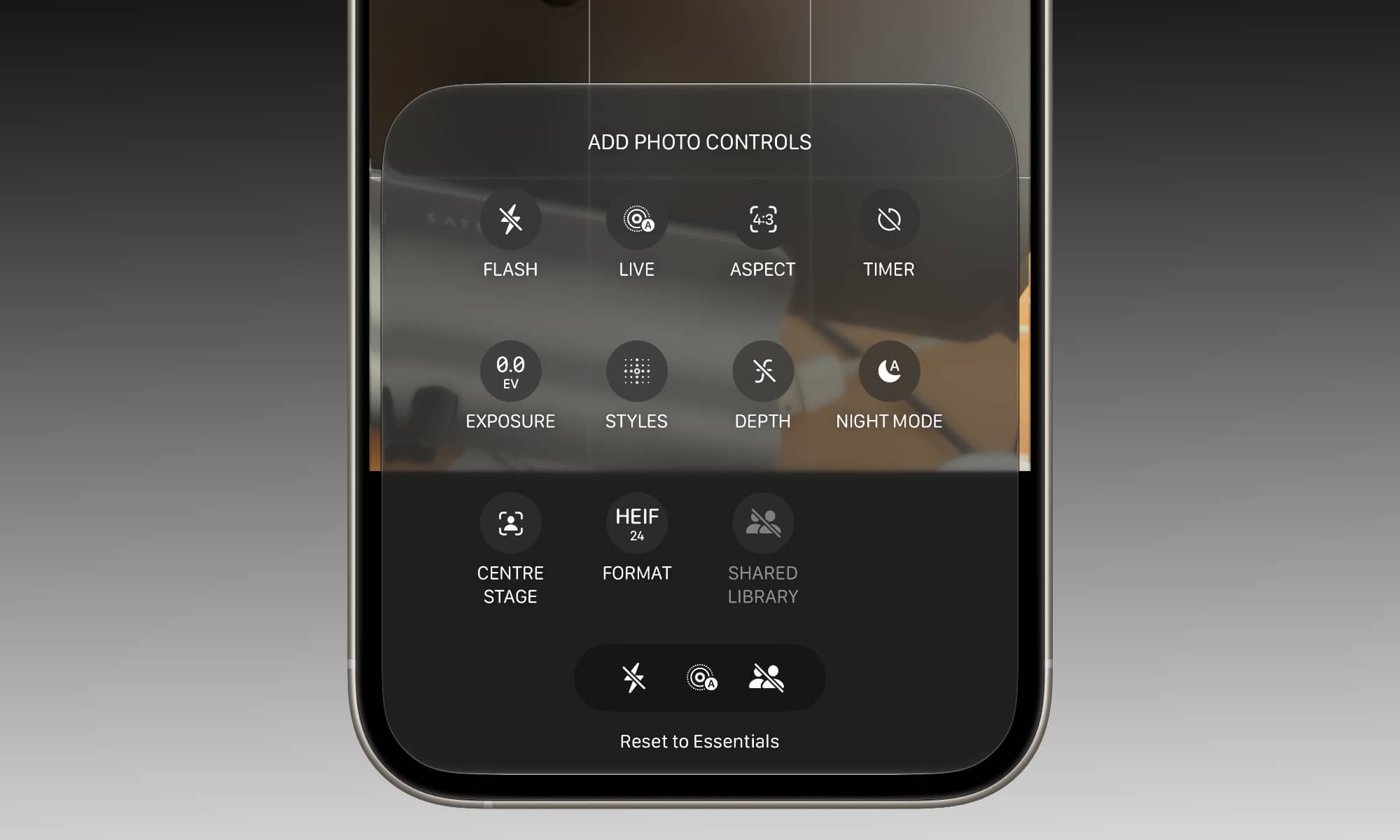
Saat bermain-main dengan kustomisasi kamera iOS 27, banyak pengguna mengira semua tombol bisa dihapus sesuka hati. Di sinilah gotcha utama: pengamanan sistem tetap aktif, sehingga beberapa elemen tidak dapat dihilangkan sepenuhnya untuk memastikan pengalaman pengguna yang tetap lancar. Contoh paling jelas adalah Mode Malam. Anda bisa mengunci tombol Mode Malam agar selalu terlihat, tetapi bila Anda menghapusnya dari antarmuka, fungsinya tetap aktif otomatis ketika ponsel mendeteksi kondisi cahaya redup. Dengan kata lain, sistem tidak akan membiarkan fitur penting benar-benar menghilang. Hal serupa terjadi pada fitur tertentu di model Pro, seperti Mode Gerak dan Perekaman Ganda, yang tetap ada setelah disimpan; perilaku ini kemungkinan dirancang untuk mencegah hilangnya fitur penting secara tidak sengaja. Jadi, jangan panik ketika melihat tombol kembali muncul: itu tanda bahwa sistem melindungi fungsi inti kamera Anda.
Hasil Akhir: Antarmuka Kamera Lebih Rapi, Workflow Lebih Kencang
Kalau Anda mengikuti langkah-langkah di atas, hasil yang bisa dirasakan cukup jelas: antarmuka kamera menjadi bersih, tertata, dan terasa lebih pribadi. Anda dapat mengatur alat favorit dan menyeret alat yang tidak dibutuhkan agar tampilan tetap nyaman saat memotret. Karena pengaturan aplikasi kamera ini tersimpan per mode, tombol yang muncul di Foto bisa berbeda dari Video atau Potret, sehingga setiap mode bergerak mengikuti cara Anda bekerja. Secara praktis, ini mengurangi kemungkinan ketuk tombol yang tidak sengaja dan mempercepat akses ke alat yang paling sering Anda gunakan. Di luar itu, jangan lupakan alat fotografi tersembunyi lain di iOS 27 seperti Audio Zoom dan rating foto, yang bisa melengkapi workflow Anda dengan kontrol suara dan manajemen koleksi foto yang lebih rapi. Singkatnya, kustomisasi kamera iOS 27 layak dihabiskan beberapa menit pengaturan, karena dampaknya terasa setiap kali Anda mengangkat iPhone untuk memotret.