
Mengapa iOS 27 Bisa Mengubah Cara Anda Mengelola Hari
iOS 27 adalah pembaruan sistem operasi iPhone yang menambahkan fitur pengaturan tampilan, Focus mode, otomatisasi melalui Shortcuts dan Safari, Notify Me, serta integrasi Siri AI untuk membantu pengguna mengurangi gangguan, mengatur tugas berulang, dan menyesuaikan perangkat dengan rutinitas harian mereka.
Kalau keseharian Anda penuh chat grup, tab Safari menumpuk, dan tugas kecil yang berulang di iPhone, iOS 27 bisa terasa seperti asisten pribadi baru. Fokusnya bukan menambah efek visual, tapi membuat penggunaan iPhone lebih terarah dan mengurangi gangguan. Sisi menariknya, banyak fitur ini agak tersembunyi di menu pengaturan, sehingga mudah terlewat kalau Anda tidak sengaja menemukannya. Sebelum masuk ke langkah praktis, penting untuk sadar bahwa pendekatan ini bukan soal menonaktifkan semua notifikasi, melainkan memilih notifikasi dan otomasi yang mendukung aktivitas Anda, bukan yang mengalihkan perhatian.
Mengatur Focus Mode dan Tampilan Layar agar Lebih Efisien
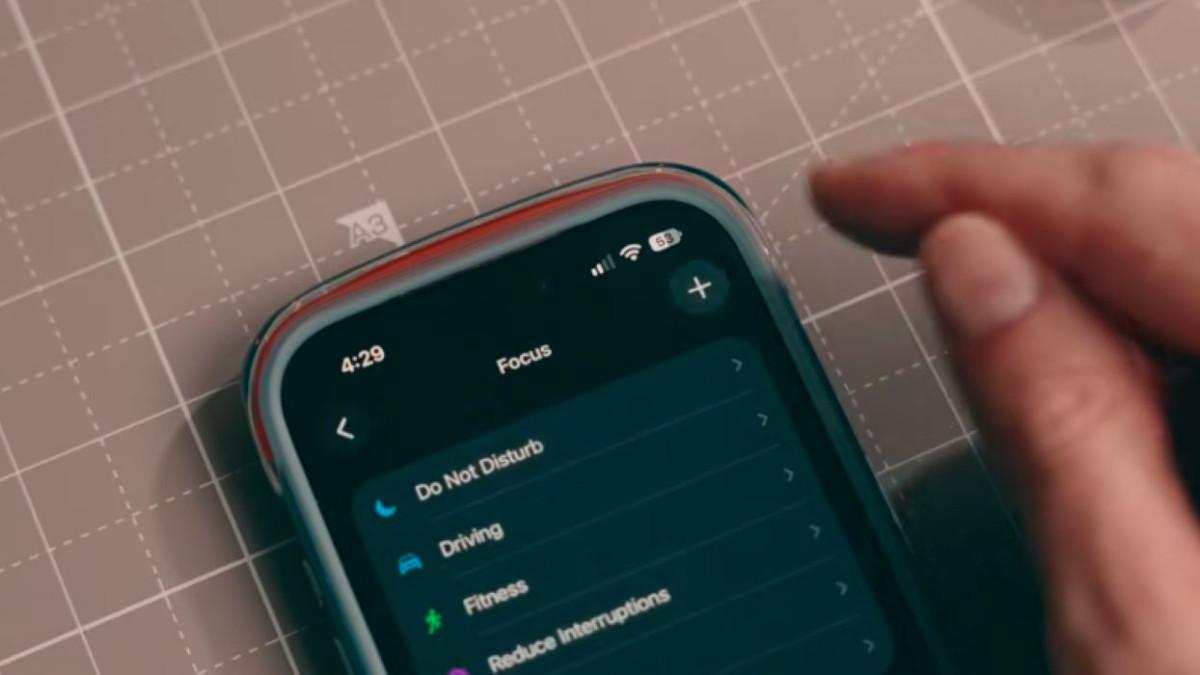
Focus mode iOS adalah fitur yang mengatur tampilan layar, notifikasi, dan halaman aplikasi sesuai konteks aktivitas pengguna, seperti kerja, olahraga, atau hiburan, sehingga perangkat menjadi lebih efisien dan mengurangi godaan membuka aplikasi yang tidak relevan.
Dengan Focus mode iOS, Anda bisa memecah iPhone menjadi beberapa "kepribadian": satu untuk kerja, satu untuk olahraga, satu untuk waktu santai. Focus Modes dapat digunakan untuk mengatur tampilan layar sesuai aktivitas, seperti pekerjaan, kebugaran, dan rutinitas pagi. Halaman aplikasi yang tidak relevan dapat disembunyikan agar Anda lebih fokus pada kebutuhan saat itu, dan Anda bahkan bisa membuat khusus Entertainment Focus Mode untuk media sosial dan hiburan sehingga waktu penggunaan aplikasi lebih terencana. Kombinasikan dengan pengaturan tampilan di Settings > Appearance, di mana iOS 27 menyediakan slider Liquid Glass untuk mengatur transparansi antarmuka, serta lock screen yang bisa diperkecil jamnya dan diisi widget yang benar-benar diperlukan seperti cuaca dan status baterai.
Kuncinya di sini adalah kejujuran: kalau Anda tahu aplikasi mana yang paling sering mencuri perhatian, tempatkan di Focus hiburan, bukan di Focus kerja. Kalau tidak, Focus mode hanya jadi wallpaper berbeda tanpa efek nyata ke produktivitas.
Memakai Shortcuts Otomatis untuk Menyederhanakan Tugas Kompleks
Shortcuts otomatis iPhone adalah pintasan yang dibuat dan dijalankan secara otomatis atau dengan sekali sentuh berdasarkan instruksi yang Anda tulis, sehingga rangkaian tindakan kompleks dapat diringkas menjadi satu aksi singkat.
Di iOS 27, fitur Describe Shortcuts memungkinkan Anda membuat instruksi pintasan dengan mendeskripsikan kebutuhan menggunakan bahasa sehari-hari. Ini ideal untuk tugas kompleks: mengatur beberapa lampu smart home sekaligus atau mencatat riwayat kesehatan hewan peliharaan dapat dirangkum menjadi satu Shortcut, dan sistem kemudian membantu membuat pintasan berdasarkan instruksi tersebut. Pintasan yang telah dibuat dapat dihubungkan ke Action Button agar bisa dijalankan melalui satu sentuhan, sehingga terasa seperti tombol fisik khusus untuk rutinitas Anda. Tantangannya, kalau Anda menulis deskripsi terlalu umum, Shortcut bisa jadi kurang tepat. Luangkan beberapa menit untuk menjelaskan urutan tindakan yang Anda inginkan: aplikasi apa yang dibuka, data apa yang disimpan, dan apakah Shortcut perlu meminta konfirmasi atau berjalan otomatis.
- Buka aplikasi Shortcuts, pilih tab untuk membuat pintasan baru, lalu cari fitur Describe Shortcuts.
- Tuliskan deskripsi tugas yang ingin diotomasi dengan bahasa sehari-hari, misalnya mengatur lampu smart home atau mencatat riwayat kesehatan hewan.
- Tinjau pintasan yang dihasilkan sistem, sesuaikan langkah atau aksi jika diperlukan agar sesuai dengan cara kerja Anda.
- Hubungkan pintasan ke Action Button agar dapat dijalankan dengan satu sentuhan saat dibutuhkan.
Kalau Anda merasa repot di awal, ingat bahwa satu Shortcut yang baik bisa menghemat puluhan tap setiap hari. Fokuskan dulu pada satu rutinitas yang paling sering Anda ulang.
Menggunakan Notify Me dan Safari untuk Menjinakkan Tab dan Notifikasi
Notify Me di Safari adalah fitur yang memantau perubahan pada suatu situs web dan memberi pemberitahuan ketika ada pembaruan, sehingga Anda tidak perlu terus-menerus membuka halaman yang sama untuk mengecek update.
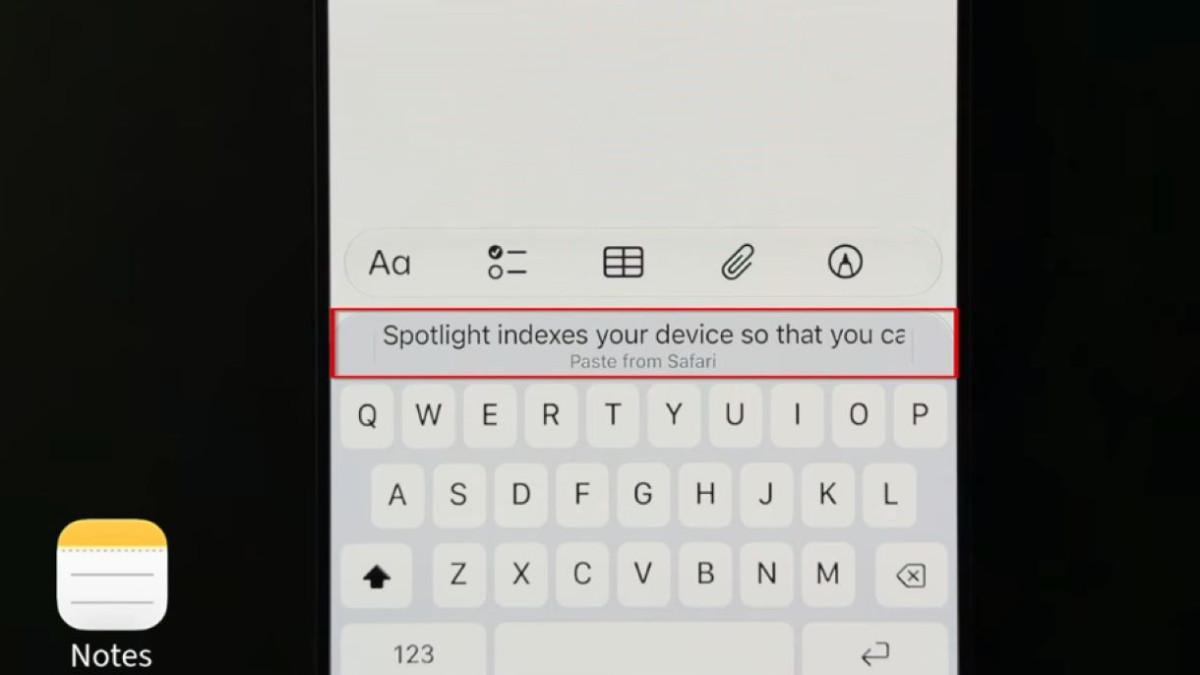
Safari di iOS 27 bukan hanya soal kecepatan, tapi pengurangan gangguan. Safari menghadirkan Describe Extension, yaitu ekstensi berbasis instruksi teks yang dapat digunakan untuk menjalankan tugas tertentu, seperti menutup tab duplikat atau menghilangkan jendela banner cookie secara otomatis. Selain itu, fitur Notify Me dapat digunakan untuk memantau perubahan pada sebuah situs web dan memberikan pemberitahuan ketika pembaruan terdeteksi. Mengandalkan Notify Me pengaturan ini membantu mengurangi kebiasaan "cek situs sebentar" yang biasanya berakhir dengan banyak tab dan distraksi. Yang perlu diwaspadai: kalau Anda mengaktifkan Notify Me untuk terlalu banyak situs, notifikasi tetap bisa ramai, hanya berganti sumber. Pilih situs yang benar-benar kritis untuk pekerjaan atau minat utama Anda, bukan semua halaman yang menarik.
Selagi mengatur Safari, ada baiknya Anda meninjau tab yang terbuka dan menghapus atau menutup tab lama setelah Describe Extension disiapkan, agar titik awalnya sudah rapi dan otomasi tidak bekerja menumpuk kekacauan lama.
Menggabungkan Siri AI, Photos, dan Pengaturan Suara untuk Rutinitas Lebih Mulus
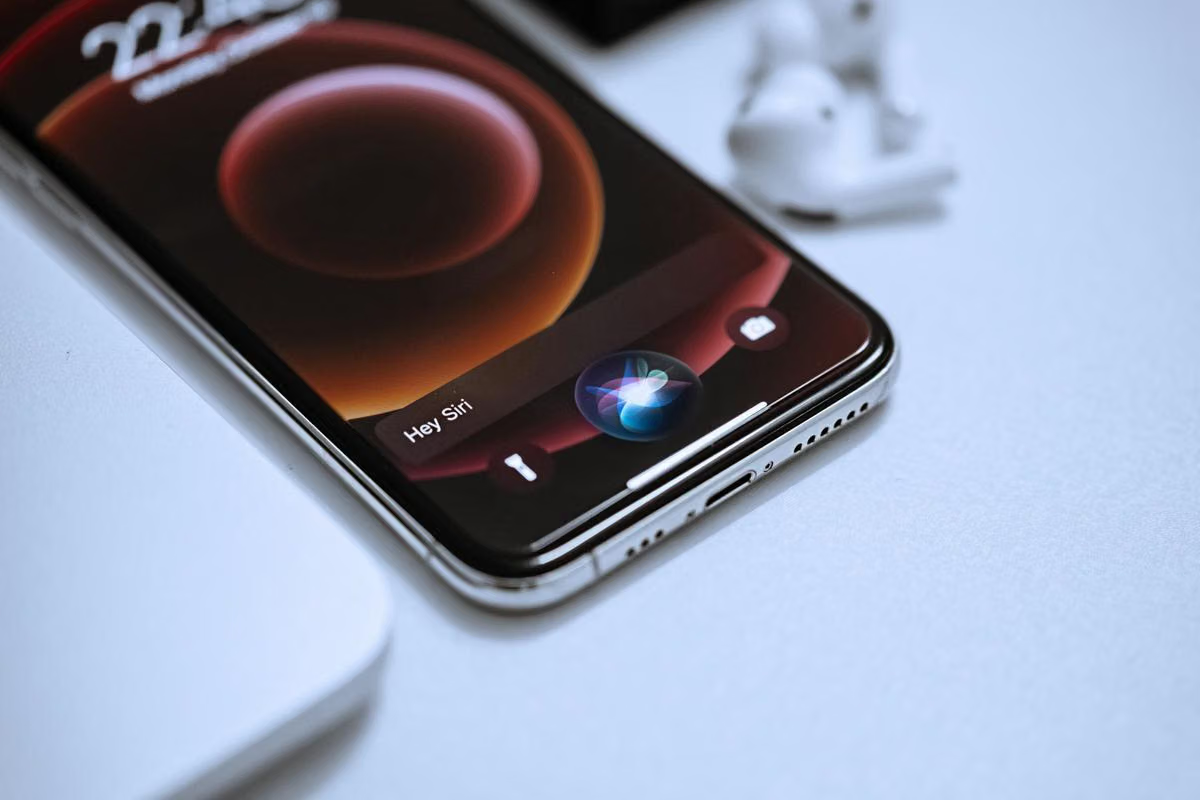
Siri AI di iOS 27 adalah bantuan suara yang terintegrasi dengan informasi yang tampil di layar dan pengaturan sistem, sehingga bisa membantu mengelola jadwal, pengaturan perangkat, dan tugas sehari-hari dengan respons yang lebih kontekstual.
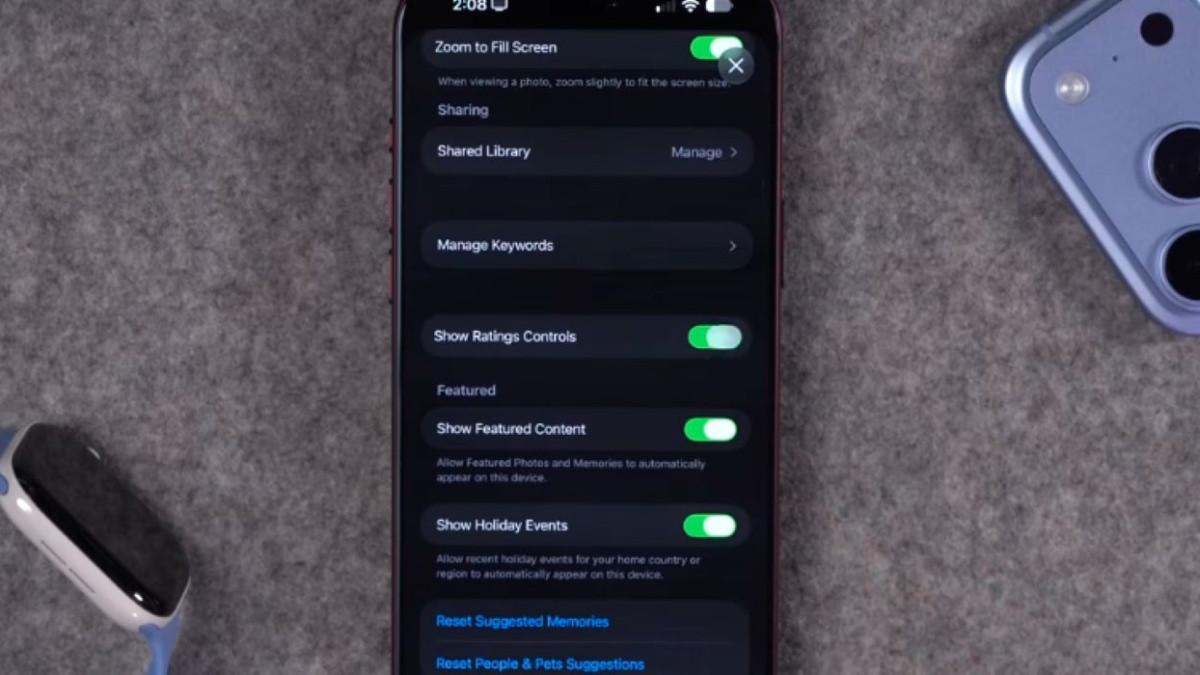
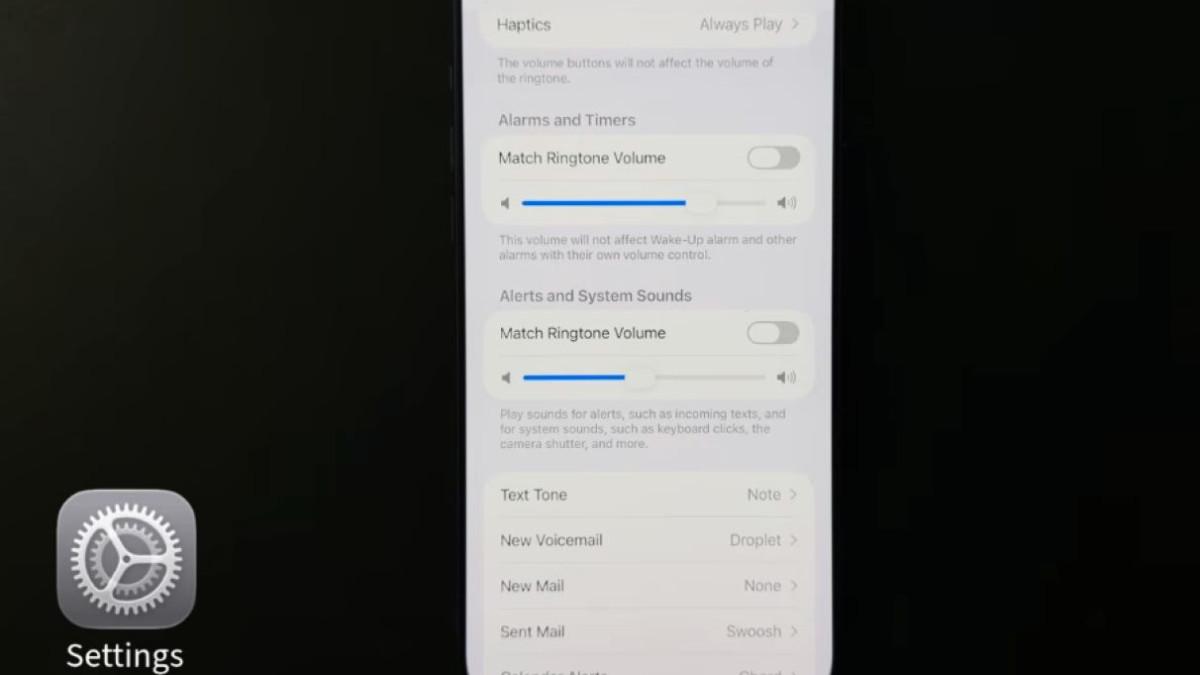
iOS 27 menghadirkan sejumlah fitur praktis, mulai dari menyimpan frame video sebagai foto hingga pengaturan volume dan bantuan Siri AI. Untuk mengelola dokumentasi visual, Anda dapat menjeda video di aplikasi Photos pada momen yang diinginkan, kemudian mengetuk ikon titik tiga di sudut kanan atas dan memilih Save Video Frame as Photo. Foto yang dihasilkan akan mempertahankan informasi orisinal, termasuk tanggal, stempel waktu, dan data lokasi yang tersedia pada video. Di sisi suara, Anda bisa memisahkan volume alarm dari nada dering di Settings > Sounds & Haptics dengan mematikan Match Ringtone Volume dan mengatur penggeser volume alarm di bagian Alarms and Timers. Digabung dengan Siri yang terhubung ke informasi di layar, Anda punya paket yang memudahkan mengelola jadwal, pengingat, dan konten harian tanpa terus menyentuh layar.
Pada akhirnya, nilai semua fitur ini bergantung pada seberapa jujur Anda mengatur batas: Focus yang tepat, Shortcuts otomatis yang realistis, Notify Me secukupnya, dan Siri AI yang Anda biasakan gunakan. Kalau Anda konsisten, iOS 27 bisa mengurangi banyak gesekan kecil yang selama ini menguras fokus.