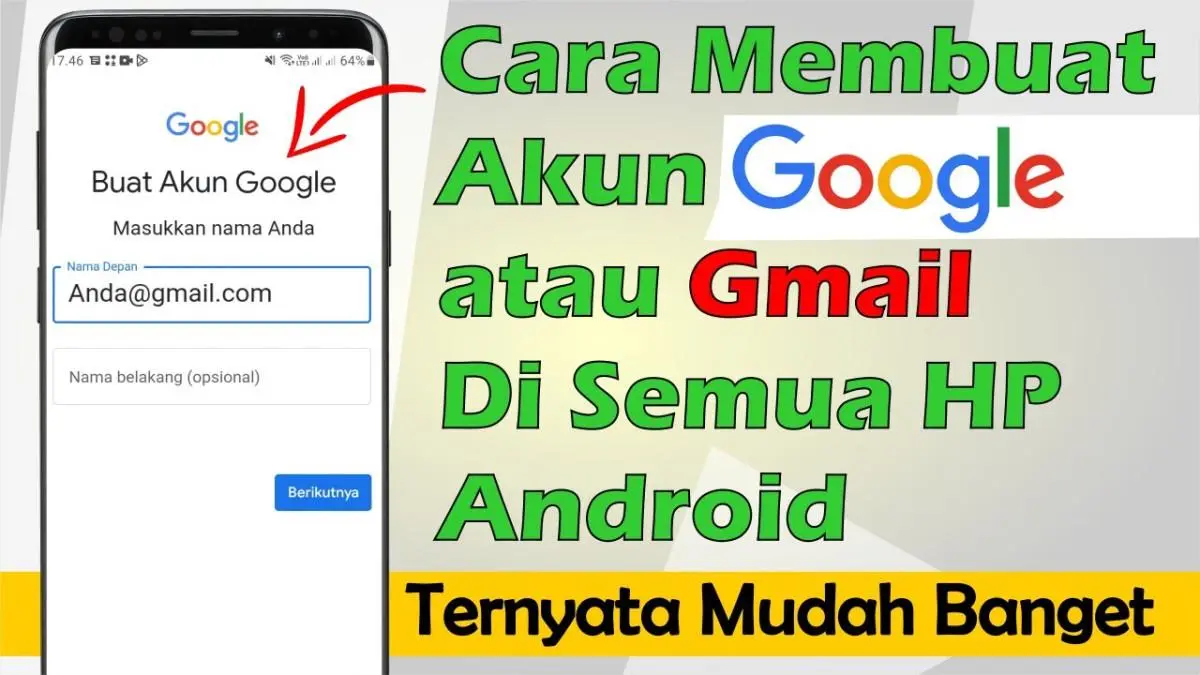

Siapkan data dan mulai dari ponsel
Akun Google Android adalah akun pribadi yang memberi akses ke layanan Google seperti Gmail, Google Drive, Google Play, dan Google Foto melalui ponsel Android. Membuatnya tidak memerlukan komputer; siapkan informasi dasar, nama untuk alamat Gmail, dan nomor telepon aktif jika diminta. Prosesnya cocok bagi pengguna yang belum memiliki akun atau ingin menambahkan akun baru. Sebelum mulai, pastikan ponsel dapat tersambung ke internet dan Anda mengetahui PIN, pola, atau kata sandi layar. Android mungkin meminta Anda membuka kunci perangkat untuk memastikan ponsel digunakan oleh pemiliknya.
Pendaftaran biasanya dimulai dari aplikasi Google yang sudah ada di ponsel. Jika Anda telah masuk dengan akun lain, akun lama tidak perlu dihapus: gunakan menu profil untuk menambahkan akun. Nama menu bisa sedikit berbeda menurut perangkat, jadi ikuti pilihan yang muncul di layar.
Isi formulir dan pilih alamat Gmail
Ikuti urutan ini agar Anda tidak melewatkan bagian penting. Isi tanggal lahir dan jenis kelamin sesuai keadaan sebenarnya; tanggal lahir dapat berkaitan dengan persyaratan usia Google yang berbeda menurut negara dan jenis akun. Untuk alamat Gmail, pilih rekomendasi Google atau masukkan pilihan sendiri jika masih tersedia. Alamat yang mudah diingat akan memudahkan Anda saat masuk ke layanan Google.
- Buka aplikasi Google di ponsel Android, lalu ketuk ikon profil di pojok kanan atas.
- Pilih tanda panah di samping akun jika diperlukan, lalu ketuk Tambahkan akun lainnya. Buka kunci perangkat jika diminta dengan PIN, pola, kata sandi, atau sidik jari.
- Di halaman masuk, ketuk Buat akun, lalu pilih Untuk diri sendiri atau Untuk penggunaan pribadi.
- Masukkan nama depan dan nama belakang sesuai identitas, kemudian ketuk Berikutnya.
- Isi tanggal lahir dan jenis kelamin dengan benar, lalu lanjutkan.
- Pilih alamat Gmail yang disarankan atau buat alamat sendiri jika tersedia.
- Buat kata sandi yang kuat dan berbeda dari kata sandi akun lain, lalu masukkan kembali sesuai petunjuk.
Buat kata sandi aman dan selesaikan verifikasi
Kata sandi aman melindungi akun dan sebaiknya tidak sama dengan kata sandi yang Anda gunakan di layanan lain. Pilih kombinasi yang sulit ditebak, jangan membagikannya, dan simpan dengan cara yang tidak mudah diakses orang lain. Kesalahan yang sering terjadi ialah mengisi data diri tidak sesuai informasi sebenarnya atau membagikan kode verifikasi kepada orang lain. Periksa kembali isian sebelum melanjutkan.
Google dapat meminta nomor telepon aktif untuk verifikasi akun Google. Masukkan nomor yang dapat Anda akses, lalu ikuti instruksi di layar. Jika menerima kode enam digit, ketikkan kode tersebut pada kolom yang tersedia dan jangan berikan kepada siapa pun. Cara verifikasi dapat berbeda-beda, jadi gunakan instruksi yang tampil pada ponsel, bukan langkah yang diasumsikan selalu sama.
Setelah verifikasi jika diminta, tinjau informasi akun dan setujui persyaratan yang ditampilkan untuk menyelesaikan pendaftaran. Jika ada bagian yang perlu diperbaiki, kembali dan periksa sebelum mengonfirmasi.
Gunakan akun baru untuk layanan Google
Setelah akun selesai dibuat, Anda dapat memakai Gmail untuk mengirim dan menerima email, Google Drive untuk menyimpan file, Google Play untuk mengunduh aplikasi, serta Google Foto untuk menyimpan gambar. Akun ini juga dapat digunakan untuk masuk ke layanan Google lain yang tersedia di perangkat.
Membuat akun Google baru di Android layak dilakukan jika Anda membutuhkan email atau ingin menyimpan dokumen dan foto melalui layanan Google. Yang perlu dijaga setelah proses selesai adalah kerahasiaan kata sandi dan kode verifikasi. Pastikan alamat Gmail yang dipilih mudah diingat dan data pemulihan yang diminta dapat Anda akses.