
Solusi Laptop Lemot dengan Cara Pasang RAM yang Tepat!


sumber gambar: KIEU TRUONG via pexels
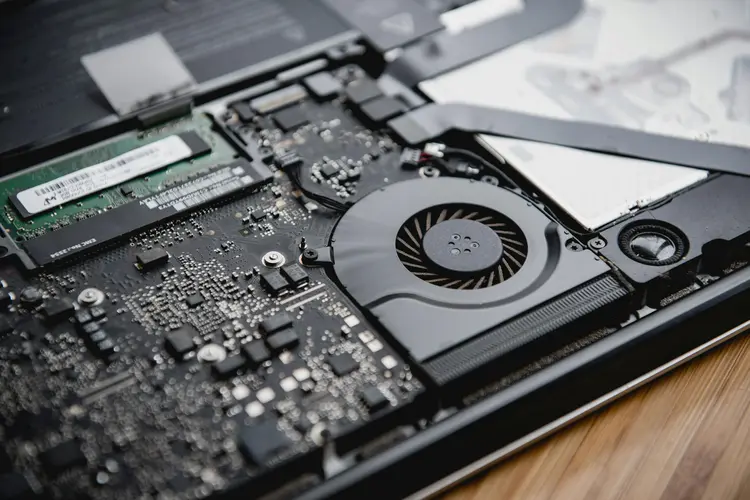
Banyak orang merasa frustrasi ketika laptop mereka mulai melambat saat membuka banyak aplikasi sekaligus. Hal ini sering terjadi karena kapasitas memori atau Random Access Memory (RAM) sudah tidak mencukupi untuk menangani beban kerja sistem operasi modern. Menambah RAM adalah salah satu cara paling efektif dan ekonomis untuk memperpanjang usia pakai laptop Kamu tanpa harus membeli perangkat baru. Dengan kapasitas yang lebih besar, proses multitasking menjadi lebih lancar dan responsif.
Persiapan dan Cara Memilih Komponen yang Tepat
Sebelum melakukan pemasangan, Kamu harus memastikan komponen yang dibeli sesuai dengan spesifikasi perangkat. Langkah pertama adalah mengecek tipe RAM yang didukung, apakah itu DDR3, DDR4, atau DDR5. Kamu bisa memeriksanya melalui fitur Task Manager atau menggunakan perangkat lunak pihak ketiga. Selain tipe, perhatikan juga frekuensi atau kecepatan yang diukur dalam satuan MHz agar kompatibel dengan prosesor. Pastikan laptop Kamu memiliki slot kosong atau mendukung penggantian kepingan memori sebelum melakukan pembelian.


Langkah Mudah Memasang RAM di Laptop Kamu
sumber gambar: by sonmez via iStock
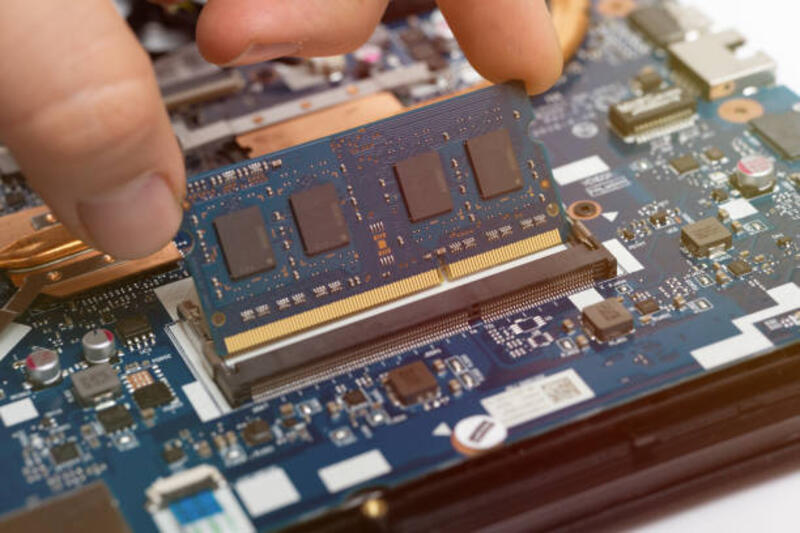
Setelah mendapatkan produk yang sesuai, pastikan laptop dalam keadaan mati total dan kabel pengisi daya sudah dicabut. Buka baut penutup bagian bawah laptop dengan hati-hati menggunakan obeng yang pas. Jika laptop memiliki baterai internal, sangat disarankan untuk melepas konektor baterai terlebih dahulu guna menghindari arus pendek. Cari slot RAM yang tersedia, lalu masukkan kepingan RAM baru dengan kemiringan sekitar 30 derajat. Tekan perlahan ke bawah hingga pengunci di sisi kanan dan kiri berbunyi klik dan mengunci posisi RAM dengan sempurna.
Maksimalkan Kecepatan Laptop dengan Produk Berkualitas
Menggunakan RAM dari merek yang tepercaya adalah solusi terbaik untuk menjamin stabilitas sistem Kamu dalam jangka panjang. Produk RAM berkualitas tinggi biasanya dilengkapi dengan fitur plug and play yang memudahkan sistem mengenali memori baru tanpa pengaturan rumit di BIOS. Dengan memasang produk yang tepat, Kamu tidak hanya mendapatkan ruang penyimpanan sementara yang lebih luas, tetapi juga meminimalisir risiko kegagalan sistem atau crash saat sedang bekerja atau bermain gim berat.

Nikmati Hasil Upgrade yang Memuaskan
Setelah semua bagian terpasang kembali dan baut dikencangkan, nyalakan laptop Kamu untuk memverifikasi perubahan tersebut. Kamu dapat mengecek status memori baru pada bagian About this PC di pengaturan sistem. Jika angka kapasitas sudah bertambah, berarti proses instalasi telah berhasil sepenuhnya. Sekarang laptop Kamu siap digunakan untuk menyelesaikan berbagai tugas berat dengan jauh lebih cepat dan efisien daripada sebelumnya.
Produk Terkait
Artikel Terkait
Artikel TerbaruLihat lebih banyak
Artikel Populer
Artikel yang Direkomendasikan