
Apa Itu iOS 27 Public Beta dan Kenapa Layak Dicoba?
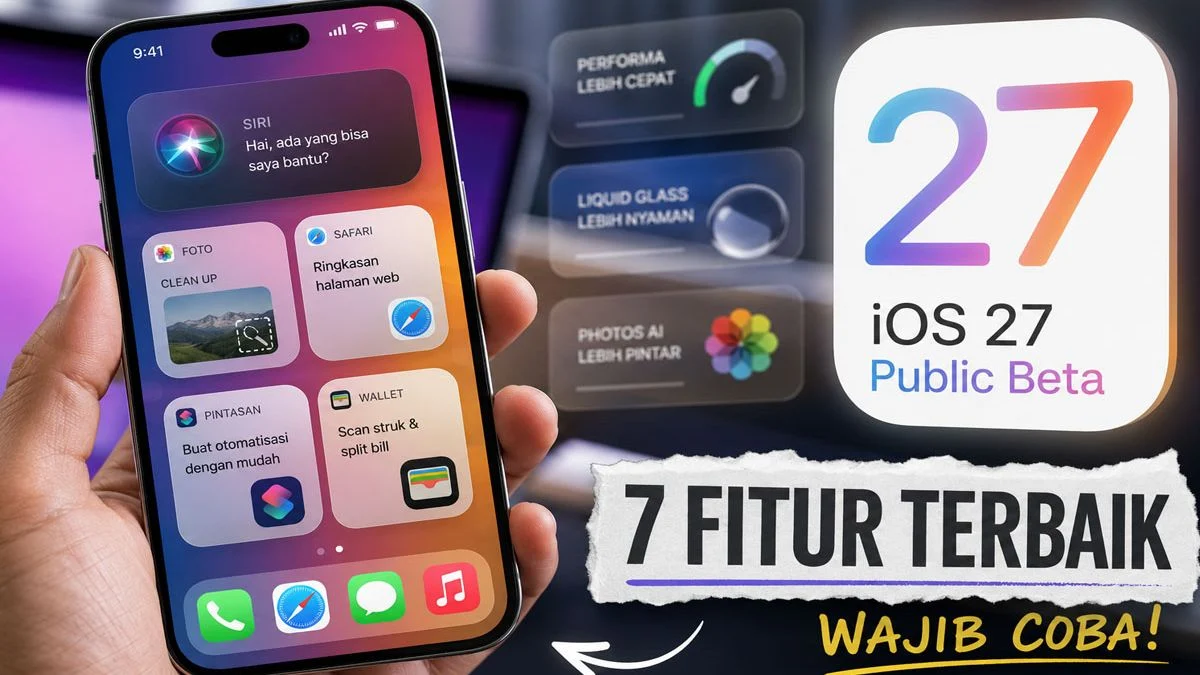
iOS 27 Public Beta adalah versi uji sistem operasi iPhone yang membuka akses ke sederet fitur iOS 27 baru sebelum rilis final, sehingga pengguna bisa menjajal kemampuan terbaru seperti Apple Intelligence Siri, copy-paste sekali ketuk, dan peningkatan produktivitas untuk memberi masukan ke Apple melalui penggunaan sehari-hari. Kalau kamu tipe orang yang suka bereksperimen dengan teknologi dan tidak keberatan dengan bug sesekali, public beta iPhone ini layak dicoba. Pembaruan iOS 27 berfokus pada pengembangan Apple Intelligence yang membuat Siri lebih pintar, kemampuan AI lebih luas, serta fitur fotografi dan produktivitas yang terasa menyatu dengan aktivitas harian. Ingat, ini masih tahap uji, jadi idealnya dipasang di iPhone cadangan atau setidaknya kamu siap kalau ada aplikasi yang belum berjalan sempurna.
- Pastikan iPhone kamu termasuk model yang mendukung iOS 27 dan cadangkan data ke iCloud atau komputer.
- Daftar ke program public beta iPhone menggunakan Apple ID yang kamu pakai di perangkat.
- Di iPhone, buka menu Pembaruan Perangkat Lunak di Pengaturan dan aktifkan opsi untuk menerima pembaruan beta.
- Unduh dan pasang iOS 27 Public Beta, lalu tunggu proses instalasi selesai hingga iPhone restart.
- Setelah masuk ke home screen, cek Pengaturan untuk memastikan versi iOS sudah berubah ke iOS 27 Public Beta.
- Luangkan waktu beberapa menit untuk menjelajahi menu baru, mengaktifkan izin fitur berbasis AI, dan menyiapkan Siri.
- Catat atau laporkan bug dan perilaku aneh yang kamu temui selama penggunaan agar pengembang bisa memperbaikinya sebelum rilis resmi.
Copy-Paste Sekali Ketuk: Cara Menggunakannya Tanpa Bikin Berantakan
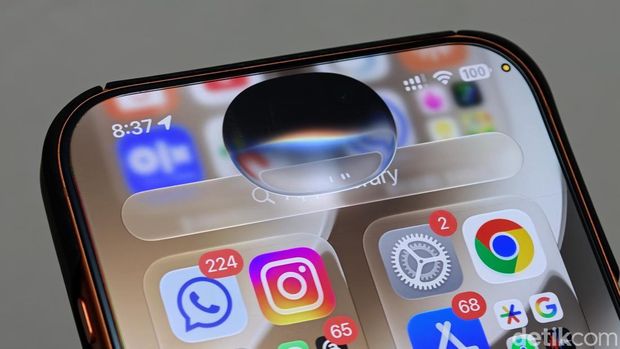
Fitur copy-paste sekali ketuk di iOS 27 adalah cara baru menyalin dan menempelkan teks, foto, dan tautan antar aplikasi melalui pintasan otomatis di atas keyboard, sehingga kamu bisa berbagi konten jauh lebih cepat tanpa menu seleksi khas iOS. Begitu konten disalin, sistem akan menampilkan informasi sumber konten di tombol seperti "Paste from Safari" ketika kamu berpindah ke aplikasi lain, misalnya Notes. Konsepnya mirip dengan OTP otomatis sejak iOS 12, tetapi kini berlaku untuk hampir semua jenis konten yang kamu salin. Di satu sisi, ini menghemat banyak waktu saat menulis catatan, membalas pesan, atau mengumpulkan referensi. Di sisi lain, kamu perlu lebih waspada soal apa yang terakhir kamu salin, karena tombol pintasan akan menggunakannya tanpa konfirmasi ekstra.
Begini cara memaksimalkan fitur copy-paste sekali ketuk tanpa bikin dokumen berantakan. Pertama, biasakan memastikan konten yang kamu salin memang yang ingin dipindahkan—terutama saat berpindah dari Safari ke Notes atau Messages. Kedua, periksa teks atau gambar yang muncul setelah menekan tombol pintasan, karena prosesnya sangat cepat dan mudah membuat kamu menempelkan link di chat yang salah. Menurut salah satu laporan, pintasan otomatis di atas keyboard ini "menghadirkan cara menempelkan teks, foto, tautan, maupun data lain hanya dengan satu ketukan". Fitur ini tertanam di keyboard bawaan iOS 27, jadi kamu tidak perlu mengubah pengaturan rumit; cukup pakai keyboard default dan mulai merasakan efeknya di aplikasi seperti Safari, Notes, Messages, bahkan beberapa aplikasi pihak ketiga.
Apple Intelligence: Siri Lebih Pintar, Writing Tools dan Kamera Ikut Naik Kelas
Apple Intelligence Siri di iOS 27 memusatkan banyak peningkatan di public beta iPhone, mulai dari pemahaman konteks pribadi, akses web, hingga kemampuan mengenali apa yang ada di layar pengguna. Siri kini bisa mencari informasi dari pesan, email, foto, dan dokumen di perangkat, sehingga pertanyaan seperti "restoran mana yang pernah direkomendasikan di chat minggu lalu" bisa dijawab tanpa kamu membuka aplikasi satu per satu. Dengan akses web, siri menjadi lebih berguna untuk rekomendasi wisata, jadwal konser, maupun informasi terkini yang sebelumnya sulit dijawab. Ada juga Onscreen Awareness, di mana Siri mengerti konten di layar—misalnya saat kamu membuka resep di Safari, Siri bisa langsung menambahkan bahan ke aplikasi Pengingat atau daftar belanja. Integrasi langsung di aplikasi Camera membuat Siri dapat mengenali objek, tempat wisata, tanaman, hingga menganalisis nutrisi makanan yang kamu fotokan.
Selain Siri, Apple Intelligence memperkuat Writing Tools di lebih banyak aplikasi, membantu menyusun email, memperbaiki tata bahasa, membuat ringkasan, dan menyesuaikan gaya tulisan di Mail maupun Messages. Ini mengurangi kebutuhan pindah ke aplikasi AI lain hanya untuk mengedit teks, terutama buat kamu yang sering berkomunikasi formal dan informal di perangkat yang sama. Di Photos, fitur Spatial Reframing dan Extend memungkinkan kamu mengubah posisi subjek setelah foto diambil dan memperluas area gambar dengan AI, sehingga foto lebih cocok dijadikan wallpaper atau disesuaikan ke rasio tertentu. Clean Up juga ditingkatkan agar penghapusan objek mengganggu di foto terlihat lebih natural. Kamu perlu mengaktifkan izin yang berkaitan dengan data pribadi saat mencoba fitur-fitur ini dan sadar bahwa Siri mengakses pesan, email, serta foto di perangkat untuk memahami konteks—jadi atur privasi sesuai kenyamanan kamu.
Safari Notify Me, Phone Cerdas, dan Image Playground untuk Produktivitas Harian
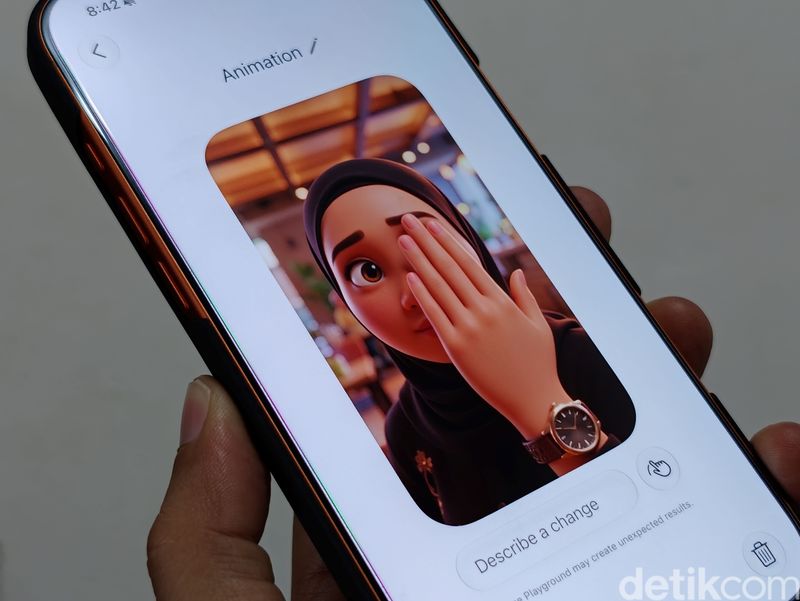
Di iOS 27 Public Beta, beberapa fitur iOS 27 baru terasa sangat praktis untuk digunakan setiap hari. Safari mendapat fitur Notify Me yang bisa memberi notifikasi ketika halaman web berubah, misalnya harga produk turun, tiket konser mulai dijual, atau stok barang favorit kembali tersedia. Kamu tidak perlu lagi membuka ulang halaman berkali-kali hanya untuk mengecek satu perubahan kecil. Di aplikasi Phone, fitur Call Context membantu menampilkan informasi penting seperti nomor reservasi, kode konfirmasi, atau detail pemesanan langsung di layar saat kamu menelepon hotel, restoran, maskapai, atau layanan pelanggan. Ini mengurangi risiko kamu panik mencari data ketika panggilan sudah terhubung. Di sisi kreativitas, Image Playground yang diperbarui memungkinkan pembuatan gambar dari deskripsi teks, penyuntingan dengan instruksi sederhana, atau cukup melingkari objek yang ingin diubah.
Dari pengalaman penggunaan, gabungan Safari Notify Me, Call Context, dan Image Playground membuat iPhone terasa seperti asisten kerja dan kreatif yang menempel di saku. Safari Notify Me ideal untuk memantau promo atau tiket tanpa harus jadi "penjaga tab" sepanjang hari. Call Context mendukung kamu yang sering berurusan dengan reservasi dan layanan pelanggan, karena detail pemesanan bisa tampil tanpa mencari di email dulu. Sementara itu, Image Playground cocok untuk kamu yang sering membuat ilustrasi, konten media sosial, atau sekadar bereksperimen dengan ide visual, karena kamu dapat mengedit gambar hanya dengan deskripsi dan gestur melingkari objek. Kuncinya, berikan izin yang diperlukan untuk tiap fitur, perhatikan konsumsi baterai saat banyak layanan pintar aktif, dan evaluasi apa saja yang benar-benar membantu alur kerja kamu.
Shortcut Pintar dan Cara Menjajal 10+ Fitur Tanpa Kewalahan
Describe a Shortcut di iOS 27 Public Beta memanfaatkan Apple Intelligence untuk membuat otomatisasi hanya dari deskripsi, sehingga kamu tidak perlu menyusun langkah Shortcut satu per satu. Cukup tulis kebutuhan seperti "buat ringkasan pagi setiap pukul 07.00" atau "nyalakan lampu teras saat paket tiba" dan sistem akan menyusun Shortcut yang sesuai. Digabung dengan fitur lain seperti Siri yang lebih pintar, Writing Tools, Photos canggih, Safari Notify Me, Phone Call Context, dan Image Playground, pengguna dapat menguji lebih dari 10 fitur baru sebelum rilis resmi. Apple resmi merilis iOS 27 Public Beta agar pengguna iPhone bisa menjajal fitur-fitur ini dan memberi feedback melalui penggunaan sehari-hari. Agar tidak kewalahan, pilih dulu beberapa fitur kunci yang sesuai kebutuhan harian kamu seperti copy-paste sekali ketuk, Siri, dan Safari Notify Me.
Kalau diringkas, worth it atau tidak mencoba iOS 27 Public Beta sangat bergantung pada seberapa nyaman kamu dengan kemungkinan bug dan perubahan perilaku aplikasi. Untuk kamu yang ingin iPhone lebih cepat saat salin-tempel, lebih pintar saat mencari informasi, dan lebih kuat sebagai alat kerja serta kreativitas, public beta iPhone ini memberi banyak hal baru untuk dijelajahi dalam satu paket. Yang perlu kamu perhatikan adalah memasang beta di perangkat yang kamu siap pakai apa adanya, tidak memaksa semua fitur aktif kalau baterai terasa boros, dan memanfaatkan kesempatan ini untuk benar-benar mengetes fitur lalu menyusun kebiasaan baru. Saat versi final nanti rilis, kamu sudah punya pola kerja yang sesuai, dan iOS baru terasa seperti rumah yang sudah kamu tata sebelumnya.