
Apa yang Sebenarnya Berubah di Control Center iOS 27
Control Center iOS 27 adalah perubahan besar pada cara pengguna iPhone mengakses kontrol cepat, karena gesture klasik dari tepi atas layar kini diganti dan sebagian area atas didedikasikan untuk AI, sehingga pengguna perlu membangun ulang kebiasaan penggunaan sehari-hari agar tetap gesit mengontrol perangkat mereka tanpa terganggu pergeseran antarmuka yang signifikan.
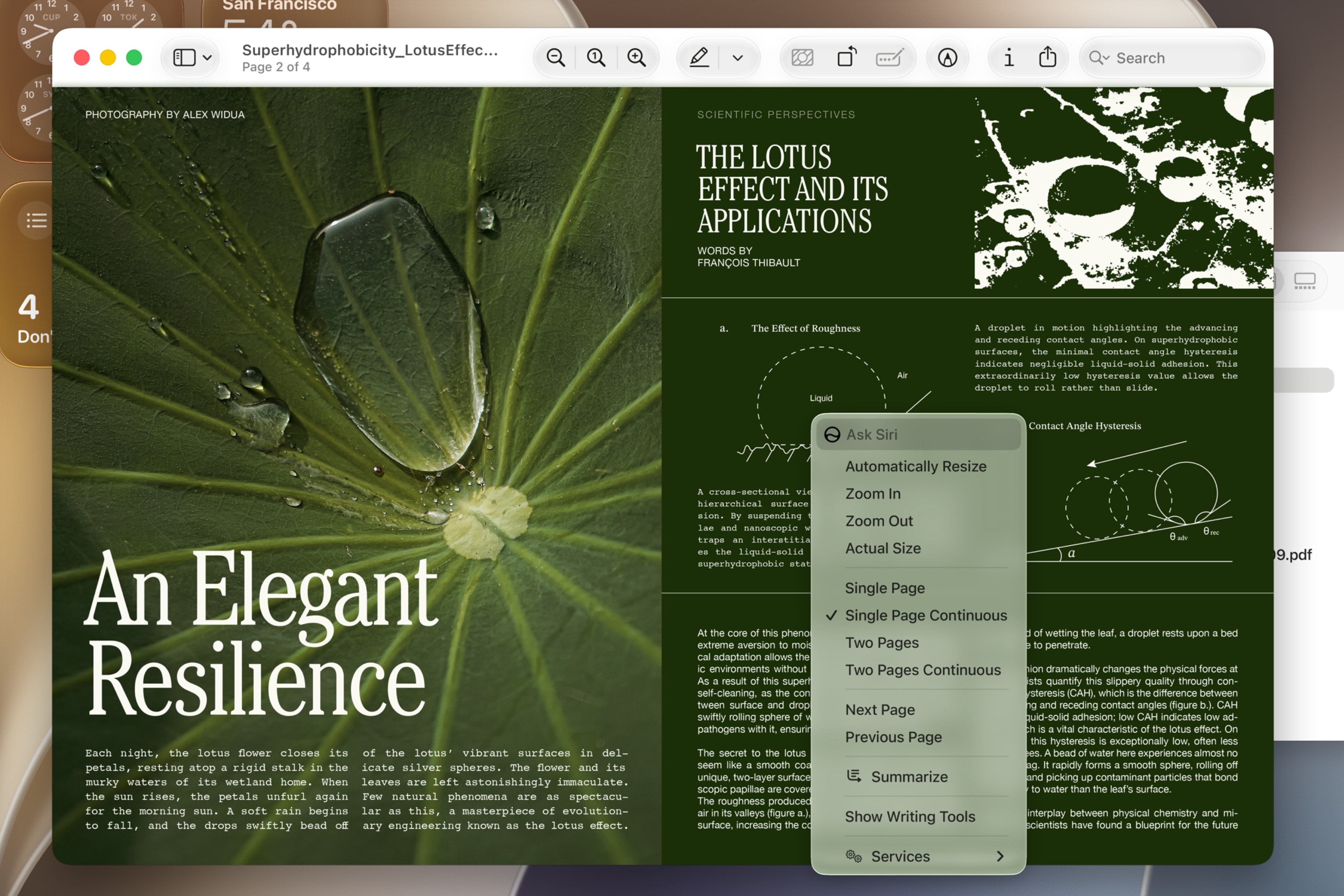
Selama lebih dari lima belas tahun, kebiasaan kita adalah menggeser dari tengah tepi atas layar untuk membuka pusat notifikasi dan kontrol; pola ini seakan sudah tertanam di otot tangan. Di iOS 27, Apple memindahkan fokus: area besar di bagian atas layar kini disediakan untuk Siri AI, sehingga gesture lama tidak lagi digunakan untuk memunculkan Control Center, melainkan untuk mengaktifkan asisten pintar tersebut. Akibatnya, pusat notifikasi kini dipindahkan ke pojok kiri atas dan diakses dengan geser ke bawah dari sudut tersebut. Artinya, bagi pengguna lama, bukan sekadar tombol yang berpindah, tetapi seluruh logika mengakses informasi cepat dan kontrol sistem ikut bergeser.
Gesture iPhone Baru: Mengapa Terasa Mengganggu tapi Masuk Akal
Perubahan gesture iPhone baru di iOS 27 memicu satu dilema: kenyamanan lama hilang, namun digantikan akses supercepat ke Siri AI. Apple menyediakan sebagian besar bagian atas layar untuk AI, dengan tujuan menjadikan kecerdasan buatan sebagai bagian jauh lebih penting dari sistem, bukan sekadar fitur tambahan yang tersembunyi di balik tombol samping. Bagi banyak orang, ini akan terasa mengganggu karena gerakan yang sama yang dulu memanggil notifikasi kini memicu sesuatu yang berbeda.
Bagi pengguna iPhone lama, efeknya tidak sepele: gesture yang selama lima belas tahun nyaris tidak berubah kini harus diganti dengan kebiasaan baru. “Setelah lima belas tahun, hampir setiap pemilik iPhone akan membangun kebiasaan baru,” demikian penjelasan sumber terkait. Secara praktis, ini berarti beberapa minggu pertama akan diisi momen salah geser, salah panel, dan rasa frustasi. Namun bila kemampuan Siri AI benar-benar sekuat yang ditunjukkan di demonstrasi, logikanya sederhana: akses kontrol yang sedikit berubah lebih mudah diterima dibanding kehilangan akses cepat ke AI yang menjadi otak baru iPhone.
Dua Kesalahan Umum Saat Beradaptasi dan Cara Menghindarinya
Saat antarmuka dan gesture berubah, pengguna cenderung mengulang pola lama tanpa sadar. Kesalahan pertama yang paling umum adalah tetap menggeser dari tengah tepi atas layar dengan ekspektasi memunculkan notifikasi atau Control Center, padahal di iOS 27 gesture itu kini mengaktifkan Siri AI, bukan pusat kontrol. Akibatnya, pengguna merasa seolah sistem “salah tangkap”, padahal kebiasaan tangan yang salah sasaran.
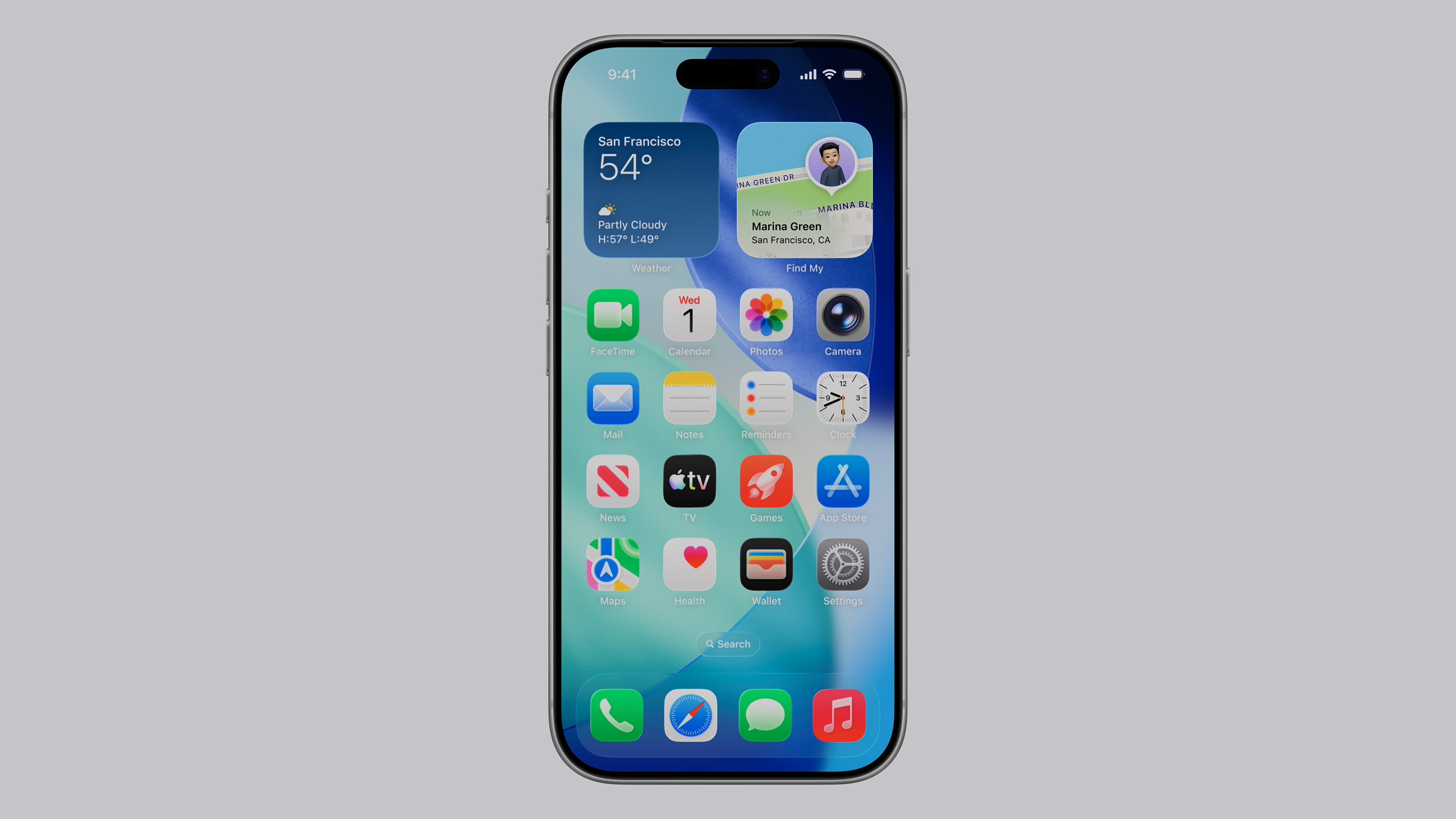
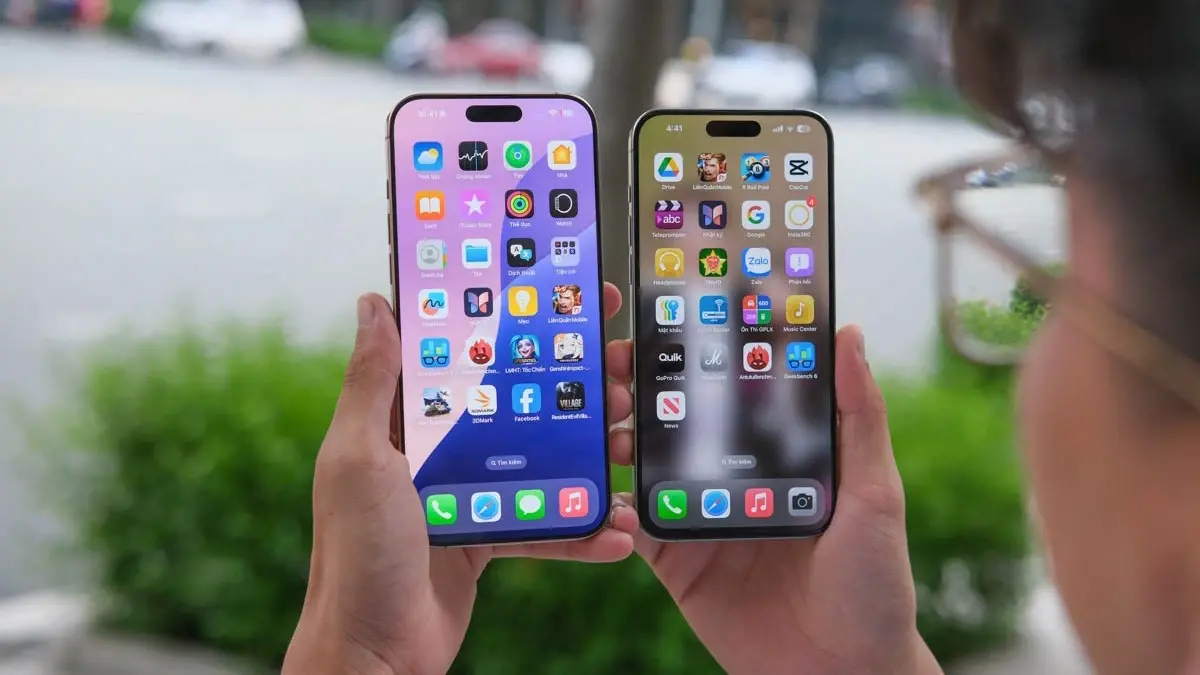
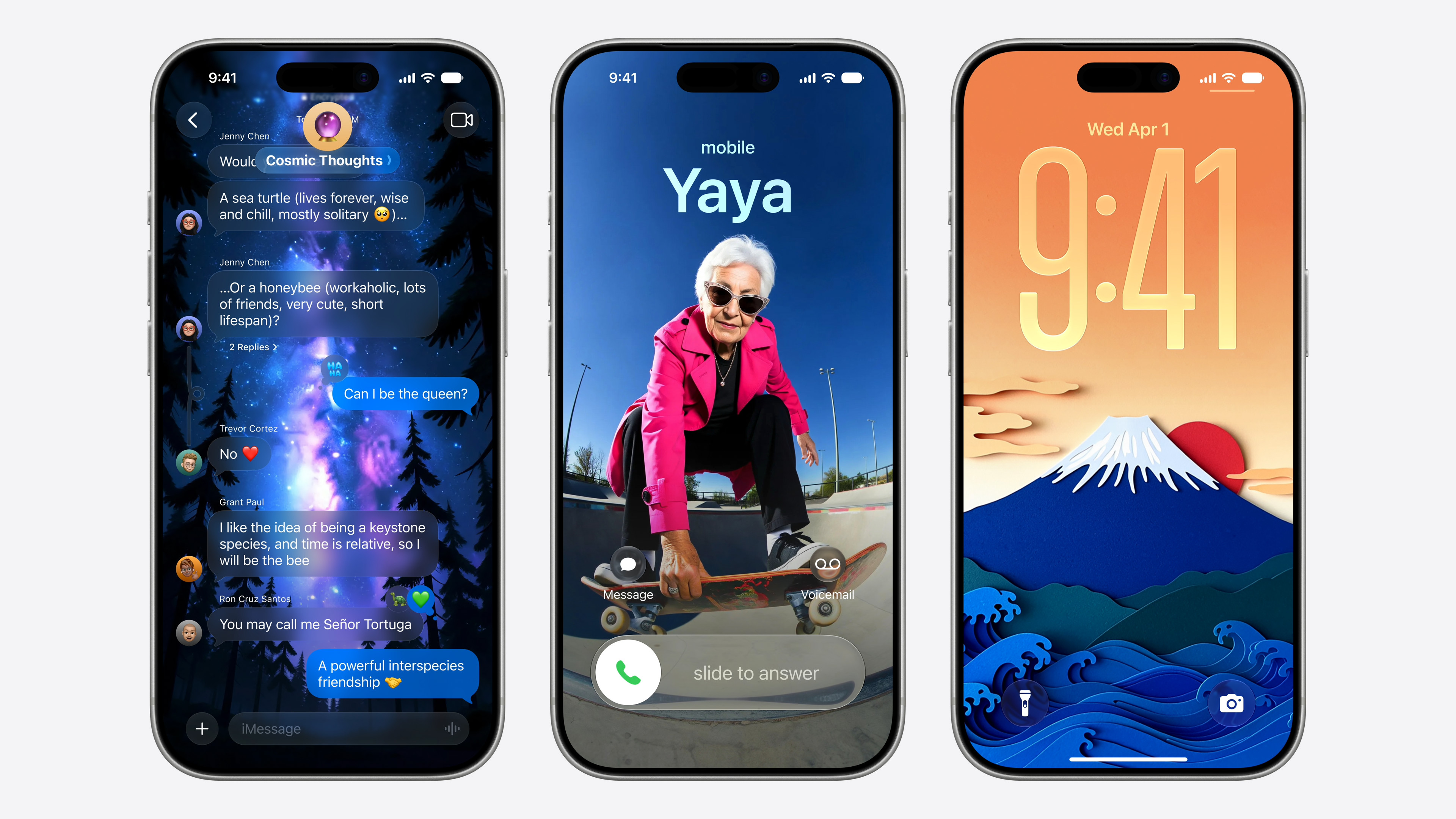
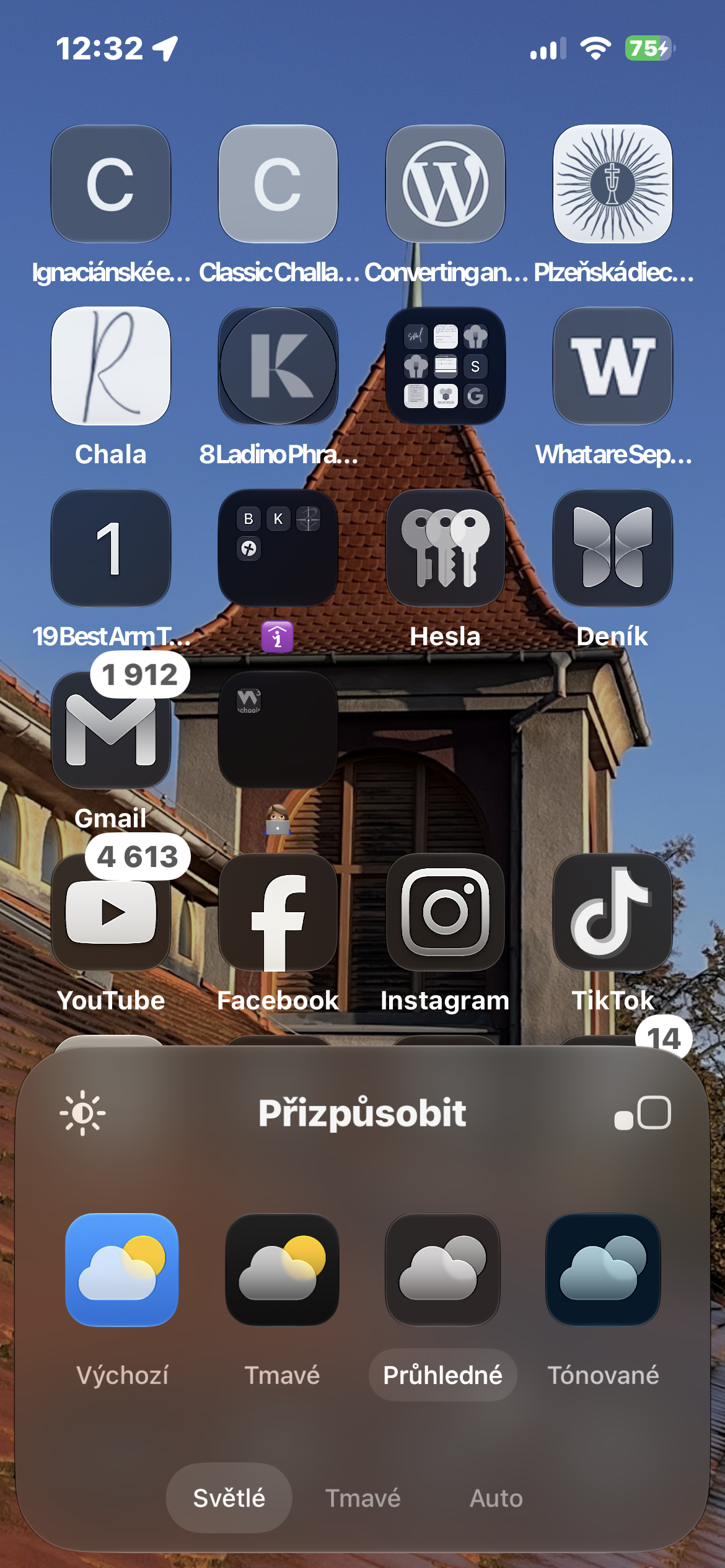
Kesalahan kedua muncul di sisi visual: banyak orang ingin iPhone terasa lebih modern dan memilih ikon transparan serta widget transparan agar tampilan lebih bersih. Namun mereka tetap memakai wallpaper penuh detail atau warna mencolok, sehingga nama aplikasi menjadi sulit dibaca. Untuk menghindarinya, gunakan wallpaper lebih sederhana atau kurangi kecerahan wallpaper ketika menyesuaikan layar beranda. Anda juga bisa mengaktifkan fitur Kurangi transparansi dan Tingkatkan kontras di Pengaturan → Aksesibilitas → Tampilan & ukuran teks agar teks lebih mudah dibaca, dengan catatan efek transparan akan sedikit berkurang.
Menyulap Tampilan: Ikon Transparan agar Control Center Terasa Konsisten
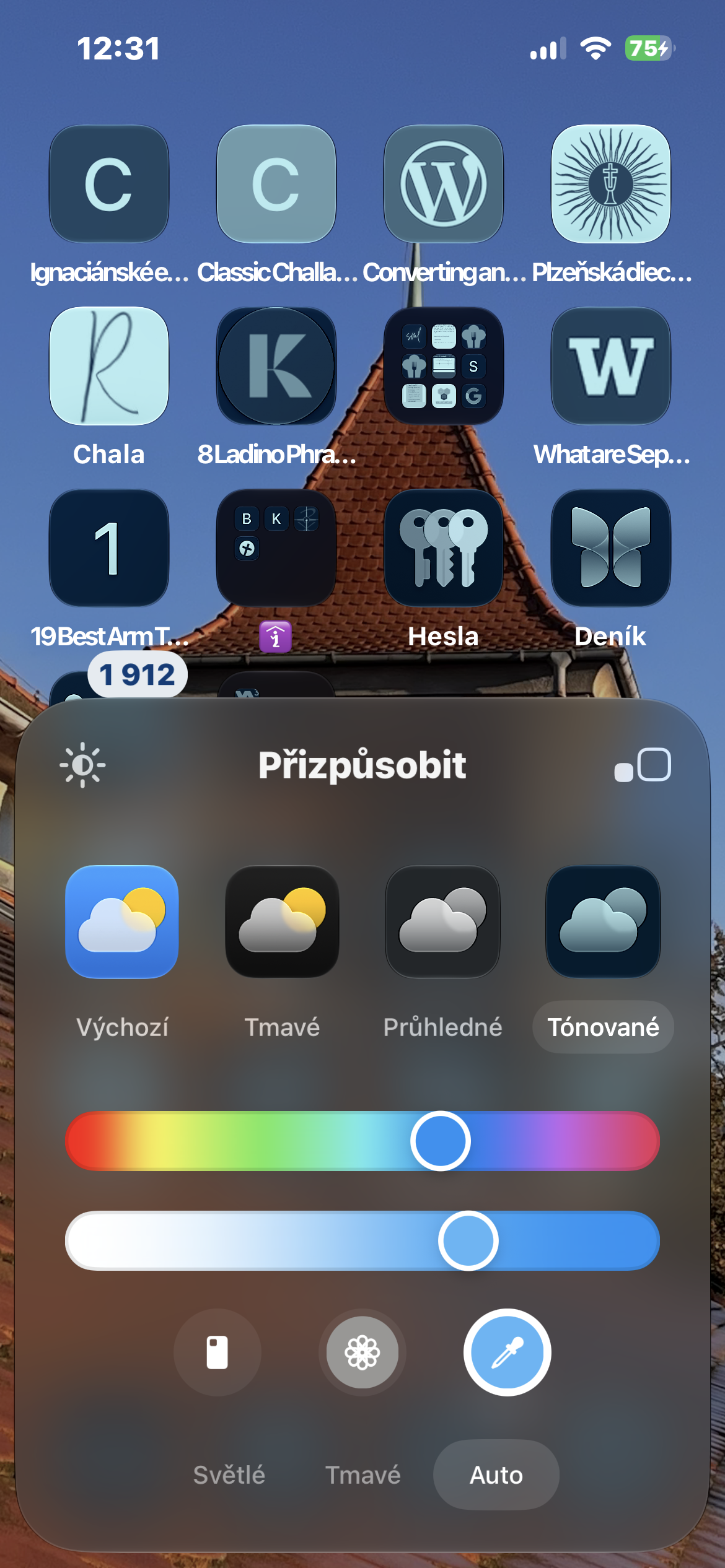
Redesign antarmuka iPhone tidak hanya soal gesture baru, tapi juga soal tampilan yang terasa selaras dengan cara baru memakai perangkat. Salah satu trik yang paling efektif adalah mengaktifkan ikon aplikasi bergaya transparan di layar beranda. Opsi ini membuat wallpaper lebih menonjol dan tampilan keseluruhan terlihat lebih bersih serta modern, tanpa mengubah fungsi aplikasi. Jika Anda menyukai tampilan minimalis, ikon transparan adalah salah satu cara paling menarik untuk menyesuaikan iPhone sehingga perubahan Control Center terasa sebagai bagian dari paket visual baru, bukan sekadar gangguan teknis.
- Di layar utama, sentuh dan tahan area kosong hingga ikon mulai bergerak.
- Ketuk Edit.
- Pilih Sesuaikan.
- Di bagian bawah layar, pilih gaya Transparan.
- Pilih varian Terang, Gelap, atau Otomatis sesuai mode sistem.
Perubahan ini berlaku seketika, dan Anda bisa kapan saja kembali ke ikon klasik dengan langkah yang sama. Dampaknya mungkin terlihat kecil di atas kertas, namun di layar nyata, kombinasi gesture baru dan tampilan yang bersih membuat pengalaman Control Center iOS 27 terasa seperti upgrade generasi, bukan sekadar update minor.
Kesimpulan: Terima Perubahan, Atur Ulang Kebiasaan
Control Center iOS 27 memaksa kita menerima kenyataan pahit: kebiasaan gesture yang nyaman tidak akan abadi. Apple mengorbankan konsistensi lima belas tahun demi memberi ruang luas pada Siri AI dan menjadikannya pusat pengalaman iPhone. Di satu sisi, ini menyulitkan pengguna lama yang harus menghafal ulang cara mengakses notifikasi dan kontrol; di sisi lain, ini membuka peluang interaksi baru yang lebih cerdas.
Strateginya sederhana: bangun kebiasaan baru untuk gesture iPhone baru, sambil merapikan tampilan agar redesign antarmuka iPhone terasa menyatu, misalnya dengan ikon transparan yang membuat layar beranda lebih bersih dan modern. Jika kelak Apple menambah opsi di pengaturan untuk mengubah gaya pembukaan pusat notifikasi seperti yang sering mereka lakukan ketika merespons masukan pengguna, Anda akan tetap siap: sudah terbiasa dengan cara baru, tapi punya kebebasan memilih. Untuk saat ini, cara terbaik bukan mengeluh, melainkan mengadaptasi—dan menjadikan perubahan ini alat, bukan beban.