
Apa Itu Menjalankan LLM Lokal dan Kenapa Layak Dicoba?
Menjalankan LLM lokal adalah praktik mengunduh dan mengoperasikan model bahasa besar langsung di komputer pribadi Anda tanpa bergantung pada layanan cloud, sehingga pemrosesan teks, analisis, dan percakapan dilakukan sepenuhnya di perangkat sendiri untuk meningkatkan kontrol, akses offline, dan privasi data dalam penggunaan sehari-hari.
Kalau selama ini Anda memakai ChatGPT atau sejenisnya, sebenarnya Anda sedang berinteraksi dengan LLM yang di-host di server penyedia. Menjalankan LLM lokal memindahkan "otak" AI itu ke PC Anda sendiri. Keuntungan langsungnya: Anda bisa menggunakan asisten AI kapan pun meski internet sedang mati, tidak perlu langganan bulanan, dan tidak ada data yang dikirim ke server untuk dianalisis. Ini ideal untuk Anda yang peduli privasi data AI dan ingin self-hosting AI model tanpa ketergantungan cloud. Catatannya, menjalankan LLM lokal butuh sedikit lebih banyak perawatan dibanding sekadar membuka situs web. Anda yang senang otak-atik sistem, nyaman dengan instalasi software, dan ingin punya asisten AI pribadi yang bisa disetel sesuai kebutuhan akan paling diuntungkan.
Spesifikasi Hardware AI dan 8 Alat Gratis untuk Mengecek PC Anda
Sebelum Anda terburu-buru mengunduh puluhan gigabyte model, pastikan dulu spesifikasi hardware AI di komputer cukup untuk menjalankan LLM lokal secara efisien. Platform apa pun yang dipilih—Windows, macOS, atau Linux—kapasitas RAM besar akan sangat membantu. Minimal 8 GB sudah bisa dipakai, tetapi Anda akan terbatas pada ukuran model dan kecepatannya. RAM 16 GB lebih nyaman, sementara 32 GB atau lebih diperlukan untuk model terbesar dan tercepat.
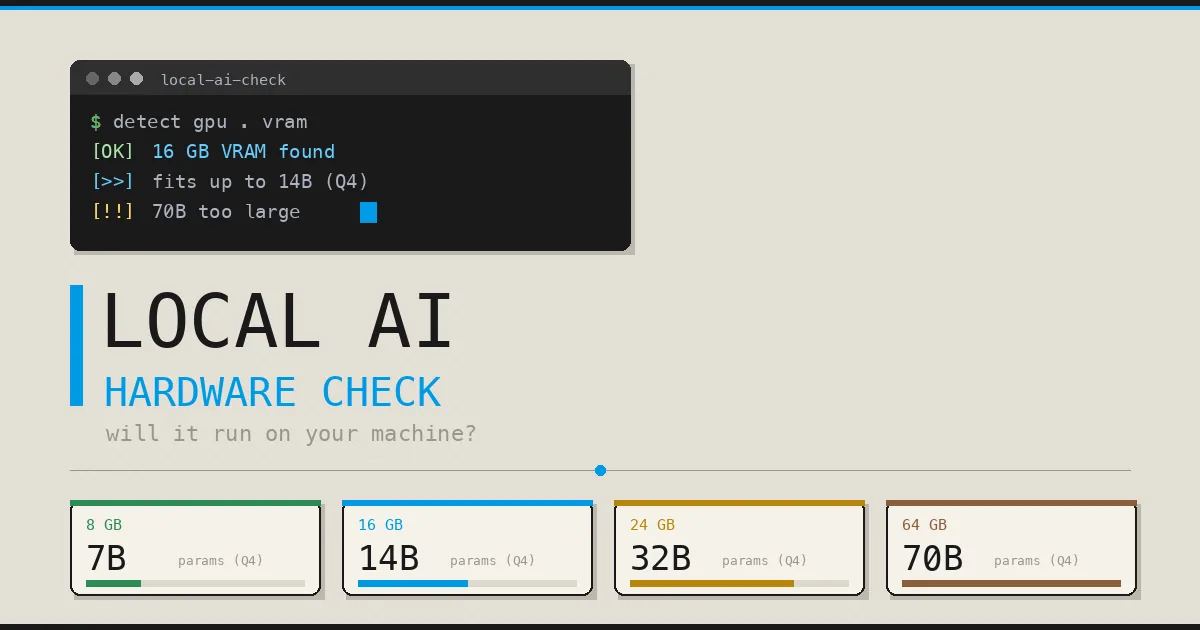
Untuk hasil terbaik, Anda butuh GPU dengan VRAM cukup; apa pun di atas 8 GB akan terasa bedanya. Memori adalah batasan utama, bukan kekuatan komputasi: model lokal harus muat di VRAM agar berjalan cepat, kalau tidak, akan meluber ke RAM dan melambat sampai sepuluh–dua puluh kali lipat atau bahkan gagal berjalan. Dalam quantization 4 bit, kebutuhan memori sekitar 0,5 GB per satu miliar parameter, 8 bit sekitar 1 GB, sedangkan FP16 sekitar 2 GB, ditambah 15–20% untuk cache konteks dan perhitungan perantara.
| Memori (VRAM/RAM unified) | Ukuran model nyaman (Q4) | Contoh model |
|---|---|---|
| 8 GB | Sampai 7–8B parameter | Llama 3.1 8B, Qwen 3 8B, Mistral 7B |
| 16 GB | Sampai 14B (beberapa 27B dipaksa) | Gemma 3 12B, Qwen 3 14B |
| 24 GB | Sampai 32B parameter | Qwen 3 32B, Gemma 3 27B |
| 64 GB+ | Sampai 70B parameter | Llama 3.3 70B, DeepSeek 67B |
Untuk menghindari salah beli atau salah unduh, ada delapan alat gratis yang bisa membantu mengecek kapabilitas komputer sebelum instalasi LLM. Empat pertama adalah kalkulator di browser, empat lainnya aplikasi desktop yang benar-benar menguji model. Contohnya, Will It Run AI mendeteksi GPU langsung dari browser lewat WebGPU; Anda tinggal buka halaman dan mengizinkan deteksi untuk membaca kartu grafis. Can I Use LLM memberi saran soal quantization yang cocok dengan memori Anda. LM Studio punya lampu indikator kompatibilitas langsung di katalog model, sementara Ollama menunjukkan ukuran file model sehingga Anda tahu apakah muat di disk dan memori sebelum dijalankan. Gunakan kalkulator dulu untuk gambaran, lalu konfirmasi dengan aplikasi yang benar-benar memuat model. Dengan begitu Anda terhindar dari pemborosan bandwidth dan ruang disk.
Memilih Tools Self-Hosting: LM Studio, Ollama, dan Open WebUI
Setelah yakin PC Anda sanggup, langkah berikut adalah memilih software untuk self-hosting AI model. Ada beberapa pendekatan populer: LM Studio dengan antarmuka grafis lengkap, Ollama sebagai runner ringan berbasis terminal, dan Open WebUI sebagai antarmuka web yang nyaman untuk mengelola agen AI. Masing-masing punya gaya kerja berbeda, jadi pilih sesuai cara Anda ingin berinteraksi dengan LLM lokal.
LM Studio adalah aplikasi desktop yang paling populer untuk menjalankan model secara lokal dengan antarmuka grafis; keunggulannya, katalog model terintegrasi dengan indikator kompatibilitas, sehingga sebelum download Anda sudah tahu apakah model realistis dijalankan di mesin Anda. Tersedia LM Studio tutorial praktis: setelah mengunduh file instalasi dan menjalankan LM Studio Bionic di Windows, klik "Create Project" dan beri nama proyek pertama; kemudian klik "Choose a model" di kotak prompt, lalu "Get local models" untuk membuka pemilih model utama. Setiap model ditampilkan dengan ukuran, popularitas, dan detail singkat, termasuk rekomendasi staff picks untuk memulai. Melalui menu Settings, Anda bisa menyesuaikan perilaku chat, antarmuka, dan mengelola atau mencari model baru.
Ollama berperan sebagai model runner sederhana: Anda mengunduh dan menjalankan model dari terminal, dan Ollama memberi tahu ukuran file sehingga Anda bisa memperkirakan kebutuhan memori. Pendekatan ini cocok jika Anda nyaman dengan CLI dan ingin skrip otomatis. Di sisi lain, Open WebUI menawarkan antarmuka visual berbasis web yang memudahkan pembuatan dan pengelolaan agen AI tanpa harus terus berinteraksi lewat terminal. Open WebUI sangat serasi dipasangkan dengan OpenClaw AI Agent sebagai backend; kombinasi ini memberi pengalaman mirip layanan cloud, tetapi seluruh aliran data tetap berada di lingkungan lokal Anda. Secara umum, LM Studio unggul untuk pengguna yang ingin "instal > klik > pakai" dengan katalog model, Ollama cocok untuk pengguna teknis, dan Open WebUI kuat sebagai dashboard untuk orkestrasi beberapa agen.
Langkah Instalasi LLM Lokal dalam 5 Tahap dengan OpenClaw
Sekarang masuk ke bagian cara, seolah saya duduk di sebelah Anda sambil menonton layar. Kita akan menjalankan self-hosting AI model dengan OpenClaw sebagai agen, dan Open WebUI sebagai antarmuka. Keuntungannya: kalau Anda memilih model open-weight dan menjalankannya lokal, aliran data tetap di mesin sendiri tanpa keterlibatan cloud. Ini sangat sejalan dengan tujuan privasi data AI.
- Instal OpenClaw AI Agent. Buka terminal dan jalankan perintah instalasi: curl -fsSL https://openclaw.ai/install.sh | bash Ikuti proses sampai selesai.
- Jalankan wizard onboarding. Setelah instalasi, jalankan: openclaw onboard Ikuti instruksi di layar untuk memilih model AI default, menghubungkan API key (jika memakai model berbasis cloud), dan memberi nama agen OpenClaw Anda. Anda juga bisa memilih menjalankan model open-weight seperti Llama 3.3 atau Qwen 3.7 secara lokal dengan mengunduh repositori dari basis data online seperti Hugging Face.
- Aktifkan endpoint API OpenAI-compatible. Buka file konfigurasi: nano ~/.openclaw/openclaw.json Tambahkan atau perbarui blok berikut: { "gateway": { "http": { "endpoints": { "chatCompletions": { "enabled": true } } } } } Simpan lalu keluar. Jika gateway sudah berjalan, restart supaya perubahan aktif.
- Jalankan proses gateway. Di terminal, jalankan: openclaw gateway Secara bawaan, gateway berjalan di port 18789. Cek statusnya dengan: openclaw gateway status Pastikan status menunjukkan gateway aktif sebelum lanjut.
- Instal Docker, lalu Open WebUI, dan sambungkan ke OpenClaw. Open WebUI direkomendasikan dipasang sebagai aplikasi Docker, jadi pastikan Docker Engine dan Docker Compose terinstal dulu. Setelah container Open WebUI berjalan, buka antarmuka web, tambahkan endpoint OpenAI-compatible yang mengarah ke gateway OpenClaw di port 18789, lalu simpan. Agen OpenClaw Anda akan muncul sebagai model yang bisa dipilih di jendela chat; pilih dari dropdown dan kirim pesan uji untuk memastikan semuanya terhubung dengan benar.
Kalau pada tahap onboarding Anda menghubungkan API ke model berbasis cloud, ingat bahwa penyedia model akan punya akses ke data yang diproses melalui LLM itu.