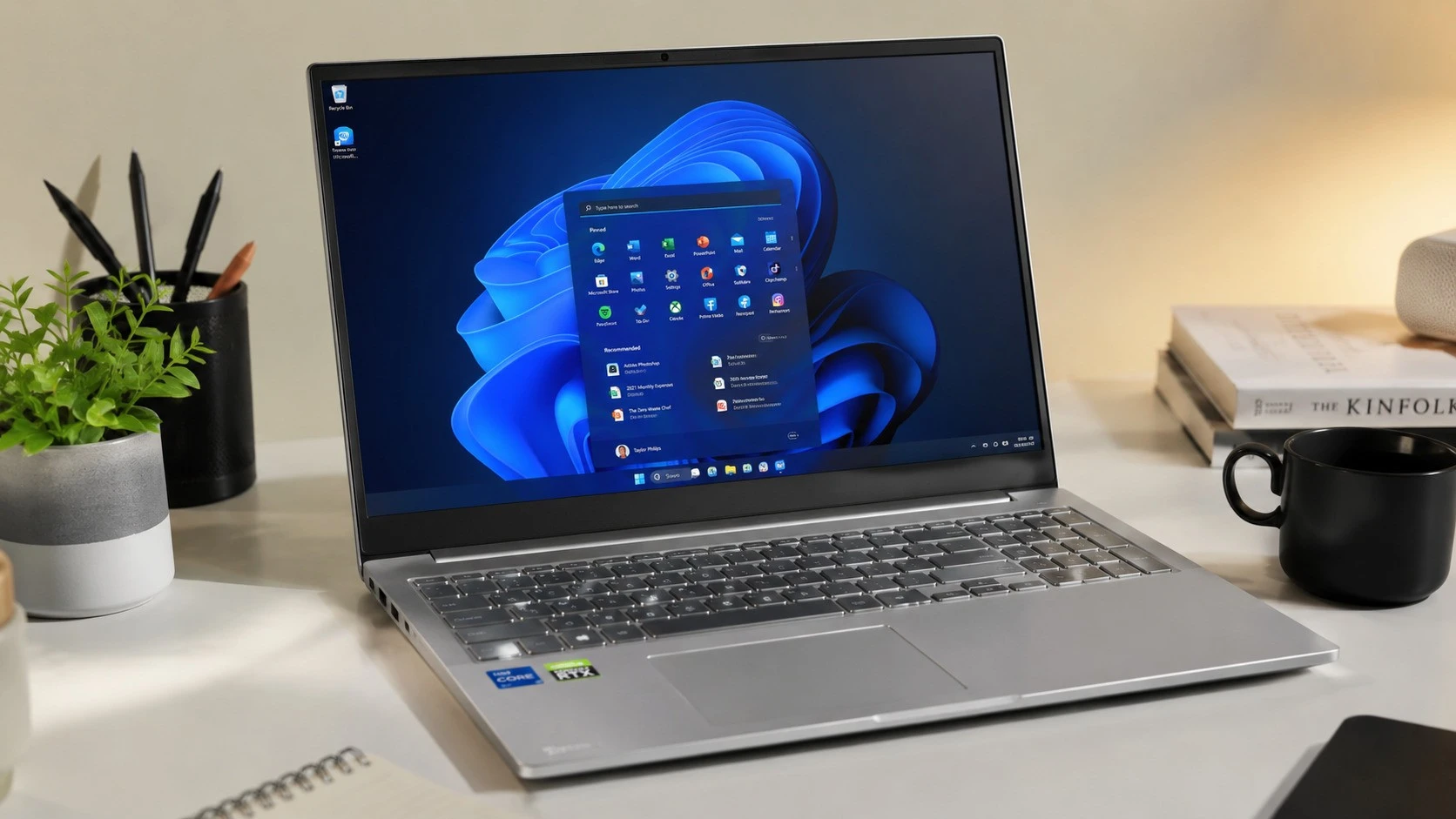


Ruang Kosong SSD: Bukan Sekadar Angka di File Explorer
Ruang kosong SSD adalah porsi kapasitas penyimpanan yang sengaja dibiarkan tidak terpakai agar sistem bisa menulis, menghapus, dan mengatur file dengan lebih cepat, sekaligus memberi napas bagi sistem operasi dan aplikasi untuk membuat file sementara, cache, serta menghindari penumpukan data yang dapat memperlambat respons laptop ketika membuka program atau memindahkan berkas besar. Dalam praktiknya, cara sistem mengelola ruang kosong jauh lebih rumit dari sekadar bar indikator di File Explorer, dan di sinilah banyak pengguna keliru: mengira selama angka ‘free space’ belum nol, performa pasti aman. Padahal, semakin penuh SSD, semakin besar risiko laptop terasa lambat dan tidak responsif meski spesifikasinya tampak mumpuni.
Di balik tampilan sederhana kapasitas penyimpanan, ada perilaku sistem yang sering disalahpahami. Banyak orang merasa sudah mengosongkan ruang dengan menghapus aplikasi dari menu Settings atau Control Panel, lalu terkejut karena ukuran drive terasa tidak berkurang signifikan. Hal ini terjadi karena proses uninstall bawaan sistem hanya menjalankan skrip penghapusan yang disediakan pengembang aplikasi, bukan pembersihan menyeluruh hingga ke semua sudut penyimpanan. Akibatnya, folder pengaturan pengguna, log, cache, dan bahkan entri konfigurasi di sistem masih tertinggal. Ruang kosong yang kamu lihat di permukaan belum tentu mencerminkan penyimpanan yang rapih; SSD yang penuh jejak aplikasi lama tetap bisa tersendat performanya meski secara teknis masih ada beberapa gigabyte kosong.
Jejak Aplikasi dan Penyimpanan Berantakan: Musuh Tersembunyi SSD
Kalau SSD diibaratkan lemari, uninstall standar adalah seperti hanya mengeluarkan pakaian utama namun membiarkan kantong kecil, nota, dan kotak sepatu bertebaran. Banyak pengembang sengaja menyisakan data konfigurasi dan profil pengguna di folder seperti %AppData% atau %LocalAppData% agar ketika kamu menginstal ulang, pengaturan lama tetap ada. Di sisi lain, entri konfigurasi di basis data sistem, log aktivitas, dan cache sering luput dari proses penghapusan. Ada juga komponen pihak ketiga seperti driver atau service latar belakang yang tetap bertahan. Dari sudut pandang performa, semua sisa ini adalah beban: ruang SSD terpakai untuk data yang tidak kamu butuhkan, sementara sistem harus menghadapi entri yang tak lagi relevan setiap kali memuat atau memeriksa konfigurasi.
Dampaknya tidak sepele. Penumpukan sisa data aplikasi yang sebenarnya sudah kamu hapus dapat menghabiskan ruang penyimpanan dan membuat berkas sistem berantakan. Penumpukan entri konfigurasi yang tidak terpakai juga berpotensi memperlambat sistem atau memicu konflik antar program di laptop. Kalau laptop mulai terasa lambat saat membuka aplikasi, padahal SSD belum penuh secara angka, bisa jadi akar masalahnya ada di sini: ruang yang harusnya kosong dan siap dipakai untuk file baru tersandera oleh jejak aplikasi lama. Jadi, optimasi SSD storage bukan soal membeli SSD yang lebih besar saja, tetapi juga soal berani menghapus “sampah tersembunyi” yang selama ini tidak ikut terbawa saat uninstall biasa.
- Pengaturan dan profil pengguna yang tertinggal di %AppData% dan %LocalAppData%
- Log dan cache yang tidak tersentuh proses uninstall standar
- Entri konfigurasi yang menggantung dan berpotensi mengganggu sistem
- Komponen tambahan seperti driver atau service latar belakang yang masih aktif
Strategi Pembersihan File Laptop: Merapikan SSD Tanpa Drama
Jika kamu serius ingin menjaga performa SSD optimal, kamu perlu memperlakukan pembersihan file laptop sebagai rutinitas, bukan tindakan darurat saat kapasitas hampir merah. Ada beberapa langkah praktis untuk memastikan aplikasi benar-benar bersih hingga ke akar-akarnya. Pertama, pembersihan manual: cari dan hapus sisa folder di C:\Program Files, %AppData%, dan %LocalAppData% sesuai nama aplikasi atau pengembang. Kedua, gunakan aplikasi uninstaller yang mampu memindai sisa data dan entri konfigurasi setelah proses uninstall selesai, seperti alat pihak ketiga yang berfokus pada pembersihan mendalam. Ketiga, manfaatkan fitur bawaan sistem operasi yang dirancang untuk membersihkan berkas sementara dan sisa pembaruan secara berkala. Kombinasi pendekatan manual dan otomatis inilah yang membuat ruang kosong SSD ideal lebih realistis tercapai.
Pembersihan berkas rutin punya efek langsung ke kelincahan laptop. Langkah termudah untuk menjaga ketersediaan ruang kosong adalah dengan rutin membersihkan berkas sampah secara berkala. Kamu bisa memanfaatkan fitur bawaan seperti Storage Sense di sistem operasi Windows atau Optimize Storage di macOS untuk menghapus berkas sementara. Jangan lupa mengosongkan Recycle Bin yang sering terlupakan, memindahkan berkas media berukuran besar ke penyimpanan eksternal atau layanan awan, dan meng-uninstal program serta gim yang sudah tidak pernah dimainkan lagi untuk menghemat ruang. “Melalui perawatan yang konsisten, laptop kesayanganmu dijamin akan selalu responsif untuk menunjang aktivitas harian” adalah pengingat tepat bahwa kebiasaan sepele ini menambah usia produktif SSD dan membuat pengalaman komputasi terasa jauh lebih ringan.
Menjaga SSD Tetap Lega: Kebiasaan Kecil, Dampak Besar
Menjaga ruang kosong SSD bukan tujuan estetis, tetapi keperluan praktis agar sistem punya ruang bernapas. Menata sisa memori laptop mirip menata isi lemari baju: kalau terlalu penuh dan desak-desakan, kamu sendiri yang kerepotan saat mengambil barang. Di dunia digital, kerepotan itu wujudnya laptop lemot, aplikasi lama terbuka, dan sistem yang terasa berat walau spesifikasinya tinggi. Kebiasaan rutin membersihkan berkas sampah beberapa menit setiap minggu akan membuat komputer tetap lancar dan responsif.
Pesan akhirnya sederhana namun tegas: jangan biarkan SSD menjadi gudang data yang tak pernah dibereskan. Uninstall standar sering meninggalkan jejak yang pelan-pelan menggerus ruang kosong dan kerapian sistem. Tanpa pembersihan manual, bantuan aplikasi uninstaller, dan pemakaian fitur seperti Storage Sense atau Optimize Storage, kamu mengorbankan performa demi kenyamanan menunda bersih-bersih. Kalau kamu ingin laptop terasa gesit lebih lama, jadikan optimasi SSD storage sebagai bagian dari kebiasaan digital sehat: hapus aplikasi yang tak dipakai, singkirkan sisa-sisanya, kosongkan Recycle Bin, dan biarkan ruang kosong bekerja sebagai “buffer” kecepatan, bukan sekadar angka di layar.