
Kenali penyebab sebelum mengubah pengaturan
Keyboard HP adalah papan ketik virtual yang dapat berubah bahasa, ukuran, atau cara mengoreksi kata sesuai pengaturan dan fitur yang sedang aktif. Jika keyboard HP berubah sendiri, penyebabnya belum tentu kerusakan layar: bahasa, koreksi otomatis, kamus pribadi, dan prediksi kata dapat memengaruhi perilakunya. Pada iPhone, pengaturan tersedia di menu sistem; untuk Gboard, beberapa kontrol bisa dibuka langsung dari keyboard tanpa memasang aplikasi tambahan. Sebelum mulai, siapkan akses ke kolom teks di aplikasi apa saja—misalnya pesan, pencarian, atau catatan—agar keyboard dapat ditampilkan. Lalu tentukan masalah yang paling mengganggu: bahasa atau kata berubah, atau keyboard HP mengecil. Mengubah pengaturan satu per satu memudahkan Anda mengetahui penyebabnya dan mengembalikan opsi yang ternyata masih berguna.
Periksa bahasa dan preferensi pengetikan
Untuk keyboard yang berganti bahasa atau memberi saran kata yang terasa keliru, mulai dengan memeriksa bahasa aktif dan preferensi mengetik. Pada Android, buka pengaturan Gboard melalui ikon roda gigi di bagian atas keyboard. Jika ikon tidak terlihat, gunakan Pengaturan HP dan cari menu Keyboard atau Bahasa dan masukan. Di Gboard, buka Koreksi teks atau Text correction untuk memeriksa koreksi otomatis serta saran kata. Pastikan bahasa sesuai dengan kebiasaan mengetik, lalu periksa kamus pribadi jika ada kata yang tersimpan tanpa sengaja. Saran otomatis juga bisa dinilai dan diubah bila terasa mengganggu. Uji keyboard setelah tiap perubahan, bukan sekaligus; cara ini membantu mengenali opsi yang memicu masalah tanpa mematikan fitur yang masih Anda perlukan.
Matikan AutoCorrect iPhone jika kata terganti
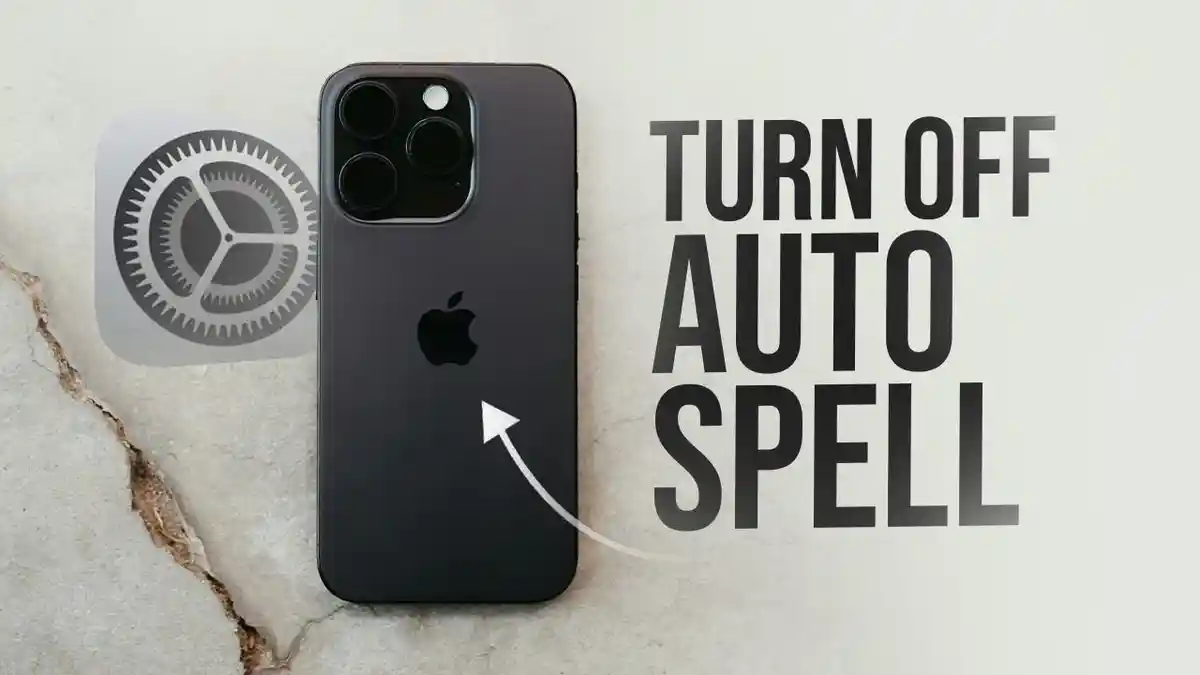
Jika koreksi otomatis mengganti nama, singkatan, istilah pekerjaan, atau kata yang memang Anda maksud, Anda dapat matikan AutoCorrect iPhone melalui menu bawaan. Buka Settings atau Pengaturan, pilih General atau Umum, lalu Keyboard. Cari Auto-Correction dan nonaktifkan tombolnya. Setelah itu, keyboard tidak lagi mengganti kata secara otomatis melalui fitur tersebut. Predictive Text berbeda: opsi ini menampilkan saran kata, dan mematikannya belum tentu menghentikan koreksi otomatis. Jadi, bila tujuan Anda mencegah kata berubah, periksa Auto-Correction secara terpisah. Check Spelling and Grammar juga dapat diatur dari menu Keyboard jika Anda tidak menginginkan penanda pemeriksaan ejaan; fitur itu membantu mengenali kesalahan, bukan mengganti kata dengan cara yang sama. Nama opsi mungkin berbeda menurut versi iOS.
Atasi keyboard HP mengecil di Gboard
Keyboard HP mengecil, berpindah ke satu sisi, atau tampak melayang sering berkaitan dengan fitur tampilan seperti Floating Keyboard atau One-Handed Mode, bukan kerusakan perangkat. Untuk memeriksanya, buka aplikasi yang memiliki kolom teks dan ketuk kolom tersebut sampai keyboard muncul. Perhatikan ikon roda gigi di bagian atas Gboard; jika tidak tampak, ketuk ikon titik tiga atau panah untuk membuka menu tambahan. Di sana tersedia pilihan seperti bahasa, tema, mode satu tangan, dan ukuran keyboard. Periksa pengaturan yang berkaitan dengan tampilan atau tata letak, lalu pilih tampilan yang sesuai jika tersedia. Karena tampilan menu dapat berbeda, hindari menekan opsi yang tidak Anda kenali. Setelah perubahan, tutup menu dan coba mengetik untuk memastikan ukuran dan posisi keyboard sudah nyaman.
- Tampilkan keyboard dengan mengetuk kolom teks di aplikasi pesan, pencarian, atau catatan.
- Buka menu Gboard melalui ikon roda gigi; jika tidak terlihat, cari menu tambahan lewat ikon titik tiga atau panah.
- Periksa pilihan tampilan seperti mode satu tangan atau keyboard mengambang, lalu sesuaikan ukuran atau tata letak yang tersedia.
- Uji keyboard setelah perubahan dan periksa kembali bahasa, saran kata, atau kamus jika masalah yang tersisa berkaitan dengan teks.
Pastikan perubahan menyelesaikan masalah
Coba ketik beberapa kalimat, termasuk nama atau istilah yang sebelumnya bermasalah. Jika kata tidak lagi diganti dan keyboard kembali ke ukuran yang nyaman, pengaturan yang tepat sudah ditemukan. Bila perubahan bahasa atau saran masih mengganggu, cek preferensi itu satu per satu dan uji lagi. Jangan menganggap Predictive Text sebagai pengganti Auto-Correction: keduanya mengatur hal berbeda. Begitu juga, ikon pengaturan Gboard yang tidak terlihat bukan berarti fitur tidak tersedia—menu mungkin perlu dibuka lewat Pengaturan HP. Kebanyakan masalah ini dapat ditangani melalui pengaturan tanpa memasang aplikasi tambahan. Langkah yang paling aman adalah mengubah opsi yang sesuai dengan gejala, lalu memastikan hasilnya lewat pengetikan nyata.
Biasanya, pengaturan ulang lebih layak dicoba daripada langsung mengira keyboard atau layar rusak. Perhatikan opsi yang dimatikan agar saran atau pemeriksaan ejaan yang Anda sukai tidak ikut hilang.