
Apa Itu Split View di iPhone Duo dan Kenapa Penting
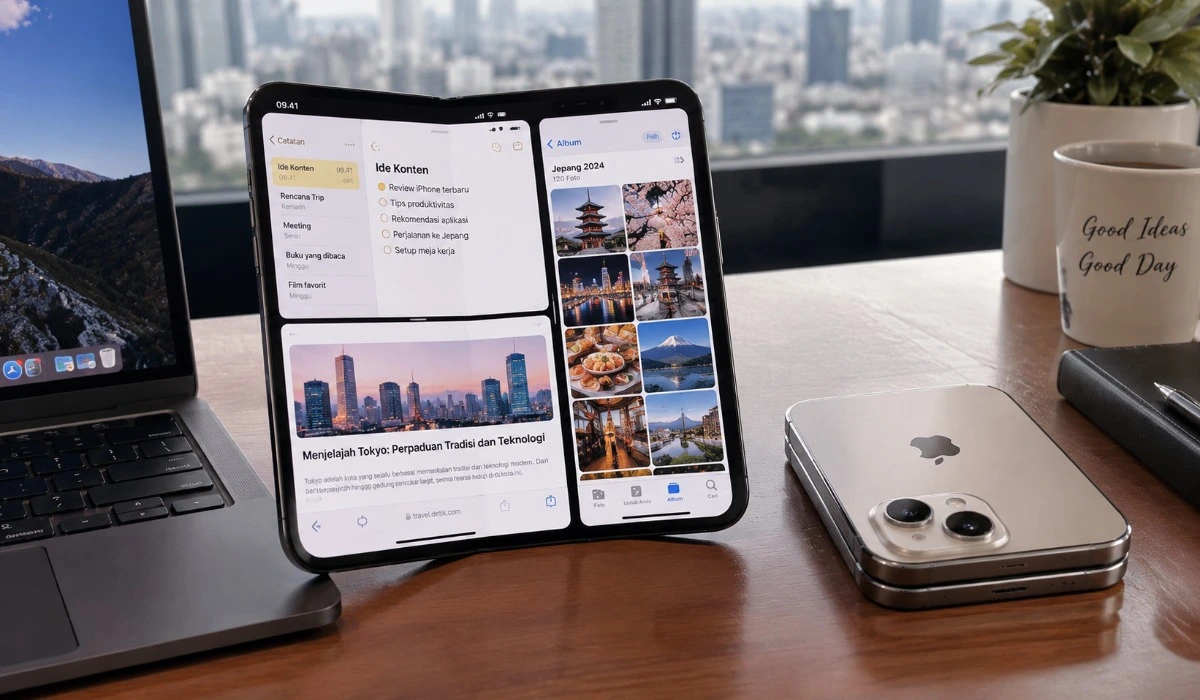
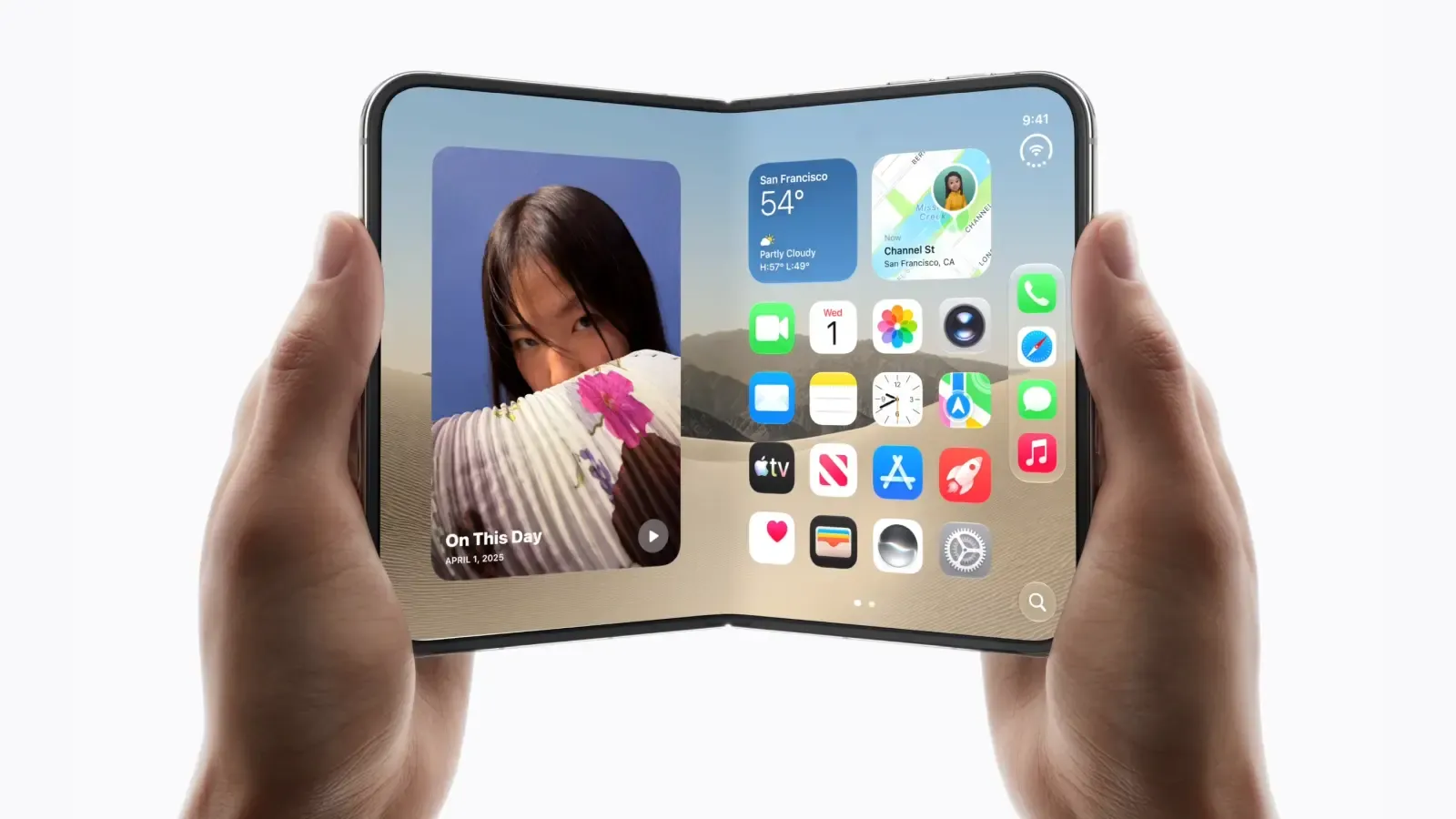
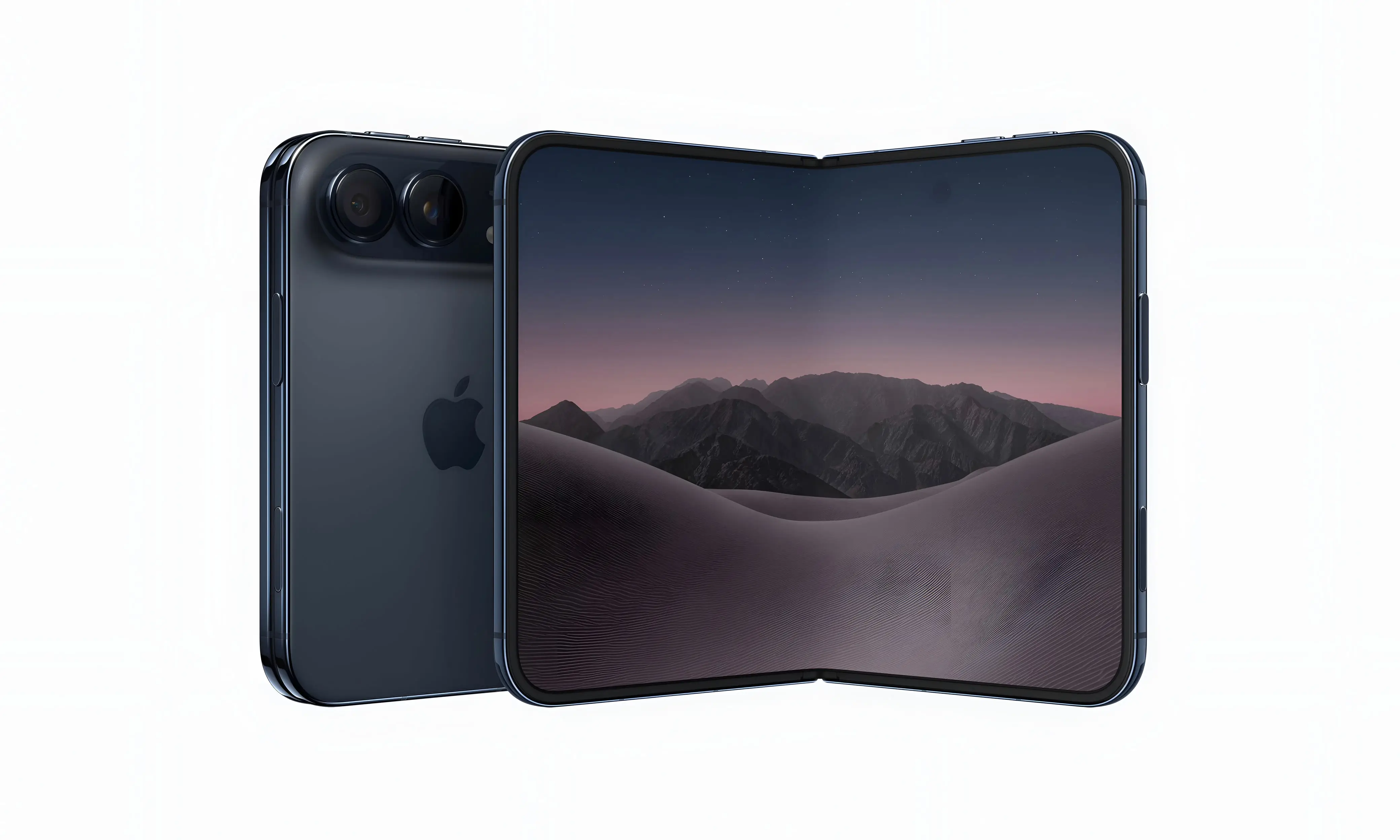
Split View iPhone Duo adalah fitur multitasking layar lipat yang menampilkan dua aplikasi berdampingan pada layar bagian dalam berukuran 7,6 inci, sehingga pengguna bisa buka dua aplikasi sekaligus dan berpindah antartugas tanpa harus menutup salah satu aplikasi terlebih dahulu.
Kalau kamu sering mengerjakan banyak hal sekaligus di ponsel, Split View di iPhone Duo terasa seperti punya mini laptop di tanganmu. Fitur ini memanfaatkan desain layar lipat untuk membuka dua aplikasi secara bersamaan di layar internal 7,6 inci, bukan sekadar bergantian antar jendela. Dengan begitu, multitasking layar lipat menjadi jauh lebih nyaman dan rapi: satu sisi bisa untuk kerja, sisi lainnya untuk komunikasi atau referensi. iPhone Duo produktivitas terasa naik level karena kamu tidak harus terus-menerus keluar-masuk aplikasi saat menyusun email, membaca dokumen, atau membandingkan informasi. Untuk teman yang terbiasa kerja dari ponsel, ini adalah upgrade cara kerja, bukan sekadar fitur tambahan.
Cara Mengaktifkan Split View iPhone Duo: Langkah Demi Langkah
Sebelum mulai, bayangkan layar lipat iPhone Duo seperti meja kerja panjang: sisi kiri untuk satu tugas, sisi kanan untuk tugas lain. Fitur ini bernama Split View multitasking dan memanfaatkan layar bagian dalam berukuran 7,6 inci. Dengan susunan ini, kamu buka dua aplikasi sekaligus tanpa harus berpindah aplikasi secara bergantian ketika ingin melakukan dua aktivitas sekaligus.
- Buka iPhone Duo dan gunakan layar bagian dalam, bukan layar luar, agar Split View bisa aktif.
- Buka aplikasi pertama pada layar bagian dalam, misalnya Mail atau Photos, seperti biasa.
- Pindahkan aplikasi pertama ke salah satu sisi layar (kiri atau kanan) sesuai posisi yang kamu suka.
- Setelah sisi pertama terisi, buka aplikasi kedua di sisi layar yang masih kosong.
- Gunakan kedua aplikasi secara bersamaan di layar lipat; kamu bisa membaca di satu sisi dan berinteraksi di sisi lainnya.
Kalau kamu mengikuti langkah ini, hasil akhirnya adalah dua aplikasi yang tampil secara bersamaan di layar bagian dalam iPhone Duo. Di sinilah terasa beda antara ponsel biasa dan layar lipat: kamu tidak lagi terpaku pada satu aplikasi per layar, tetapi bisa mengatur pasangan aplikasi sesuai alur kerja. Tampilan ini juga menyesuaikan orientasi perangkat; ketika iPhone Duo digunakan dalam posisi yang berbeda, antarmuka akan menyesuaikan susunan elemen agar tetap mudah digunakan. Jadi tidak perlu khawatir layar menjadi aneh ketika kamu mengubah cara memegang ponsel.
Contoh Nyata Multitasking Layar Lipat untuk Produktivitas
Begitu Split View aktif, kamu mulai merasakan apa yang membuat iPhone Duo produktivitas terasa berbeda. Dengan fitur ini, pengguna tidak harus berpindah aplikasi secara bergantian ketika ingin melakukan dua aktivitas sekaligus. Ini membuat alur kerja lebih mengalir, terutama saat kamu perlu mengelola banyak informasi dalam waktu singkat.
Contohnya, kamu bisa buka Photos di satu sisi sementara Mail berada di sisi lainnya. Dari situ, kamu melihat foto, memilih yang paling pas, lalu menyeret gambar tersebut ke email di sisi lain. Untuk kerja kantoran, kombinasi yang sering dipakai adalah mengelola email sambil membuka dokumen, atau browsing sambil chatting dengan rekan tim. Split View juga tidak terbatas pada dua aplikasi berbeda: pengguna dapat membuka dua jendela dari aplikasi yang sama, seperti Safari, sehingga bisa membandingkan beberapa halaman secara bersamaan ketika sedang mencari informasi atau perbandingan harga. Rasanya seperti punya dua tab besar yang terlihat sekaligus, alih-alih harus bolak-balik.
Hal yang Perlu Diingat Saat Menggunakan Split View
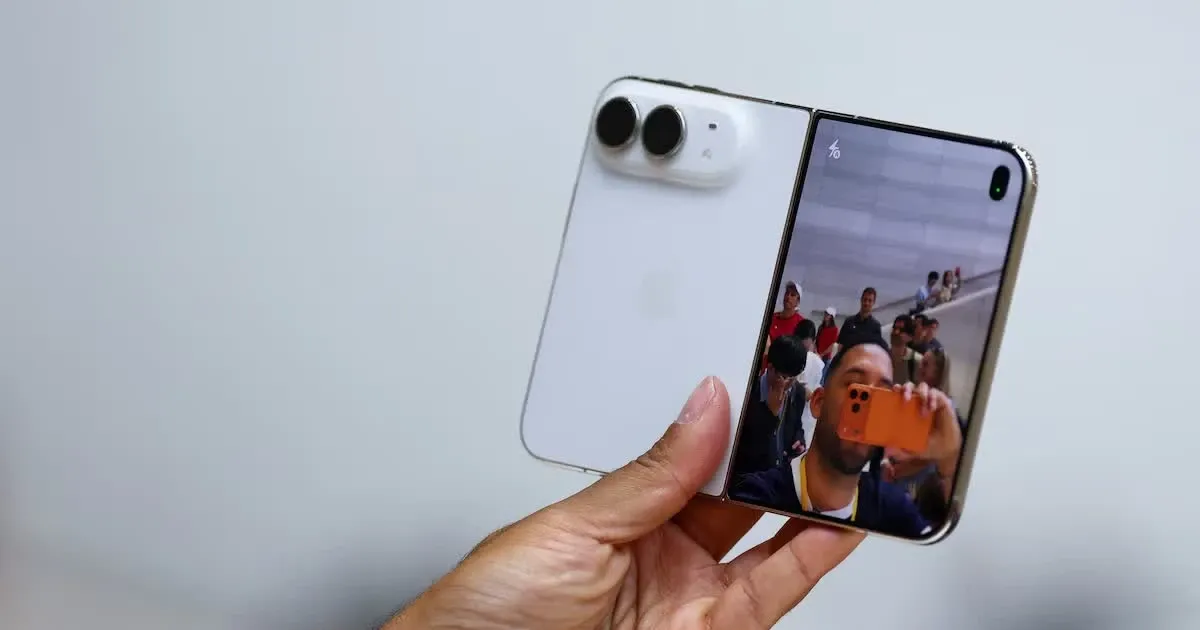
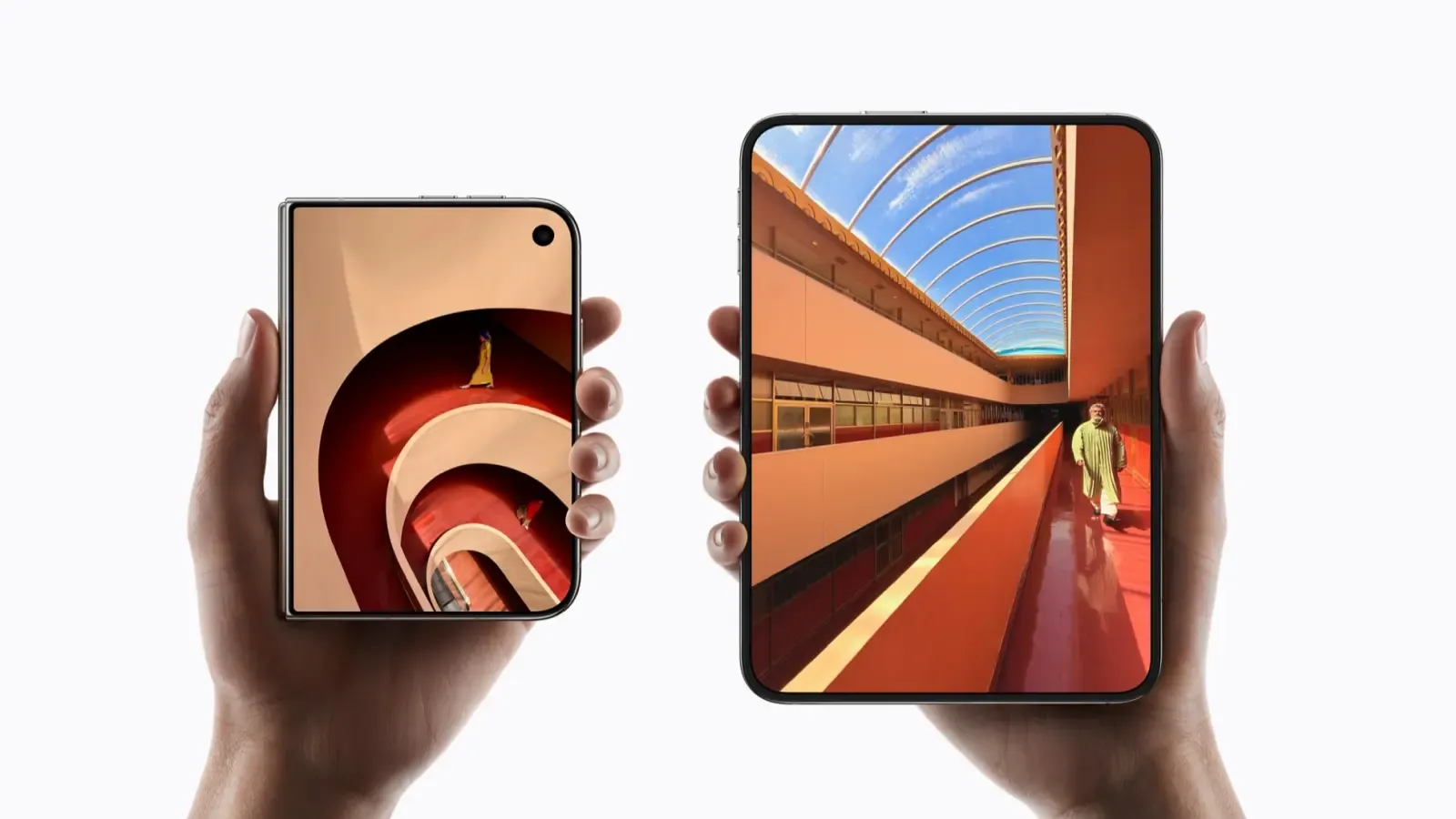
Meski terasa natural setelah beberapa kali dipakai, Split View tetap punya beberapa hal yang layak kamu ingat. Pertama, fitur ini memang dirancang khusus untuk layar bagian dalam iPhone Duo dan memanfaatkan karakter layar lipat sebagai ruang kerja berdampingan. Jadi ketika ponsel dalam keadaan tertutup dan kamu memakai layar luar, pengalaman multitasking tidak akan sama.
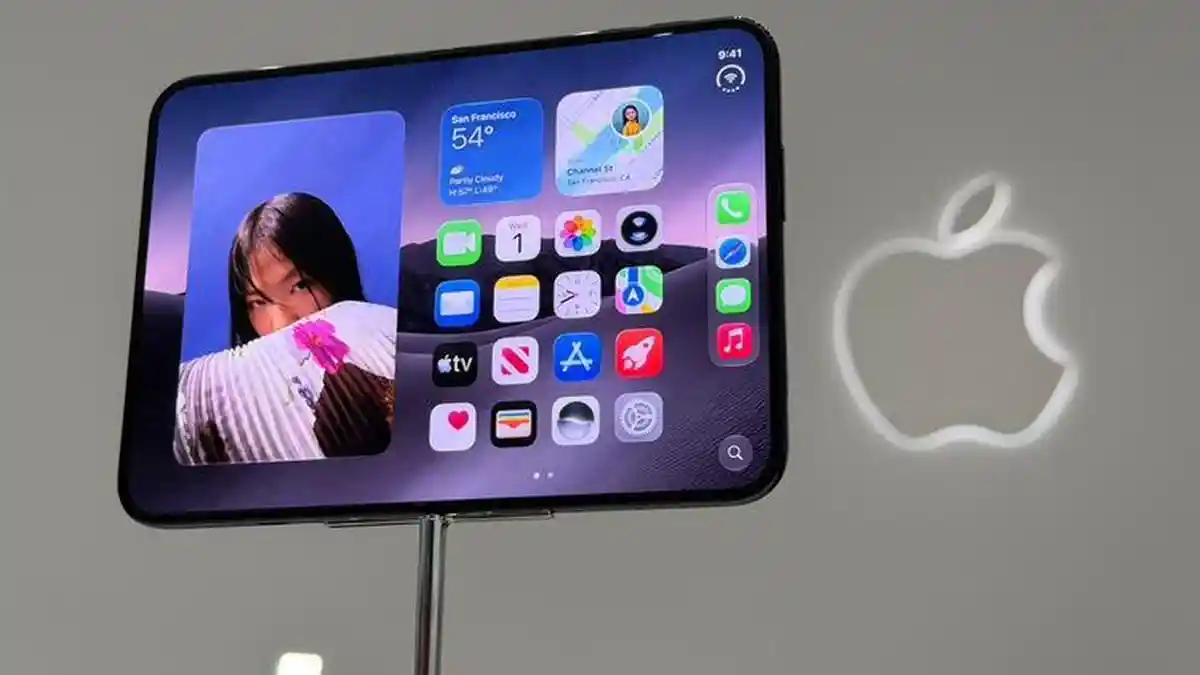
Tampilan Split View menyesuaikan orientasi perangkat; saat kamu memutar iPhone Duo, susunan elemen di kedua sisi akan diatur ulang agar tetap mudah digunakan. Kadang butuh sedikit adaptasi agar jempolmu terbiasa dengan posisi baru tombol dan daftar. Kedua, beberapa aplikasi mungkin terasa lebih nyaman dipasangkan daripada yang lain. Aplikasi yang menampilkan konten panjang seperti email, dokumen, atau browser akan terasa paling cocok digandeng di layar bagian dalam yang menunjukkan size class reguler di kedua dimensi, seperti di perangkat layar lebih besar. Di luar itu, ingat bahwa tujuan utama Split View adalah membantu kamu fokus pada dua tugas penting sekaligus, bukan mengisi layar dengan sebanyak mungkin aplikasi.
Kesimpulan: Layak Dipakai untuk Kerja Sehari-hari?
Kalau kegiatanmu banyak bergantung pada ponsel, Split View iPhone Duo lebih dari sekadar fitur baru; ini cara lain mengatur kerja harian. Kemampuan membuka dua aplikasi berdampingan di layar internal 7,6 inci membuat multitasking layar lipat terasa wajar dan efisien. Kamu bisa buka dua aplikasi sekaligus yang benar-benar saling mendukung, seperti email dan referensi, tanpa kehilangan konteks di antara keduanya.
Selama kamu ingat untuk mengaktifkannya di layar bagian dalam dan siap dengan perubahan orientasi, Split View menjadi alat yang aman diandalkan. Desain layar lipat iPhone Duo memang sengaja dimaksimalkan untuk tampilan berdampingan dan layout multi-kolom yang sebelumnya tidak pernah ada di iPhone biasa. Jadi kalau kamu ingin produktivitas naik tanpa harus pindah ke laptop setiap saat, menjadikan Split View sebagai bagian dari rutinitas harian rasanya sepadan. Yang penting, pilih pasangan aplikasi yang benar-benar membantu alur kerjamu, agar layar lipat itu bekerja untukmu, bukan sekadar terlihat keren.