
Kenalan dengan AI Photo Editing iPhone di iOS 27
AI photo editing iPhone di iOS 27 adalah kumpulan fitur pintar di aplikasi Photos dan Image Playground yang membantu pengguna merapikan foto, mengatur Portrait Mode, serta membuat atau memodifikasi gambar baru dengan perintah teks sehingga hasilnya tampak lebih profesional tanpa perlu aplikasi pihak ketiga.
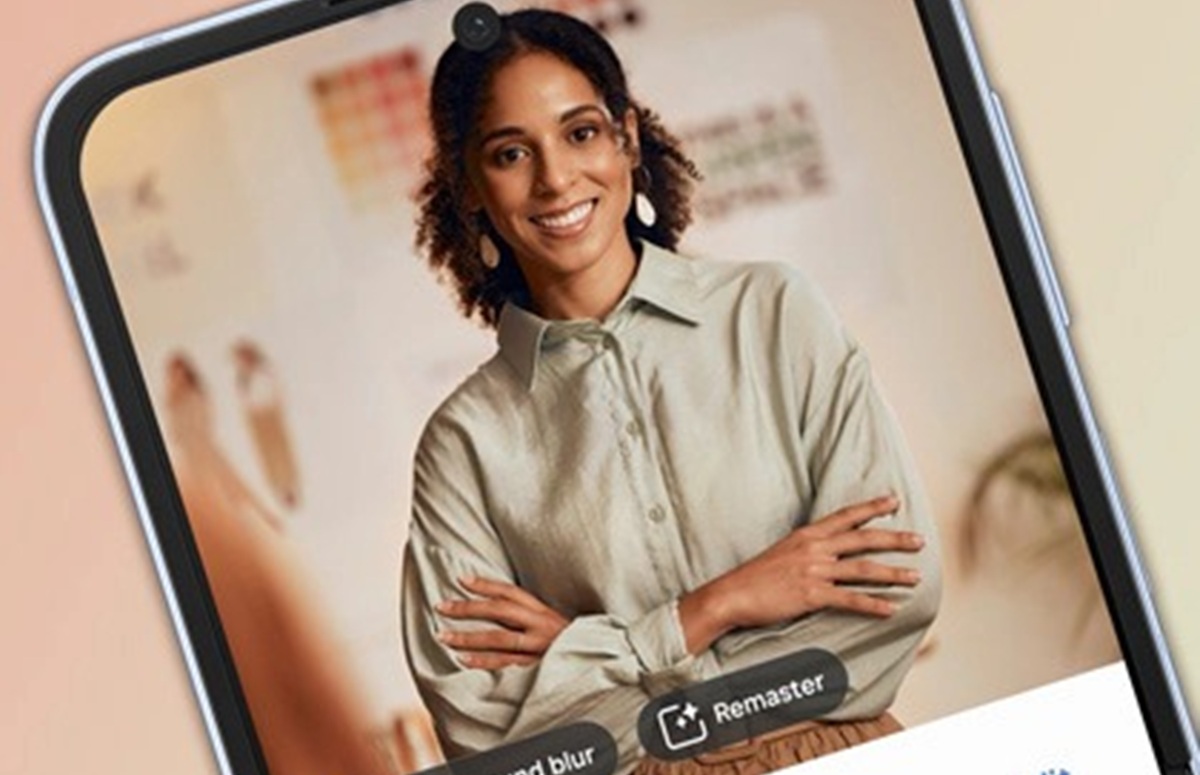
Kalau kamu sering terganggu oleh orang lewat di belakang, latar yang kurang rapi, atau butuh visual unik untuk konten, fitur ini patut kamu kuasai. Cleanup Tool memungkinkan penghapusan objek atau orang yang mengganggu dari foto dan mengisi area kosong dengan latar belakang yang menyesuaikan kondisi gambar, sehingga hasilnya terlihat natural. Portrait Mode bisa diatur ulang tingkat blur-nya setelah foto diambil untuk kontrol kreatif yang lebih fleksibel.
Di luar itu, image playground iOS hadir sebagai fitur untuk membuat dan memodifikasi gambar menggunakan perintah teks, termasuk membuat gambar dari awal, mengubah bagian tertentu, dan mengedit foto pribadi. Menariknya, fitur-fitur ini tersembunyi rapi di aplikasi Photos dan Image Playground, sehingga banyak pengguna belum menyadari betapa kuatnya editing yang bisa dilakukan tanpa aplikasi tambahan.
Sebelum Mulai: Prasyarat & Fitur Foto Tersembunyi iOS
Sebelum melangkah ke tahapan detail, ada beberapa syarat teknis yang perlu kamu penuhi. Pertama, pastikan iPhone sudah diperbarui ke iOS 27 melalui Settings > General > Software Update. Untuk image playground iOS, kamu juga perlu mengaktifkan fitur Siri AI dan mengetahui bahwa Image Playground bisa diakses dari aplikasi mandiri maupun dari Messages dan Notes.
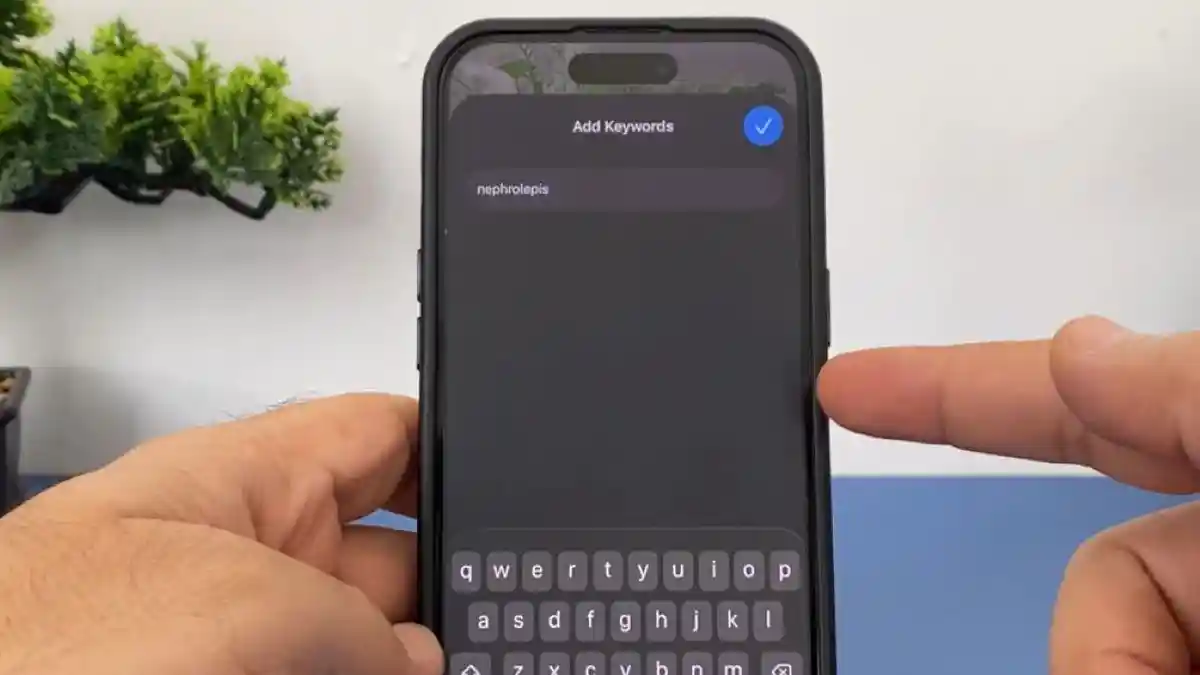
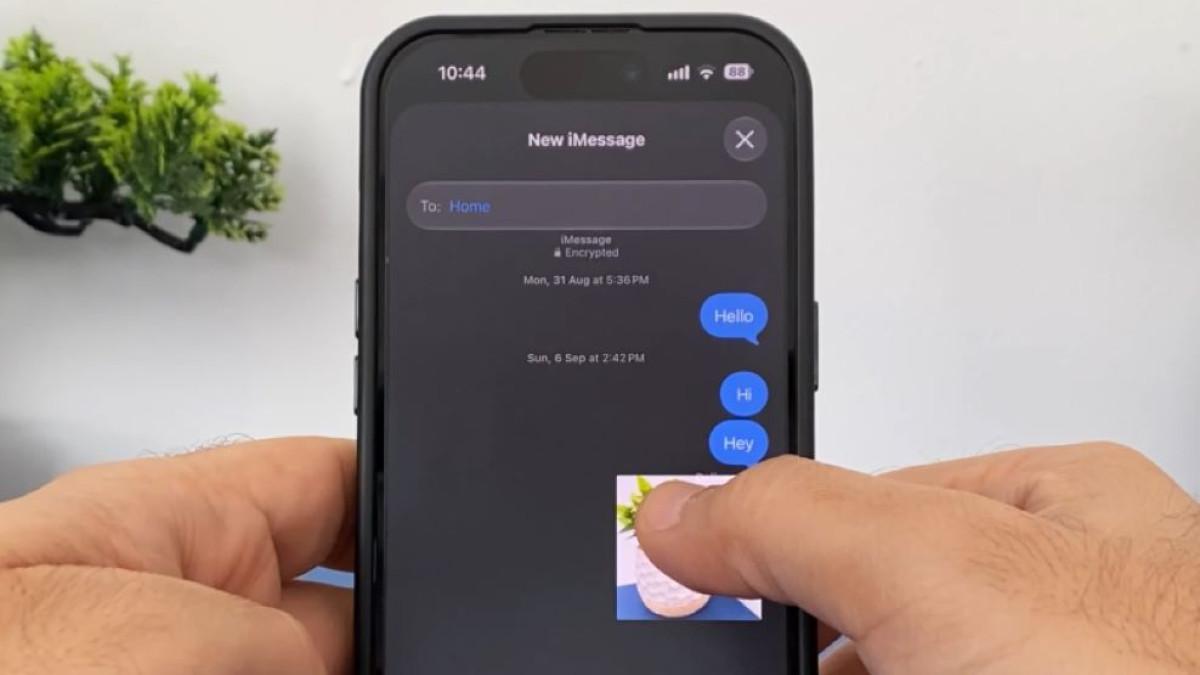
Selain fitur yang akan kita bahas, Photos di iOS 27 menyimpan beberapa fitur foto tersembunyi iOS lain: kamu bisa menyimpan frame tertentu dari video menjadi foto terpisah tanpa screenshot manual, menyeret foto langsung ke aplikasi lain dengan drag and drop, dan menambahkan kata kunci khusus untuk memudahkan pencarian konten di kemudian hari. Tiga fitur tersebut memberikan pilihan tambahan untuk mengelola foto dan video di iPhone tanpa harus keluar dari ekosistem Photos.
Dari sisi kreatif, Portrait Mode memberi opsi untuk membatalkan efek bokeh atau sekadar menyesuaikan tingkat keburaman latar belakang sesuai kebutuhan. Digabung dengan Cleanup Tool yang memungkinkan pengeditan langsung dari Photos tanpa aplikasi pihak ketiga, kamu punya paket editing cukup lengkap hanya dengan alat bawaan.
Langkah Berurutan: Workflow Lengkap Edit Foto Berbasis AI
Bayangkan ini seperti alur kerja standar setiap kali kamu ingin mengubah foto biasa menjadi lebih rapi dan dramatis dengan bantuan AI. Kita akan mengikuti satu rangkaian langkah berurutan, dari memilih foto, merapikan objek, mengatur portrait mode blur adjustment, sampai membuat gambar baru di Image Playground. Perhatikan urutannya supaya hasil edit tetap konsisten dan kamu tahu kapan harus berhenti agar foto tidak terlihat berlebihan.
- Buka aplikasi Photos dan pilih foto yang ingin diedit; jika foto Portrait, kamu bisa lebih dulu menemukannya lewat tab Collections > bagian Media Types > Portrait untuk menampilkan semua foto dengan Portrait Mode.
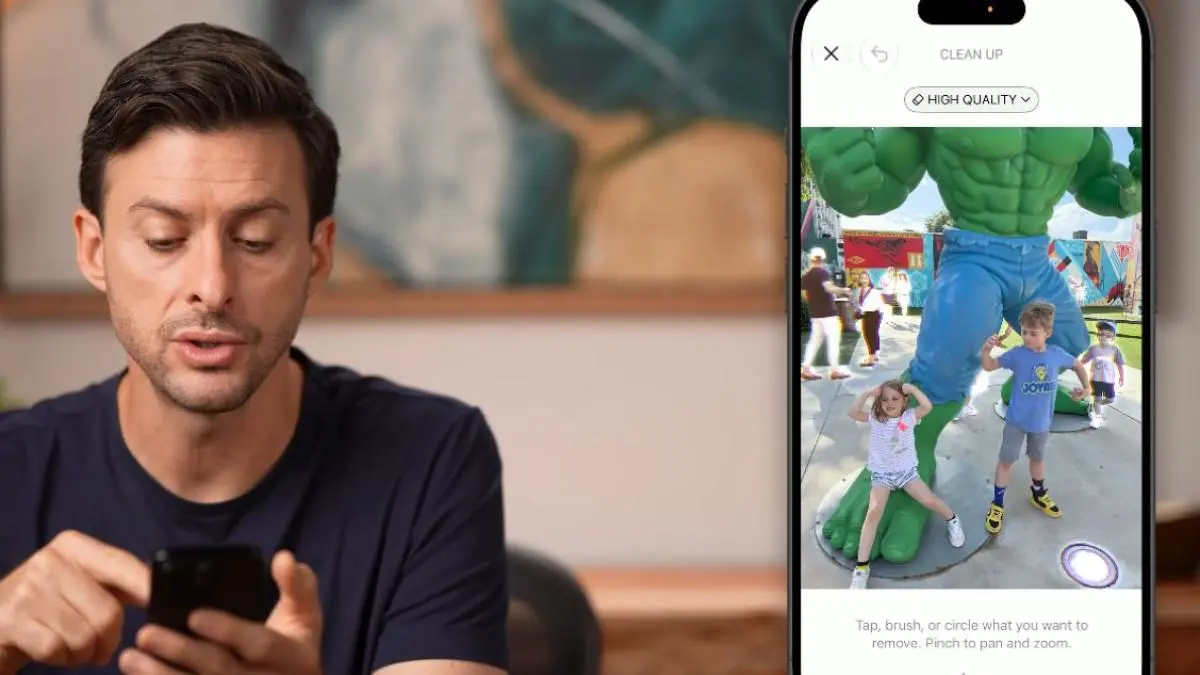
- Jika ada objek mengganggu, ketuk ikon Edit, lalu pilih ikon filter di bagian bawah, masuk ke menu Tools dengan ikon lingkaran bergaris di sudut kanan bawah, dan pilih Clean up untuk membuka cleanup tool iPhone.
- Di Cleanup Tool, tentukan kualitas pembersihan: pilih Auto / Fast untuk perbaikan cepat, atau High Quality untuk penghapusan dengan detail lebih tinggi pada area kompleks.
- Tandai objek yang ingin dihapus dengan mengusapkan jari, melingkari, atau mengetuk subjek tersebut; Cleanup Tool kemudian akan menghilangkan elemen yang dipilih dan mengisi area itu dengan latar belakang yang disesuaikan dengan kondisi foto sehingga tampak menyatu.
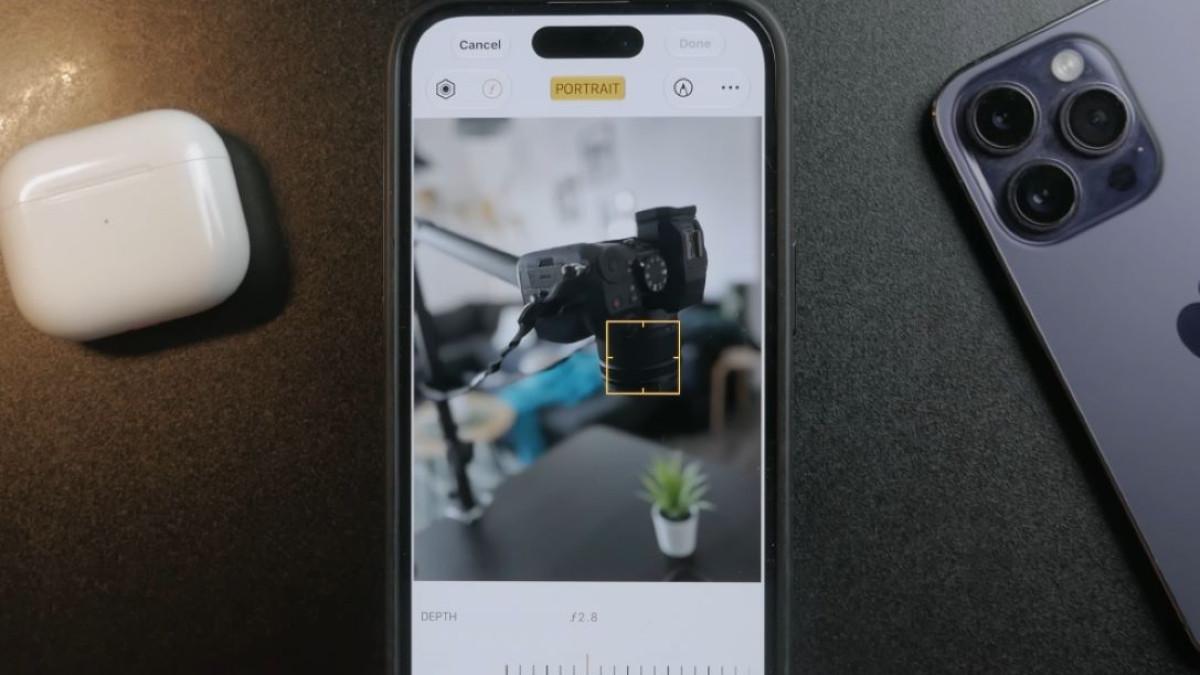
- Untuk foto Portrait, jika ingin menghapus bokeh sama sekali, buka foto, ketuk tombol Portrait di sudut kiri atas, lalu pilih Portrait Off; efek buram latar akan langsung dinonaktifkan dan foto kembali seperti foto biasa.
- Jika kamu masih ingin efek bokeh tetapi lebih halus atau lebih kuat, ketuk Edit, pilih Portrait, lalu geser pengaturan Aperture ke kanan atau kiri untuk menentukan tingkat keburaman latar belakang tanpa mematikan Portrait Mode.
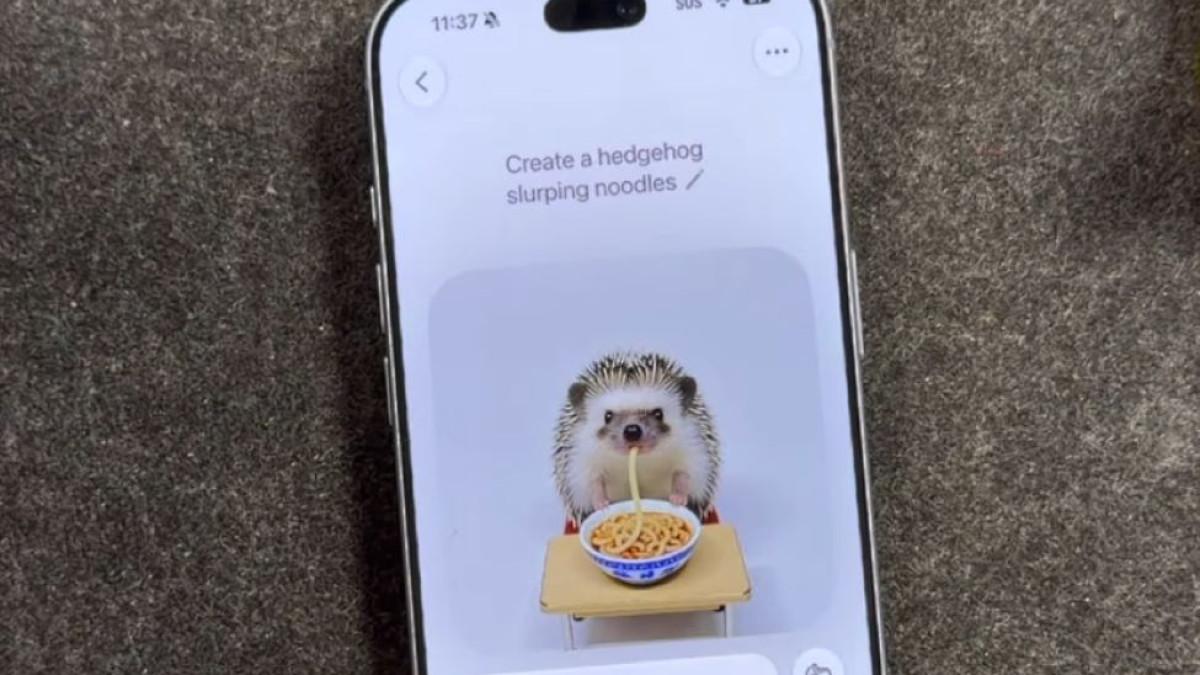
- Sekarang beralih ke Image Playground: buka aplikasi Playground, ketuk ikon +, pilih ukuran gambar (square, wallpaper, portrait, atau landscape), kemudian isi kolom Describe Image dengan deskripsi gambar yang kamu inginkan dan kirim untuk diproses AI.
- Setelah gambar AI dibuat, gunakan alat brush atau lingkaran untuk menandai area tertentu, lalu berikan instruksi tambahan seperti mengubah warna objek atau latar belakang; kamu bisa memakai Undo atau Redo sampai puas dan menyimpan hasilnya dalam thread yang sama.
Hati-hati pada dua hal: menghapus area terlalu besar bisa membuat pola latar terlihat aneh, dan mengatur blur Portrait terlalu ekstrem bisa membuat foto tampak tidak natural. Menurut sumber resmi, pengguna dapat menghilangkan objek yang tidak diinginkan dari foto dan membiarkan Cleanup Tool mengisi area kosong dengan latar yang sesuai kondisi gambar. Kalau hasilnya terasa janggal, kurangi area seleksi atau pilih kualitas High Quality sebelum mengulangi proses.

Mengoptimalkan Portrait Mode dan Image Playground untuk Kreasi Baru
Setelah workflow dasar dikuasai, kamu dapat mulai bermain lebih kreatif dengan Portrait Mode dan Image Playground. Portrait Mode pada iPhone membuat latar belakang foto tampak buram supaya subjek utama lebih menonjol, namun efek tersebut bisa diubah kembali atau dinonaktifkan lewat Photos bila komposisi awal tidak sesuai kebutuhan. Pengaturan Aperture yang dapat digeser memberikan kontrol hampir seperti lensa kamera besar, hanya saja di sini dilakukan setelah pemotretan.
Di sisi lain, Image Playground memberi ruang main yang luas untuk eksperimen. Di iOS 27, kamu dapat membuat gambar dari awal, mengubah bagian tertentu, memilih gaya visual seperti Animation, Illustration, Sketch, atau membiarkan AI memilih gaya dengan opsi Any Style, dan mengedit foto pribadi dalam satu alur. Fitur ini juga dapat digunakan untuk membuat Genmoji, yaitu emoji kustom yang kemudian tersimpan di keyboard agar mudah dipakai dalam percakapan.
Lebih jauh lagi, ada bagian People yang memungkinkan kamu memilih dua foto orang atau lebih dari galeri, lalu memerintahkan AI menggabungkan mereka dalam satu gambar baru. Image Playground juga menyediakan opsi untuk menggunakan ChatGPT sebagai mesin tambahan dalam menghasilkan gambar. Kombinasi Portrait Mode yang fleksibel dan kreativitas Image Playground membuat iPhone bukan hanya alat memotret, tetapi juga studio mini untuk komposisi ulang foto dan ilustrasi AI.
Takeaway: Seberapa Worth It Mengandalkan Fitur Bawaan?
Kalau kamu terbiasa mengunduh banyak aplikasi edit foto, fitur bawaan ini akan menghemat waktu dan ruang. Cleanup Tool bisa menghapus objek mengganggu lalu mengisi area kosong dengan latar yang menyatu dengan foto, sementara Portrait Mode memberi opsi untuk mematikan atau menyesuaikan blur tanpa kehilangan data gambar asli. Ditambah Image Playground yang sanggup membuat gambar AI baru, mengedit foto, hingga membuat Genmoji dalam satu tempat, kebutuhan dasar hingga menengah untuk editing sudah tercakup.
Hal yang perlu kamu perhatikan adalah batasan naturalitas: penghapusan terlalu agresif atau blur yang terlalu tinggi akan membuat foto tampak artifisial. Fitur foto tersembunyi iOS lainnya seperti menyimpan frame video sebagai foto, drag and drop antar-aplikasi, sampai penambahan kata kunci juga membantu alur kerja tetap rapi dan terorganisasi. Jika kamu mau meluangkan waktu satu sore untuk mencoba langkah-langkah di atas pada beberapa foto favorit, kamu akan punya preset mental sendiri tentang kapan harus memakai tiap fitur agar hasil akhirnya terasa natural dan konsisten.