
Sekilas macOS Golden Gate dan Kenapa Penting Diatur Ulang
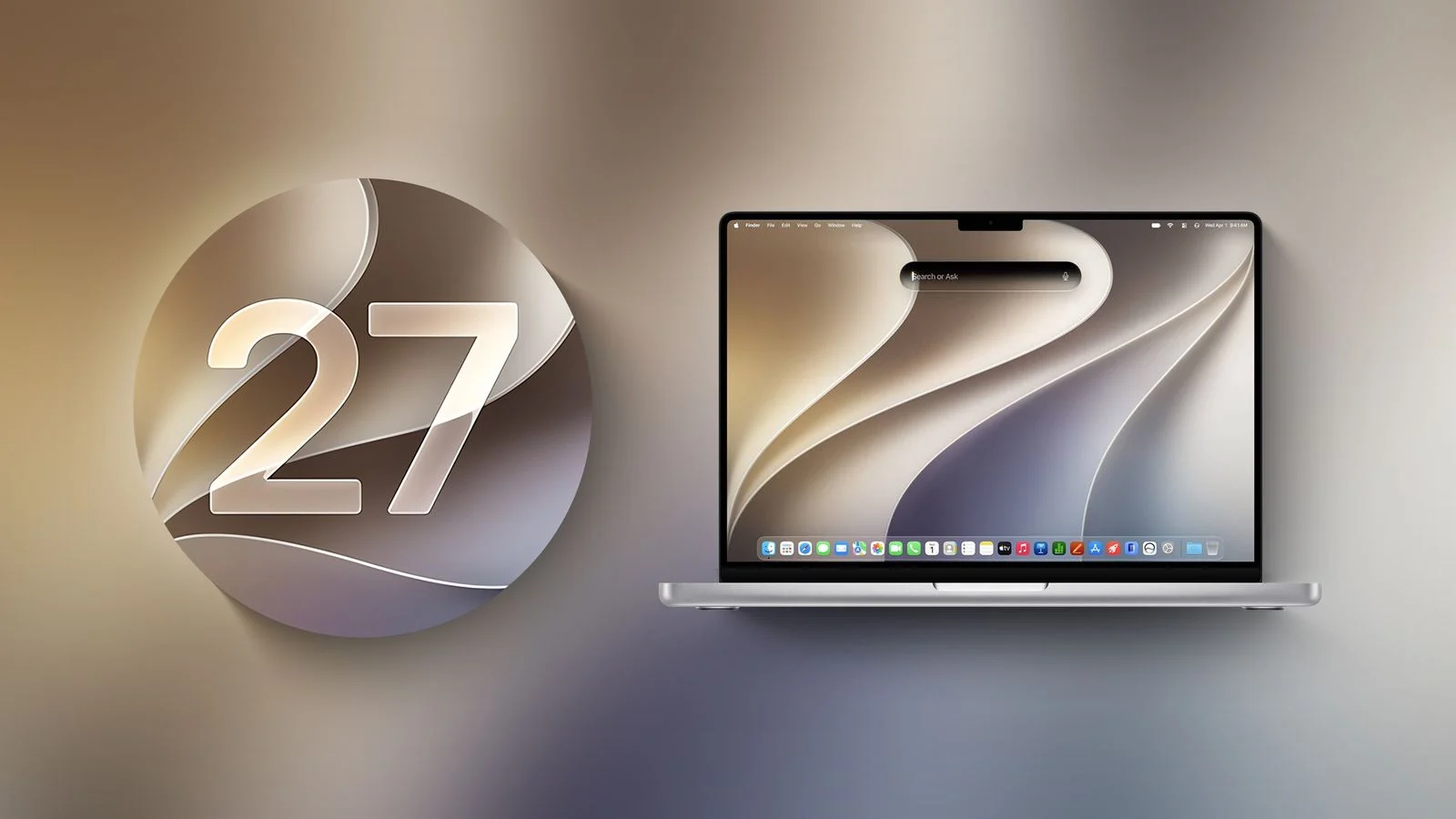
macOS Golden Gate adalah pembaruan sistem operasi Mac yang menghadirkan Siri AI, Visual Intelligence, dan desain Liquid Glass transparan untuk membuat pengalaman kerja di laptop lebih cerdas, modern, serta nyaman bagi pengguna yang mengandalkan Mac sebagai perangkat utama produktivitas sehari-hari.
Kalau kamu bekerja dari laptop sepanjang hari, update ini bukan sekadar tampilan baru. Siri AI di Mac kini hadir sebagai aplikasi khusus yang bisa memahami konteks percakapan, mengakses informasi di perangkat, dan melakukan tindakan di berbagai aplikasi, sehingga produktivitas pengguna Mac diprediksi meningkat pesat. Di sisi lain, Visual Intelligence pertama kali hadir di Mac dan memungkinkan analisis gambar, teks, dan objek langsung dari kamera atau tangkapan layar. Semua ini terasa maksimal hanya kalau pengaturan awalnya kamu sesuaikan dengan cara kamu bekerja. Satu hal yang perlu diingat: fitur-fitur berbasis AI ini memerlukan perangkat Mac dengan chip Apple Silicon. Jika Mac kamu masih Intel, fokuskan pada penyesuaian tampilan dan alur kerja, bukan fitur Siri AI baru.

Langkah Berurutan: 7 Setelan Golden Gate untuk Kerja Nyaman
Sebelum mengutak-atik fitur kecerdasan dan tampilan, penting mengatur Golden Gate secara berurutan supaya tidak mengganggu kerja harian. Urutan di bawah ini membantu kamu menghindari masalah kompatibilitas, memastikan tampilan tetap terbaca, dan memanfaatkan AI hanya sejauh yang diperlukan. Anggap saja seperti menata ulang meja kerja setelah renovasi—kalau dilakukan step-by-step, risiko berantakan di tengah deadline bisa ditekan.
- Periksa chip dan kompatibilitas aplikasi. Pastikan Mac menggunakan Apple Silicon karena macOS 27 hanya mendukung perangkat tersebut, sementara Mac dengan prosesor Intel tidak termasuk perangkat yang didukung. Lalu cek aplikasi utama yang kamu pakai setiap hari untuk memastikan tidak ada yang belum berjalan stabil di sistem baru.
- Update ke macOS Golden Gate melalui System Settings > General > Software Update, dengan syarat Mac kompatibel, terhubung ke internet, dan punya ruang penyimpanan cukup. Sebelum update, cadangkan data penting karena prosesnya bisa memakan waktu beberapa menit.
- Atur transparansi Liquid Glass dan tampilan kaca lewat System Settings > Appearance. Geser kontrol transparansi agar bilah menu, sidebar, dan tampilan aplikasi jadi lebih solid kalau kamu sering terganggu latar belakang yang ramai, sehingga teks lebih mudah dibaca. Manfaatkan juga slider baru untuk mengatur seberapa bening efek Liquid Glass.
- Konfigurasi Siri AI Mac. Buka aplikasi Siri baru di dock atau Launchpad, lalu aktifkan dan sesuaikan pengaturan bahasa serta respons sesuai kebutuhan kerja. Siri AI kini berfungsi sebagai chatbot yang lebih pintar, mampu memahami konteks percakapan, mengakses informasi di perangkat, dan melakukan tindakan di berbagai aplikasi, selama Mac kamu berbasis Apple Silicon.
- Aktifkan dan uji Visual Intelligence Mac. Gunakan kombinasi Shift + Command + Space untuk memilih satu jendela secara utuh atau Shift + Command + 6 untuk memilih area tertentu pada layar. Visual Intelligence memungkinkan Mac menganalisis objek atau teks dari area layar dan membantu mencari informasi terkait tanpa harus menyimpan tangkapan layar terlebih dahulu. Ingat, fitur ini masih berstatus beta dan ketersediaannya terbatas berdasarkan bahasa, wilayah, serta perangkat Apple Silicon yang didukung.
- Siapkan perekaman audio internal untuk dokumentasi kerja. Tekan Shift + Command + 5, lalu pada panel perekaman buka Options dan aktifkan Include system audio sebelum memulai perekaman. Ini berguna untuk membuat video tutorial, merekam meeting online, atau menyimpan demo aplikasi lengkap dengan suara sistem tanpa alat tambahan.
- Optimalkan kerja dengan monitor eksternal. Manfaatkan kemampuan macOS 27 yang dapat mengingat susunan jendela pada layar sekunder sehingga ketika MacBook dilepas dari monitor kemudian kembali dihubungkan, sistem mempertahankan susunan jendela yang sebelumnya digunakan. Dengan begitu, kamu tidak perlu mengatur ulang posisi aplikasi setiap kali berpindah dari satu layar ke layar lainnya, yang membuat transisi kerja lebih lancar.
Urutan di atas sengaja menempatkan pengecekan kompatibilitas dan backup di awal. Kalau dilewatkan, kamu berisiko menghadapi aplikasi penting yang tidak stabil di tengah pekerjaan. Mengatur tampilan transparan dan Liquid Glass lebih dulu juga mengurangi kelelahan mata karena teks yang sulit dibaca. Baru setelah itu Siri AI dan Visual Intelligence diaktifkan supaya alur kerjamu sudah tertata ketika fitur AI mulai kamu pakai untuk membantu menyusun dokumen, menganalisis gambar, atau menerjemahkan teks visual.
Memaksimalkan Siri AI dan Visual Intelligence untuk Produktivitas
Setelah semua dasar selesai, bagian menarik dari macOS Golden Gate adalah bagaimana Siri AI dan Visual Intelligence bisa menyatu dengan rutinitas kerja. Untuk penulis, desainer, hingga pekerja kantoran, dua fitur ini bisa menggantikan banyak tugas kecil yang menguras waktu, seperti mencari file, memahami konten visual, atau menerjemahkan teks dari screenshot. Kuncinya adalah membiasakan diri memberi perintah yang jelas dan memanfaatkan konteks yang sudah dipahami Siri AI.
Siri AI di Mac hadir sebagai aplikasi khusus yang membuat interaksi lebih mudah; ia mampu memahami konteks percakapan, mengakses informasi di perangkat, dan melakukan tindakan di berbagai aplikasi, sehingga produktivitas pengguna Mac diprediksi meningkat pesat. Sementara itu, Visual Intelligence memungkinkan pengguna menganalisis gambar, teks, dan objek di sekitar menggunakan kamera atau tangkapan layar. Dalam praktik, ini berarti kamu dapat menyorot desain yang sedang dikerjakan lalu meminta penjelasan elemen tertentu, atau memilih potongan layar berisi dokumen fisik untuk membaca dan menerjemahkan teksnya tanpa menyimpan file baru terlebih dahulu. Untuk pekerjaan desain dan editing dokumen, kombinasi ini mengurangi jumlah klik dan perpindahan aplikasi, tetapi tetap ingat bahwa Visual Intelligence masih beta dan terbatas bahasa serta wilayah, jadi jangan bergantung penuh untuk tugas kritis.
Menyesuaikan Liquid Glass dan Tampilan Transparan Agar Tidak Melelahkan
Liquid Glass dan efek transparan Golden Gate terlihat modern, tetapi kalau kamu banyak bekerja dengan teks, tampilan yang terlalu bening bisa melelahkan. Tujuan pengaturan di bagian ini adalah menemukan titik nyaman antara estetika dan keterbacaan. Bayangkan kamu menulis laporan panjang di kafe dengan wallpaper ramai; tanpa penyesuaian transparansi, sidebar dan menu bisa tenggelam di latar belakang.
macOS 27 membawa desain dengan efek transparan bergaya kaca, dan pada kondisi tertentu efek tersebut dapat membuat teks dan menu lebih sulit dibaca ketika berada di atas latar belakang yang ramai. Untungnya, Apple menyempurnakan desain Liquid Glass dengan refraksi lebih halus dan kontras lebih baik, membuat ikon aplikasi terlihat lebih tajam dan detail. Ada slider baru untuk mengatur seberapa bening efek Liquid Glass, dan pengguna dapat mengatur tingkat transparansi melalui System Settings > Appearance dengan menggeser kontrol agar bilah menu, sidebar, dan tampilan aplikasi menjadi lebih solid sehingga lebih mudah dibaca. Wallpaper baru bertema jembatan Golden Gate bisa kamu pakai kalau suka tampilan tematik, tapi jika mata cepat lelah, pilih latar belakang yang lebih tenang lalu turunkan transparansi agar konten tetap menonjol.
Ringkasan: Layak Diupdate, Asal Pengaturan Dibuat Pro-Kerja
macOS Golden Gate memberi Mac pengalaman baru yang lebih cerdas dan modern, terutama lewat Siri AI dan Visual Intelligence yang memperluas cara kamu berinteraksi dengan teks dan gambar. Ditambah Liquid Glass yang bisa disesuaikan tingkat beningnya, update ini bukan sekadar kosmetik—ia bisa membuat kerja harian lebih nyaman dan efisien kalau diatur dengan tepat. Namun ada beberapa hal yang perlu kamu jaga: pastikan Mac berbasis Apple Silicon, cek kompatibilitas aplikasi kerja utama sebelum update, cadangkan data, dan ingat bahwa Visual Intelligence masih beta dengan keterbatasan bahasa dan wilayah. Kalau semua langkah sudah kamu ikuti, hasil akhirnya adalah lingkungan kerja Mac yang terasa rapi, responsif, dan siap membantu kamu menyelesaikan tugas lebih cepat tanpa perlu bantuan teknis tambahan.