
Mengenal OriginOS 7 dan Alasan Patut Mencobanya
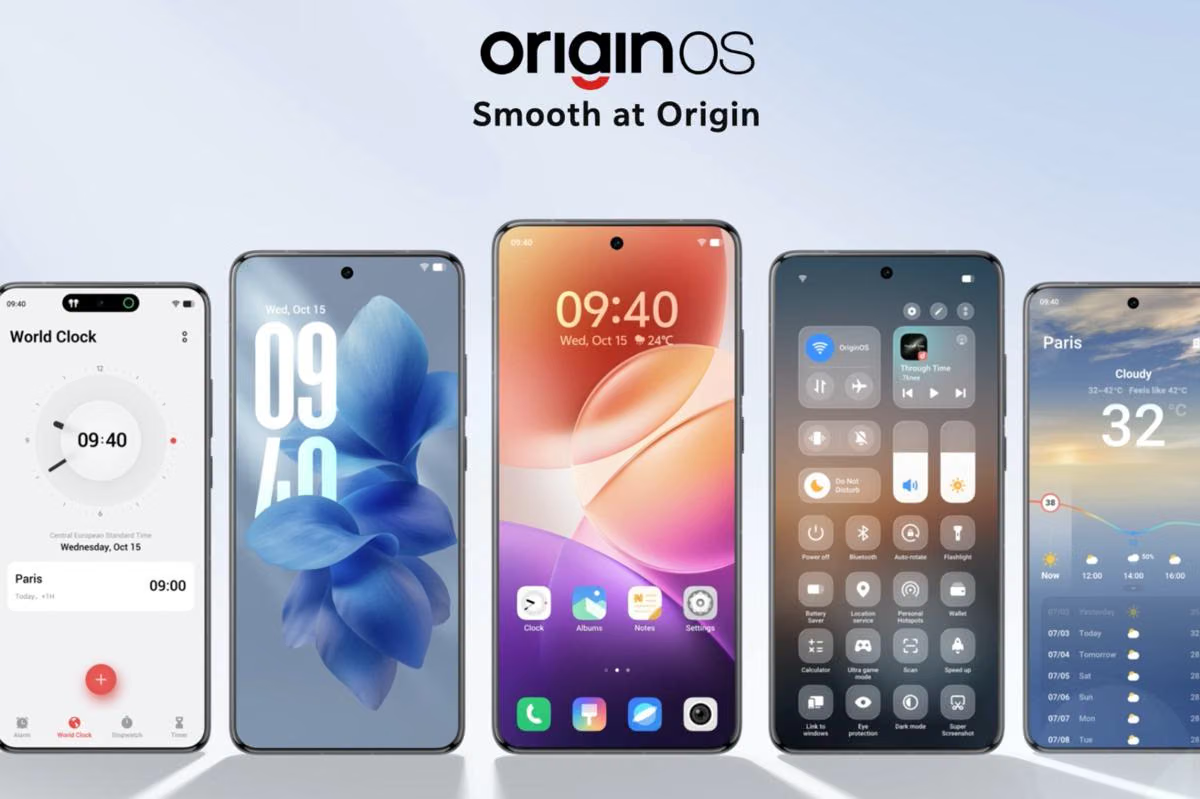
OriginOS 7 adalah sistem operasi terbaru Vivo berbasis Android 17 yang menghadirkan kombinasi fitur AI Jovi Agent, multitasking Atomic Workbench, visual liquid Jelly, serta integrasi ekosistem Apple untuk meningkatkan produktivitas dan pengalaman sehari-hari bagi pengguna smartphone Vivo.
OriginOS 7 fitur baru ini berfokus pada dua hal: antarmuka lebih hidup dan performa yang stabil dalam jangka panjang. Vivo merombak desain visual dan efisiensi daya dengan Origin Smooth Engine, yang mengatur grafis, penjadwalan prosesor, dan distribusi memori internal agar ponsel tetap responsif pada beban kerja berat dan sesi gaming panjang. Menurut Vivo, waktu buka aplikasi berkurang 10 persen, transisi antarmuka naik 11 persen, dan efisiensi rendering meningkat hingga 14,4 persen. Cocok untuk kamu yang mengandalkan ponsel sebagai perangkat utama kerja, hiburan, dan komunikasi.
Sebelum terlalu jauh, penting diingat: beberapa fitur OriginOS 7 hanya hadir di model tertentu dan akan digulirkan bertahap. Jadi, panduan ini membantu kamu memahami apa yang tersedia sekarang, apa manfaatnya, dan bagaimana menyiapkan kebiasaan baru agar penggunaan OriginOS 7 terasa alami, bukan membingungkan.
Mengaktifkan dan Menggunakan AI Jovi Agent sebagai Asisten Pribadi
AI Jovi Agent Vivo adalah asisten cerdas berbasis AI yang dirancang sebagai agen personal untuk membantu otomasi tugas lintas perangkat. Dengan OriginOS 7 berbasis Android 17, Jovi bisa menjalankan rangkaian pekerjaan antara smartphone dan komputer melalui integrasi dengan Vivo Office Kit. Jovi berguna untuk kamu yang sering memindahkan file antara laptop dan ponsel, merangkum dokumen, atau menyiapkan materi saat sedang tidak berada di depan komputer.
- Buka pengaturan sistem lalu cari menu yang berkaitan dengan AI atau asisten, kemudian aktifkan AI Jovi Agent agar tersedia di seluruh sistem.
- Masuk ke pengaturan akun Vivo dan sambungkan perangkat lain yang kompatibel melalui Vivo Office Kit agar Jovi bisa mengakses komputer dan perangkat pendukung.
- Atur izin akses file dan aplikasi yang boleh digunakan Jovi, misalnya folder kerja, aplikasi catatan, atau pengelola file.
- Gunakan perintah ke Jovi untuk mengerjakan tugas lintas perangkat, seperti meminta Jovi mengambil dokumen dari komputer, merangkum isi penting, lalu mengirimkannya kembali ke smartphone.
- Uji beberapa skenario harian, seperti meminta ringkasan catatan atau memindahkan file, untuk mengetahui batas kemampuan dan menemukan alur kerja yang paling nyaman.
Gotcha terbesar saat memakai Jovi adalah soal izin dan ekspektasi. Kalau izin file terlalu ketat, Jovi tidak bisa mengakses dokumen yang kamu butuhkan; kalau terlalu longgar, kamu mungkin merasa kurang nyaman. Mulai dari folder kerja utama, lalu perluas kalau sudah percaya alurnya. Ingat, Jovi bertindak sebagai agen AI personal yang mampu mengeksekusi perintah kerja lintas perangkat secara mandiri, jadi pastikan perintahmu jelas agar hasilnya sesuai yang diharapkan.
Menguasai Multitasking Atomic Workbench dengan Efek Jelly
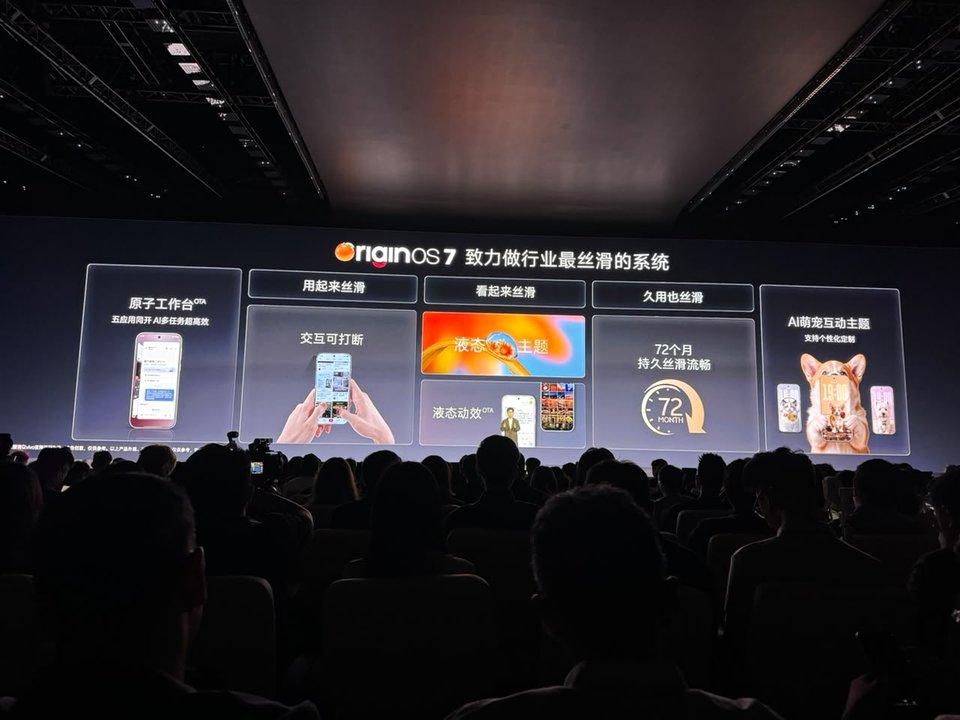
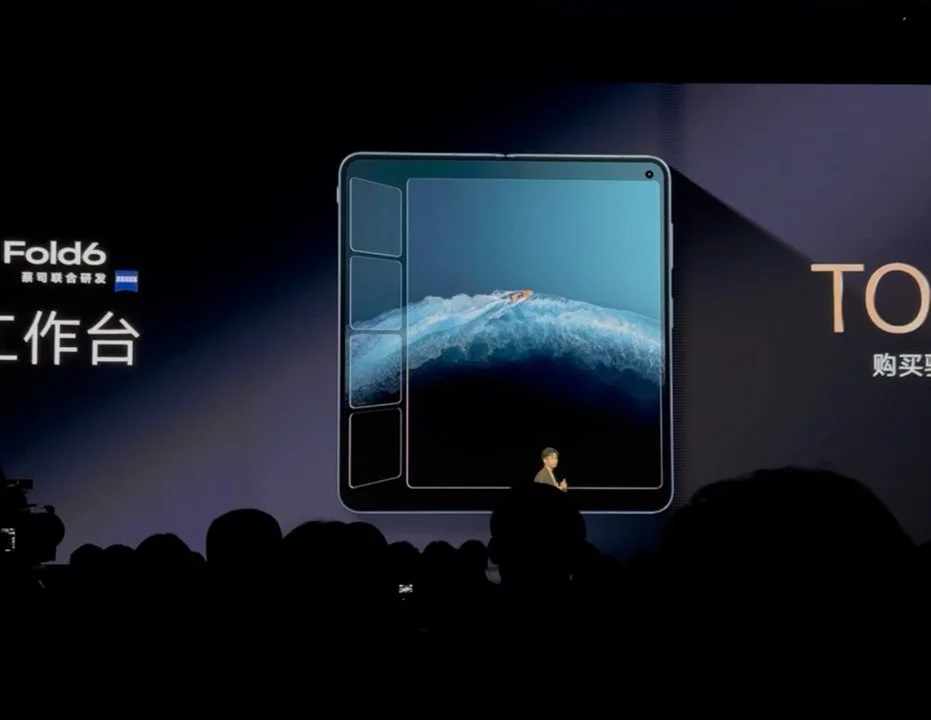
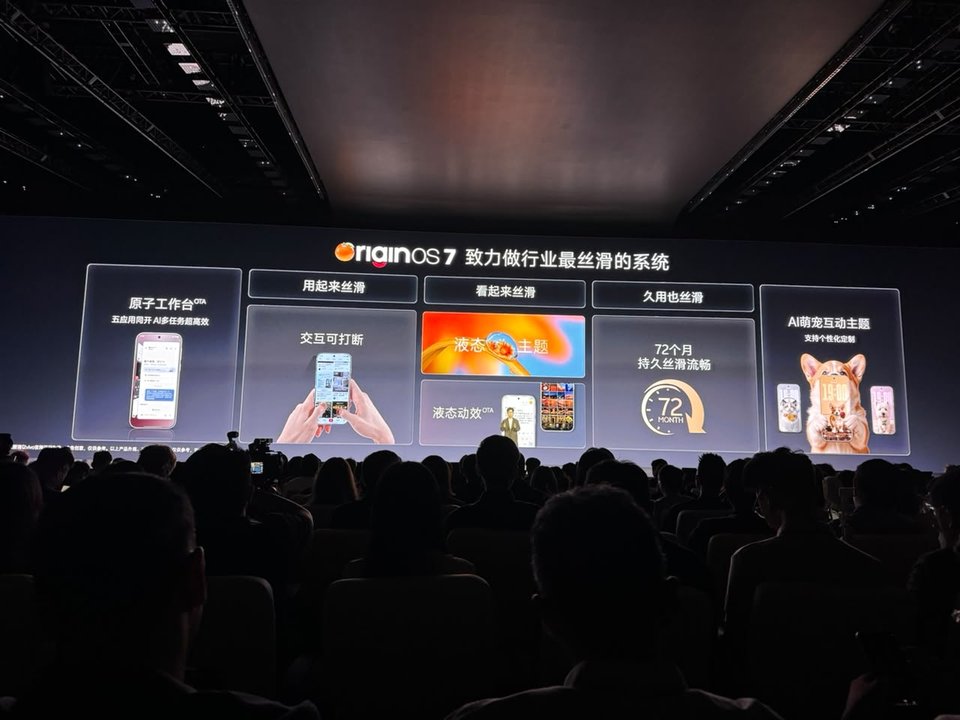
Multitasking Android Vivo di OriginOS 7 kini ditopang fitur Atomic Workbench, yang memungkinkan kamu membuka dan mengelola hingga lima aplikasi aktif sekaligus dalam satu ruang kerja. Fitur ini dirancang untuk pekerjaan berat seperti mengekspor video beresolusi tinggi sambil membuka catatan, mencari referensi, dan berkomunikasi di aplikasi lain, tanpa perlu menutup dan membuka aplikasi berulang.
- Buka aplikasi utama yang ingin kamu jadikan pusat kerja, misalnya editor video atau aplikasi catatan.
- Akses Atomic Workbench melalui gesture atau tombol multitasking OriginOS 7, lalu tambahkan sampai empat aplikasi lain ke dalam satu ruang kerja.
- Atur posisi tiap aplikasi pada layar, misalnya satu aplikasi utama lebih besar dan lainnya dalam jendela kecil, agar tampilan tetap nyaman.
- Gunakan efek visual Jelly untuk merasakan respon sentuhan yang lembut saat menggeser jendela; elemen antarmuka akan mengikuti gerakan seperti jelly dan bubble transparan.
- Pantau performa memori; manfaatkan teknologi integrasi memori dan Memory Fusion yang mampu mengosongkan memori hingga 60 persen dan membebaskan ruang penyimpanan hingga 25 GB pada perangkat 256 GB agar multitasking tetap stabil.
Di sini jebakan utamanya adalah memaksa semua aplikasi berat berjalan bersamaan. Memang sistem memori OriginOS 7 dirancang untuk mempertahankan responsivitas tinggi dengan manajemen grafis dan distribusi memori internal yang baru, namun tetap ada batas fisik perangkatmu. Gunakan Atomic Workbench untuk kombinasi aplikasi yang betul-betul kamu butuhkan bersamaan, bukan sekadar memamerkan lima aplikasi terbuka. Kalau ponsel mulai terasa hangat, kurangi satu aplikasi berat untuk menjaga performa stabil sepanjang hari.
Memanfaatkan Visual Liquid Jelly dan Personalisasi Dinamis
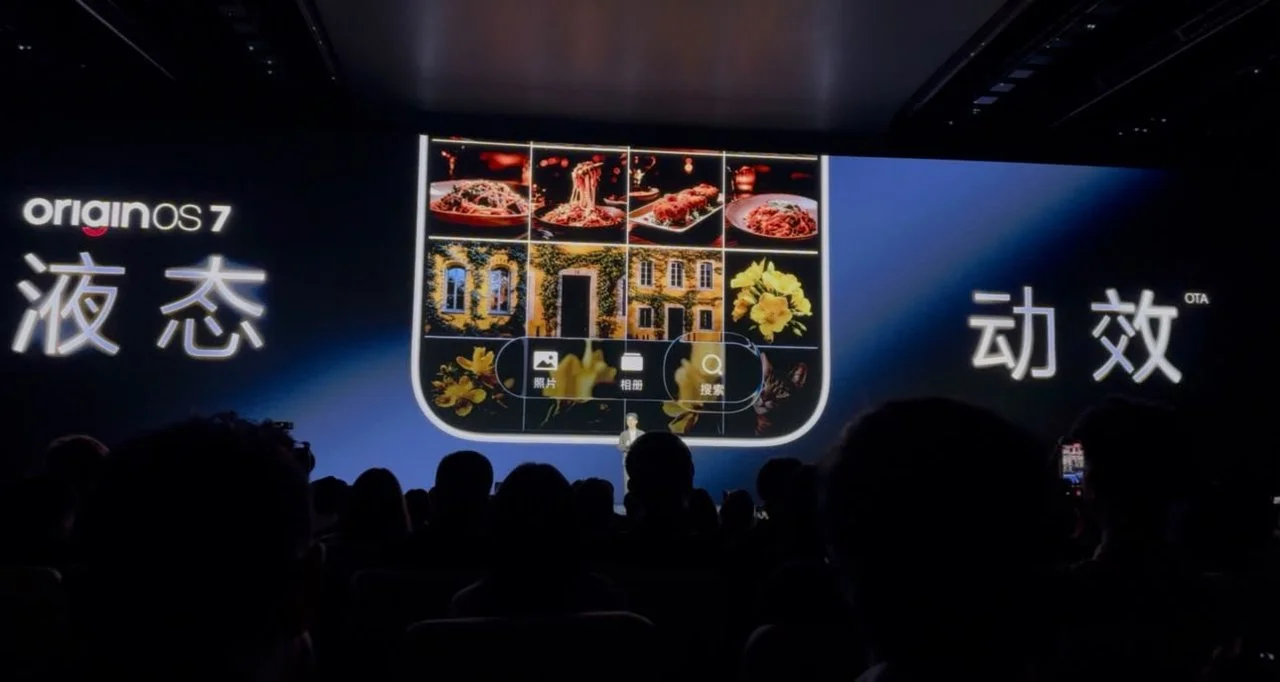
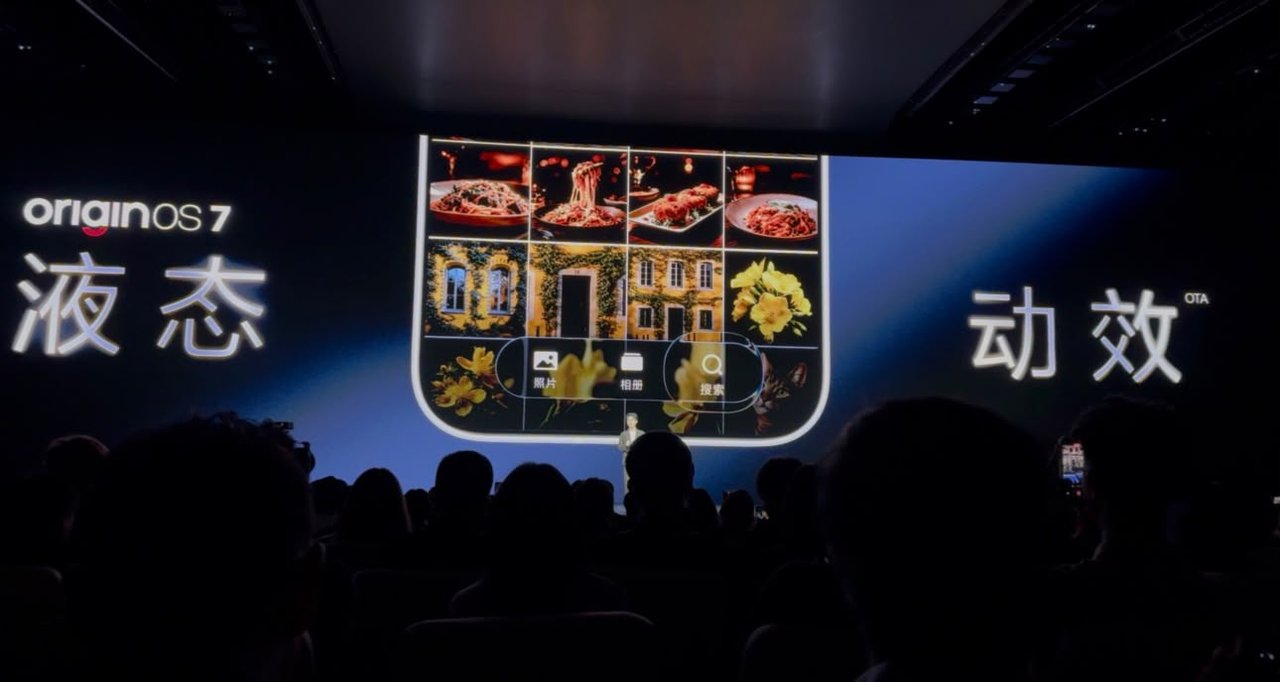
Salah satu OriginOS 7 fitur baru yang paling terasa adalah tema visual liquid dengan efek Jelly dan kaca pembesar. Saat kamu menyentuh dan menggeser di layar, elemen antarmuka merespons dengan efek lembut seperti jelly dan bubble transparan, menghadirkan pengalaman sentuhan yang lebih interaktif. Efek visual liquid ini diterapkan di lebih dari 200 skenario antarmuka, sehingga setiap interaksi terasa lebih hidup dan personal.
Untuk membuat antarmuka semakin milikmu, kamu bisa mengunggah foto pribadi dan menerapkan efek Jelly di atasnya, atau memakai tema interaktif seperti Wiggle Theme yang mengubah foto menjadi permukaan yang memberi efek riak dan pantulan ketika disentuh. Ada juga StickIt untuk membuat kolase foto dan Live Photo, serta Pet Pals yang menampilkan karakter interaktif yang merespons gerakan perangkat, pengisian daya, pemutaran musik, hingga perubahan waktu siang ke malam. Visual liquid dan Dynamic Glow OriginOS terasa menyatu dengan kebiasaanmu sehari-hari.
Yang perlu diwaspadai: efek visual yang terlalu ramai bisa mengganggu fokus jika kamu tipe pengguna yang lebih suka tampilan minimalis. Atur intensitas animasi dan pilih hanya beberapa elemen interaktif kunci di lock screen, home screen, dan Always-On Display. Dengan begitu, kamu tetap menikmati antarmuka yang responsif dan menyenangkan tanpa kehilangan kecepatan navigasi atau mengorbankan konsentrasi saat bekerja.
Menghubungkan Vivo dengan Ekosistem Apple dan iCloud
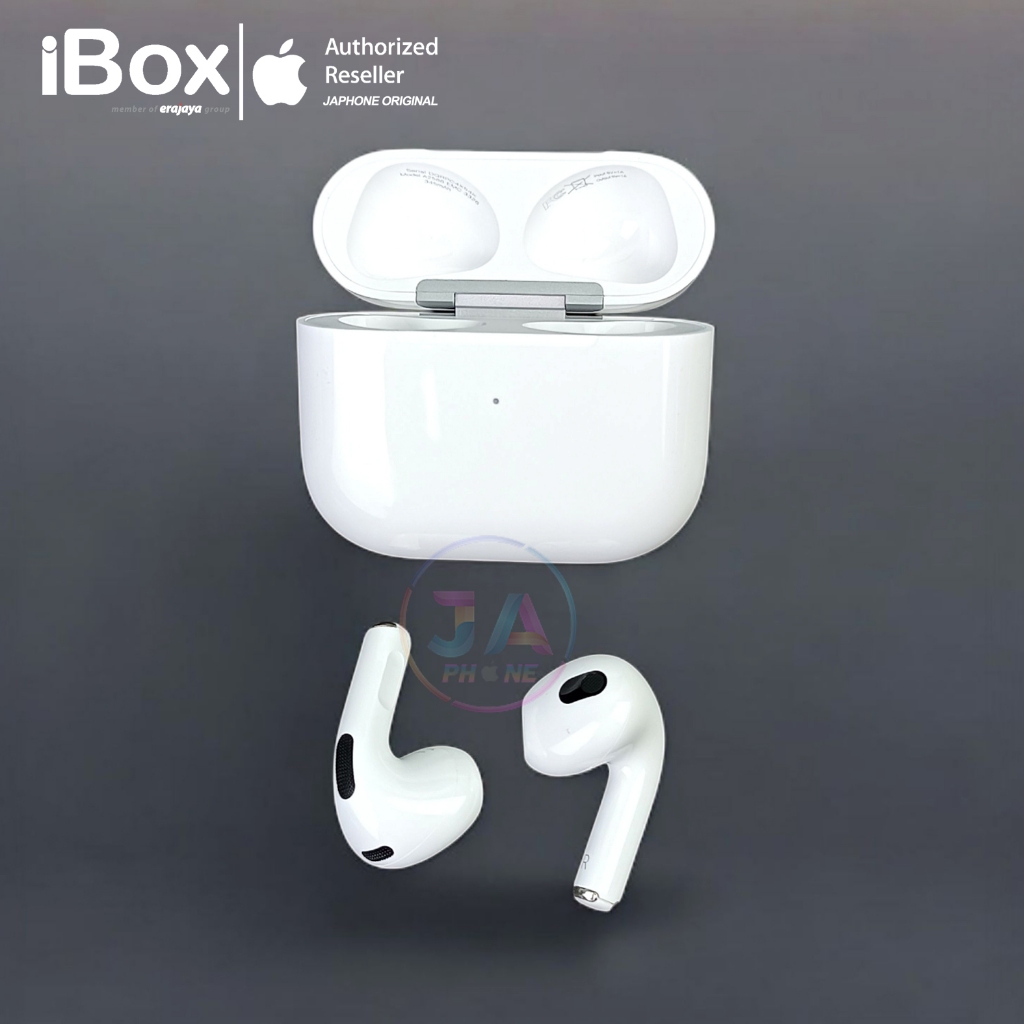
OriginOS 7 membawa integrasi lintas ekosistem dengan perangkat dan layanan Apple, menjadikannya pilihan menarik bagi pengguna yang hidup di dua dunia sekaligus. Sistem ini dapat terhubung dengan Apple Watch, AirPods, hingga iCloud, sehingga kamu bisa menjaga data dan perangkat tetap sinkron dari HP Vivo. Di sisi lain, Vivo Office Kit menyatukan smartphone dengan komputer Mac, iPad, dan bahkan laptop Windows untuk pekerjaan lintas layar.
- Pasangkan Apple Watch ke ponsel Vivo untuk menampilkan notifikasi dan menyinkronkan data olahraga serta kesehatan ke aplikasi Origin Health.
- Hubungkan AirPods dan periksa status baterai melalui Origin Island; aktifkan dukungan Spatial Audio bila tersedia.
- Aktifkan Vivo Office Kit dan sambungkan perangkat seperti Mac atau iPad agar kamu bisa memindahkan file dengan cara menyeret dari satu layar ke layar lain.
- Buka Vivo File Manager, tambahkan akun iCloud, lalu izinkan akses untuk melihat seluruh dokumen dan koleksi foto yang tersimpan di iCloud.
- Kelola file iCloud langsung dari File Manager: lihat, unggah, dan unduh file tanpa meninggalkan aplikasi pengelola file bawaan.
Integrasi iCloud Vivo ini mengurangi kebutuhan berpindah perangkat hanya untuk sekadar mengambil foto atau dokumen. Namun, ingat bahwa koneksi stabil dan pengaturan keamanan akun sangat krusial. Gunakan kata sandi kuat, aktifkan verifikasi dua langkah, dan batasi perangkat yang tersambung. Dengan begitu, kamu bisa menikmati kenyamanan integrasi Apple tanpa mengorbankan keamanan akun dan privasi data.
Ringkasan: Apakah OriginOS 7 Layak Dioptimalkan?
Jika kamu memakai ponsel Vivo sebagai perangkat utama kerja dan hiburan, menguasai OriginOS 7 layak diupayakan. AI Jovi Agent memberi cara baru mengelola tugas lintas perangkat