
Kenapa Persiapan Update iOS Itu Penting
Persiapan update iOS adalah serangkaian langkah untuk memastikan iPhone punya backup data yang aman, ruang penyimpanan cukup, aplikasi yang kompatibel, serta baterai dan koneksi yang siap sebelum proses instalasi sistem dimulai. Dengan persiapan yang tepat, risiko kehilangan data, gagalnya instalasi, dan gangguan penggunaan setelah update bisa dikurangi secara signifikan sehingga pengalaman memakai iOS baru terasa lebih mulus dan bebas masalah besar.
Kalau kamu tipe pengguna yang menyimpan banyak foto, chat penting, atau file kerja di iPhone, persiapan update iOS bukan hal sepele. Persiapan ini bukan hanya soal memastikan koneksi internet stabil; kondisi penyimpanan, pencadangan data, hingga aplikasi yang terpasang juga bisa berpengaruh terhadap pengalaman setelah update. Tanpa cek awal, kamu bisa berhadapan dengan storage iPhone penuh, aplikasi error, bahkan kemungkinan kehilangan data kalau ada yang salah saat proses instalasi.
Anggap artikel ini seperti checklist yang kamu cek satu per satu sebelum menekan tombol "Unduh dan Pasang". Kita bahas pelan-pelan, ala teman yang sudah sering update iOS dan tahu titik-titik yang biasanya bikin ribet, supaya kamu bisa masuk ke iOS baru dengan lebih tenang.
Cek Versi iOS dan Kompatibilitas Perangkat
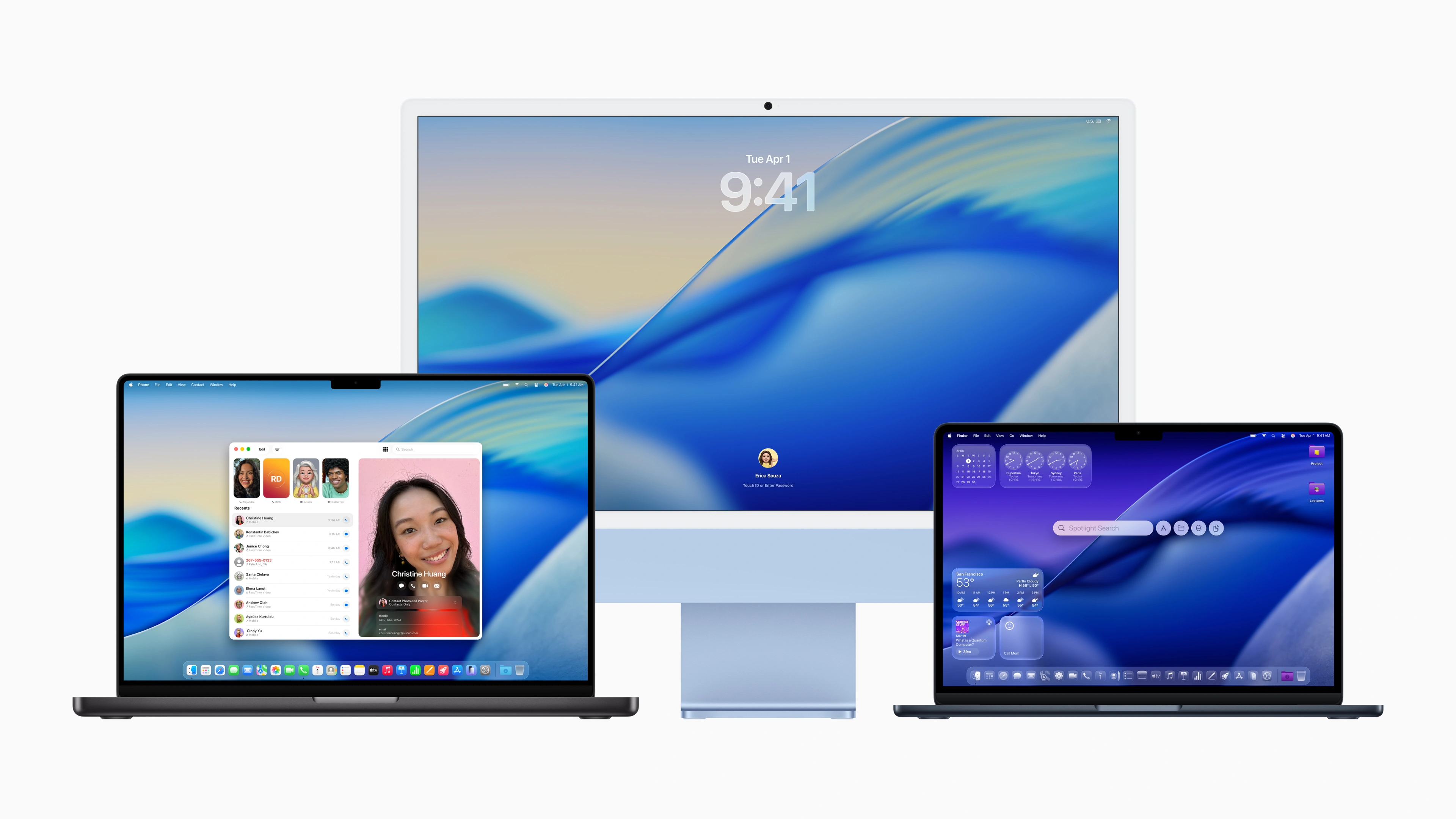
Sebelum memikirkan backup dan storage, pastikan dulu perangkat kamu memang siap menerima iOS baru. Ada dua hal utama: versi iOS saat ini dan kompatibilitas iPhone dengan iOS yang akan dipasang. Pengguna disarankan memastikan iPhone telah menjalankan iOS 26.6 atau versi lebih baru karena pembaruan tersebut membawa proses pengindeksan yang membantu perangkat mempersiapkan transisi menuju iOS 27. Di sisi lain, tidak semua model iPhone bisa naik ke versi terbaru, jadi cek dulu jangan sampai berharap pada update yang memang tidak ditujukan untuk perangkatmu.
- Buka Pengaturan > Umum > Pembaruan Perangkat Lunak untuk melihat versi iOS yang sedang digunakan dan update yang tersedia.
- Jika belum di iOS 26.6 atau lebih baru, lakukan update dulu ke versi tersebut sebelum mengincar iOS berikutnya.
- Masih di menu yang sama, cek apakah ada informasi tentang kompatibilitas perangkat dengan iOS terbaru yang ditawarkan.
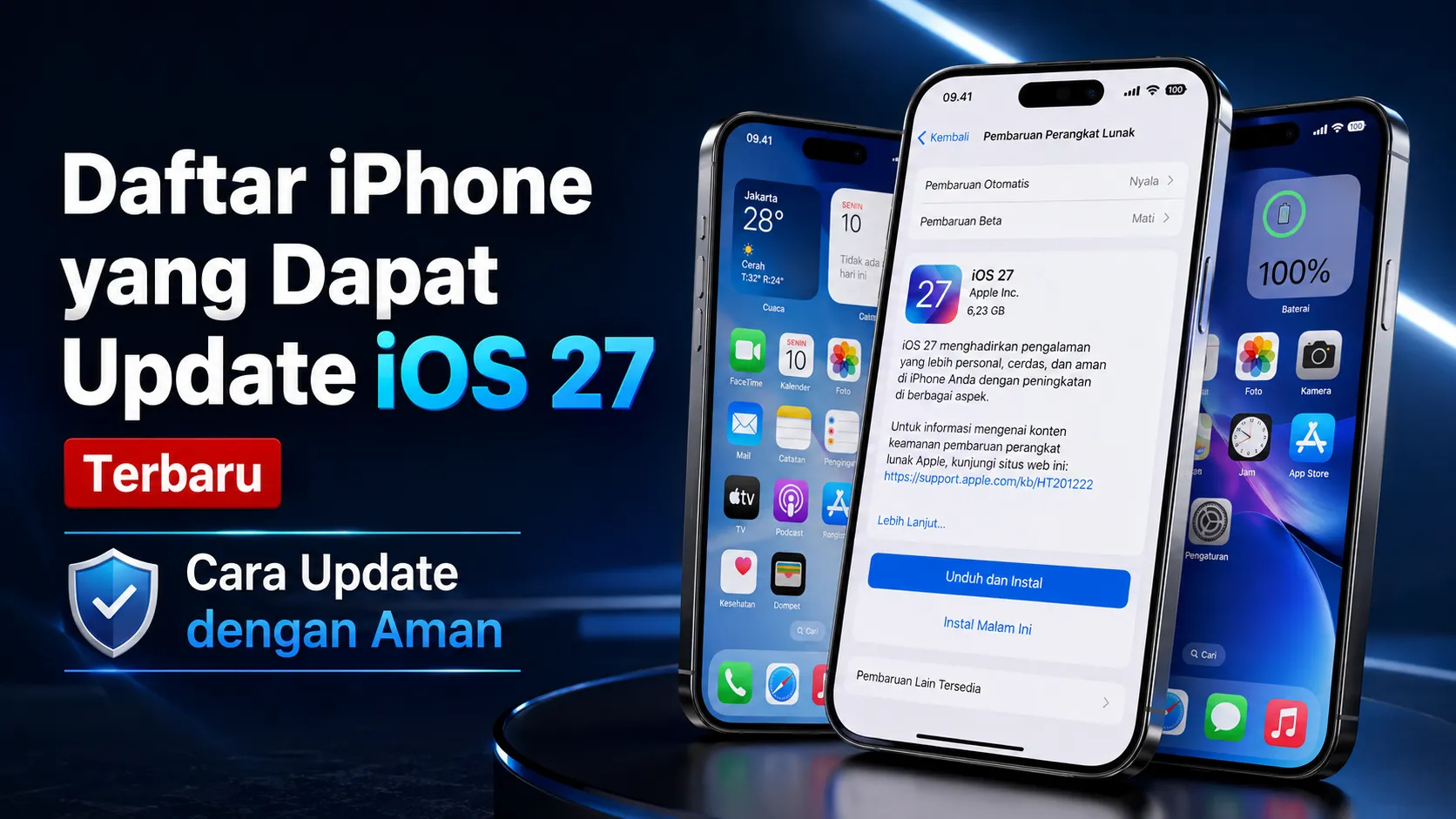
- Pastikan model iPhone kamu termasuk daftar perangkat yang kompatibel, misalnya iPhone 11 dan versi lebih baru, serta iPhone SE generasi ke-2 dan lebih baru untuk iOS 27.
- Kalau perangkat tidak tercantum sebagai kompatibel, tahan diri untuk tidak memaksa update besar dan fokus pada pembaruan keamanan yang tetap tersedia.
Langkah cek kompatibilitas iOS ini kelihatan sepele, tapi inilah filter pertama sebelum persiapan update iOS yang lain. Kalau perangkat tidak didukung, mencari ruang kosong dan menyiapkan backup data iPhone hanya akan bikin capek. Dengan memastikan iPhone kamu berada di versi transisi yang disarankan dan termasuk perangkat yang kompatibel, kamu menghindari skenario update gagal atau fitur baru yang tidak berjalan optimal.
Backup Data iPhone: iCloud dan Cadangan Tambahan
Begitu yakin perangkat kompatibel, fokus berikutnya adalah backup data iPhone. Ini langkah yang paling krusial kalau kamu ingin update iOS tanpa rasa was-was. Sebelum melakukan pembaruan besar, mencadangkan data menjadi langkah penting karena backup manual melalui iCloud akan menyimpan salinan foto, pengaturan, dan informasi penting lainnya. Kalau terjadi error saat instalasi atau iPhone harus direset, kamu masih punya titik kembali yang jelas.
Untuk backup iCloud, kamu bisa membuka Pengaturan > Akun Apple > iCloud > Pencadangan iCloud, kemudian pilih "Cadangkan Sekarang" agar salinan data terbaru tersimpan. Kalau datamu sangat sensitif atau kamu tidak terlalu percaya hanya pada satu backup, buat cadangan tambahan melalui komputer. Cadangan dapat dibuat menggunakan Mac atau PC dengan pilihan encrypted backup, sehingga kamu punya lapisan perlindungan ekstra apabila terjadi masalah pada cadangan iCloud.
Menurut salah satu sumber, "Dengan memiliki salinan kedua, pengguna memiliki perlindungan tambahan apabila terjadi masalah pada cadangan iCloud". Prinsipnya sederhana: semakin lengkap backup, semakin kecil risiko drama setelah update. Luangkan beberapa menit untuk memastikan proses pencadangan selesai dan status backup terakhir benar-benar hari ini, bukan beberapa minggu lalu.
Atasi Storage iPhone Penuh dan Update Semua Aplikasi
Setelah backup aman, saatnya menghadapi masalah klasik: storage iPhone penuh. Apple menyebut perangkat membutuhkan ruang penyimpanan yang cukup untuk mengunduh pembaruan, dan kalau ruang hampir habis, proses update bisa gagal di tengah jalan. Selain itu, file instalasi butuh ruang untuk diekstrak dan dipasang, jadi jangan berharap update akan berjalan mulus jika kapasitas kosong tinggal detik terakhir.
Masuk ke Pengaturan > Umum > Penyimpanan iPhone untuk melihat aplikasi atau file berukuran besar. Di sana kamu bisa lihat siapa pelakunya: video, gim, dan konten offline biasanya menjadi beberapa jenis file yang paling banyak memakan ruang. Jika ruang hampir habis, hapus aplikasi yang tidak digunakan, pindahkan video ke komputer, atau bersihkan file offline agar tersisa cukup ruang untuk persiapan update iOS.
Jangan lupa, sebelum memperbarui sistem, periksa juga aplikasi yang terpasang di perangkat. Pengembang biasanya menyesuaikan aplikasinya dengan sistem operasi terbaru agar kompatibilitas dan performanya tetap optimal. Untuk memperbarui aplikasi, buka App Store, tekan foto profil di pojok kanan atas, lalu pilih bagian Pembaruan Aplikasi. Fokuslah pada aplikasi yang sering digunakan supaya setelah iOS baru terpasang, kamu tidak kaget karena aplikasi favorit mendadak bermasalah.
Pastikan Baterai, Koneksi, dan Siap Mulai Update
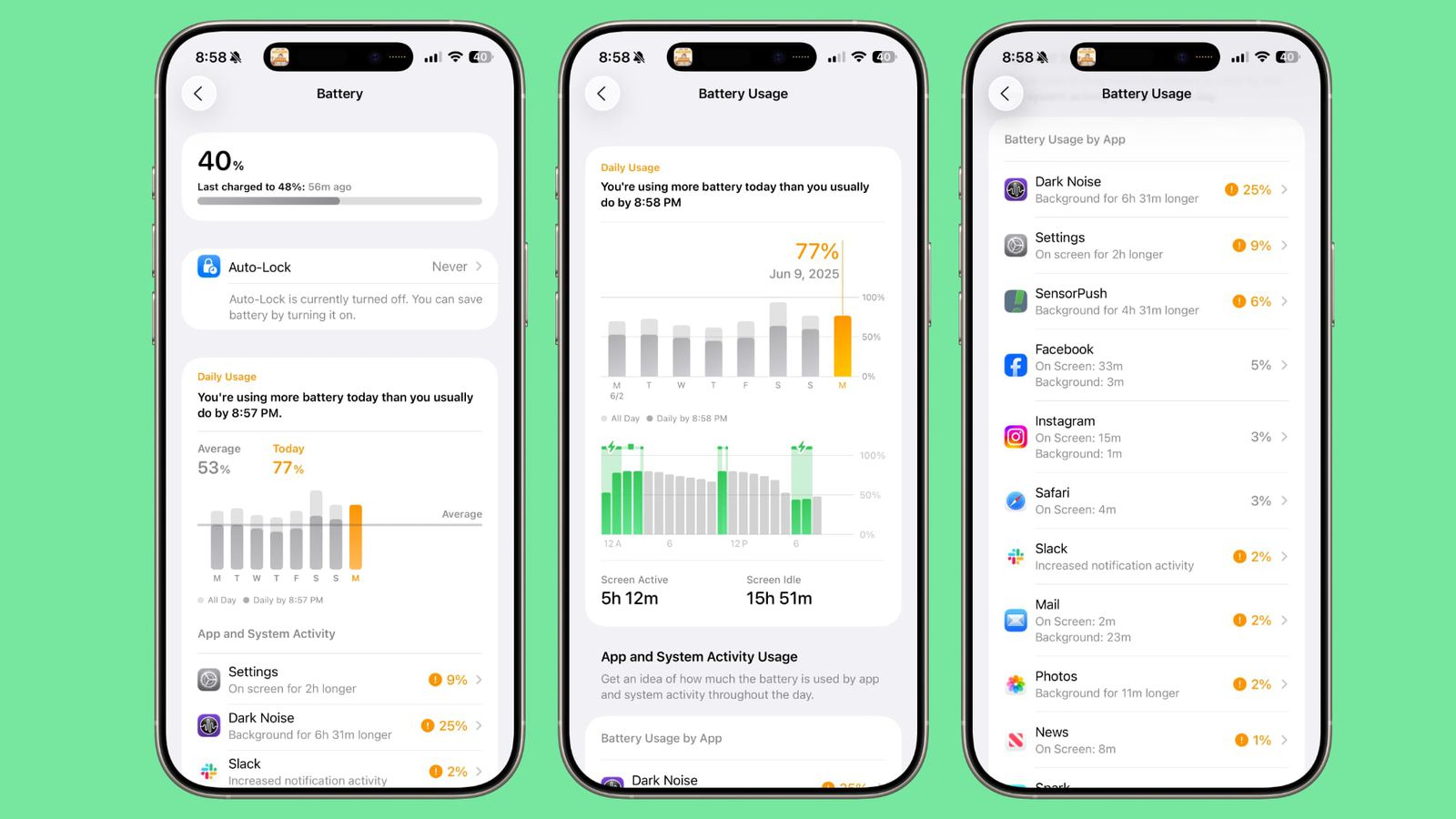
Tahap terakhir sebelum menekan tombol update adalah memastikan iPhone punya daya dan koneksi yang cukup. Sebelum memulai update, sambungkan iPhone ke pengisi daya dan pastikan perangkat terhubung ke jaringan Wi-Fi yang stabil. Koneksi internet dibutuhkan untuk mengunduh pembaruan, dan waktu pengunduhan akan bergantung pada ukuran update serta kecepatan koneksi. Kalau baterai lemah atau Wi-Fi putus-putus, risiko update berhenti di tengah sangat besar.
Setelah seluruh persiapan update iOS selesai—backup lengkap, storage lega, aplikasi terbaru, perangkat kompatibel, dan baterai terisi—kamu bisa membuka Pengaturan > Umum > Pembaruan Perangkat Lunak, lalu memilih opsi untuk mengunduh dan memasang pembaruan yang tersedia. Setelah keempat hal tersebut diperiksa, iPhone akan lebih siap menerima iOS 27, dan meluangkan sedikit waktu untuk persiapan dapat membantu mengurangi kendala saat proses pembaruan maupun setelah sistem operasi baru terpasang.
Kesimpulannya, update iOS itu worth it selama kamu memperlakukan prosesnya seperti pindahan rumah: backup semua barang penting, pastikan ruang cukup, dan cek apakah rumah barunya memang bisa kamu tempati. Dengan checklist yang rapi, kamu bisa menikmati fitur baru tanpa khawatir iPhone berhenti di layar logo atau ada data berharga yang hilang tanpa jejak.