
Apa Itu Perintah Suara Gemini di Google Workspace?
Perintah suara Gemini di Google Workspace adalah fitur interaksi suara waktu nyata yang menghubungkan asisten Gemini 3.5 langsung ke Gmail, Docs, dan Keep untuk mencari informasi, menyusun dokumen, serta mengubah ide lisan menjadi catatan terstruktur dengan komunikasi percakapan alami.
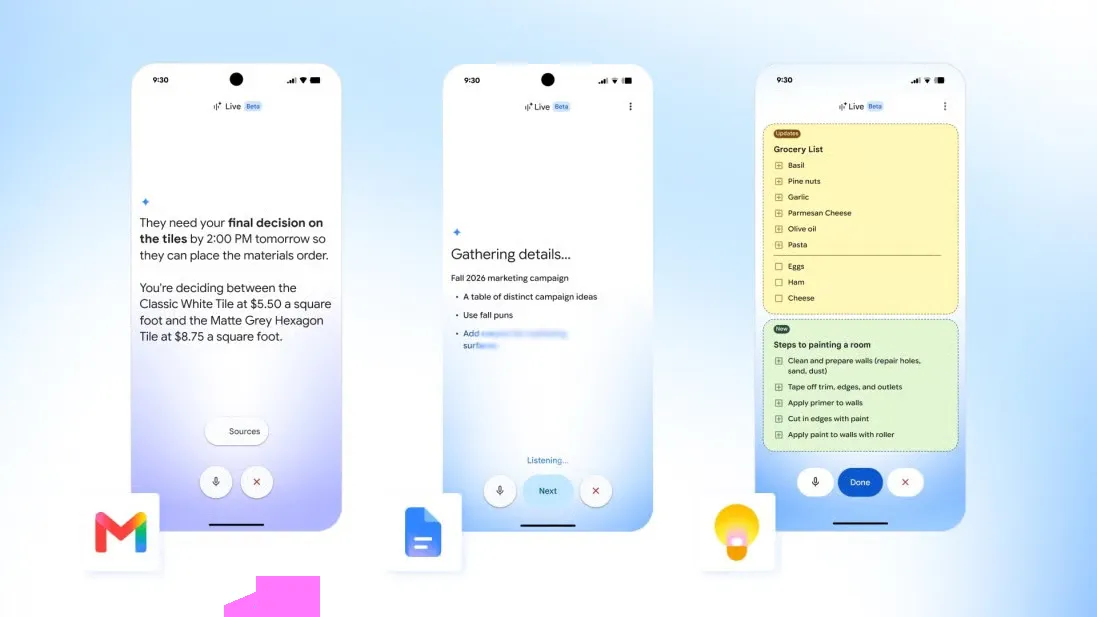
Google merilis rangkaian fitur ini dalam bentuk Gmail Live, Docs Live, dan Keep Live, yang membawa asisten suara Gemini langsung ke email, dokumen, dan catatan. Tujuannya sederhana: mengurangi waktu mengetik dan mencari manual, diganti percakapan yang terasa seperti bicara dengan rekan kerja. Teknologi Google Workspace voice ini dirancang menyatu dengan tiap aplikasi, sehingga Anda bisa mengontrol pencarian, penulisan, dan pengorganisasian data dengan perintah suara Gemini, bukan sekadar klik dan ketikan. Fitur ini cocok untuk pekerja yang inbox‑nya menumpuk, sering menulis draf dari nol, atau suka menumpuk ide di kepala tanpa sempat dicatat.
Perlu diingat, fitur Live masih digulirkan bertahap, statusnya beta, dan saat ini mendukung bahasa Inggris di Android dan iOS. Jadi, ini bukan pengganti total keyboard, melainkan alat bantu produktivitas tambahan yang paling terasa manfaatnya jika Anda sudah banyak bergantung pada ekosistem Google Workspace.
Syarat Akses: Paket, Perangkat, dan Pengaturan Wajib
Sebelum berharap Gmail voice commands bekerja, pastikan dulu Anda memenuhi syarat akses. Fitur Live saat ini hanya tersedia untuk kelompok pelanggan berbayar tertentu dan dibagi per aplikasi. Peta resmi peluncuran menempatkan Gmail Live dan Keep Live pada paket Google AI Plus, Pro, dan Ultra, sementara Docs Live lebih terbatas, hanya pelanggan Pro dan Ultra yang disebut memenuhi syarat. Ini berarti kombinasi fitur yang muncul di akun Anda bisa berbeda dengan rekan satu tim.
Dari sisi perangkat, Gmail Live hadir di Android dan iOS dalam bahasa Inggris secara global, Docs Live juga menyasar mobile, sedangkan Keep Live saat ini disebut khusus Android dengan syarat paket AI Plus (versi terbaru), Pro, atau Ultra. Untuk Gmail Live, panduan resmi menyebut status beta, hanya mendukung bahasa Inggris, dan memerlukan aktivasi smart features serta izin akses mikrofon di perangkat.
Ada dua hal yang sering bikin orang mengira fitur rusak padahal tidak: pertama, paket langganan belum memenuhi syarat; kedua, akun Workspace bisnis belum diaktifkan admin. Peluncuran untuk pelanggan Workspace organisasi disebut akan menyusul kemudian dan tidak dibuka serentak untuk semua akun. Jadi, kalau tombol Live belum muncul, cek paket dan status admin dulu sebelum mengutak‑atik hal lain.
Langkah Praktis: Mengaktifkan dan Memakai Google Workspace Voice
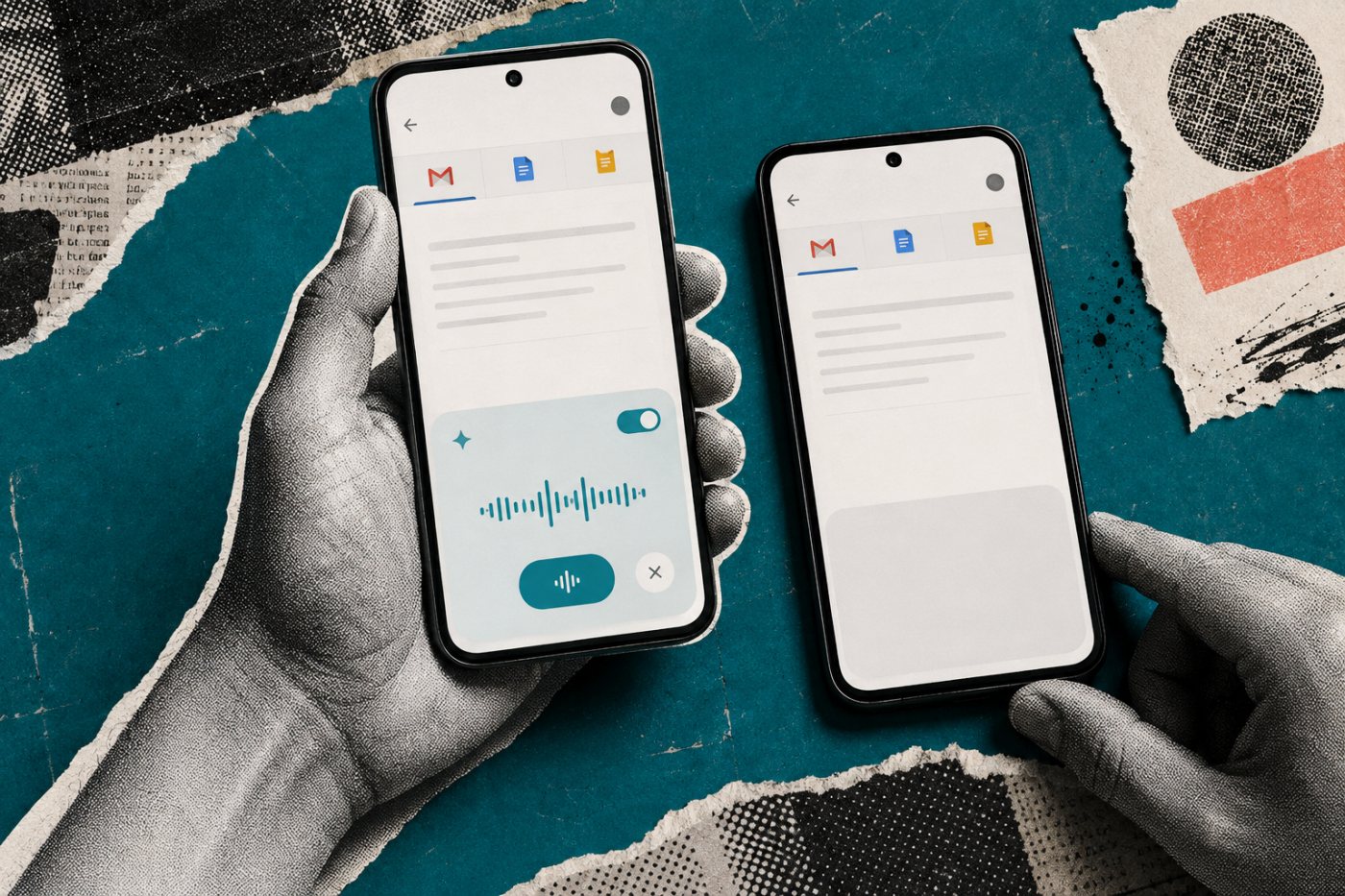
Begitu syarat dasar terpenuhi, perintah suara Gemini terasa seperti mengobrol dengan Workspace Anda sendiri. Di bagian ini, bayangkan kita duduk berdampingan: Anda pegang ponsel, saya pandu bagaimana mengubah suara menjadi aksi di Gmail, Docs, dan Keep.
- Pastikan aplikasi Gmail, Docs, dan Keep sudah diperbarui ke versi terbaru di Android atau iOS, lalu masuk dengan akun yang memiliki paket Google AI Plus, Pro, atau Ultra.
- Aktifkan smart features dan izin mikrofon di pengaturan akun Google serta pengaturan aplikasi, karena Gmail Live berstatus beta dan bergantung pada kedua izin ini untuk mendengar perintah Anda.
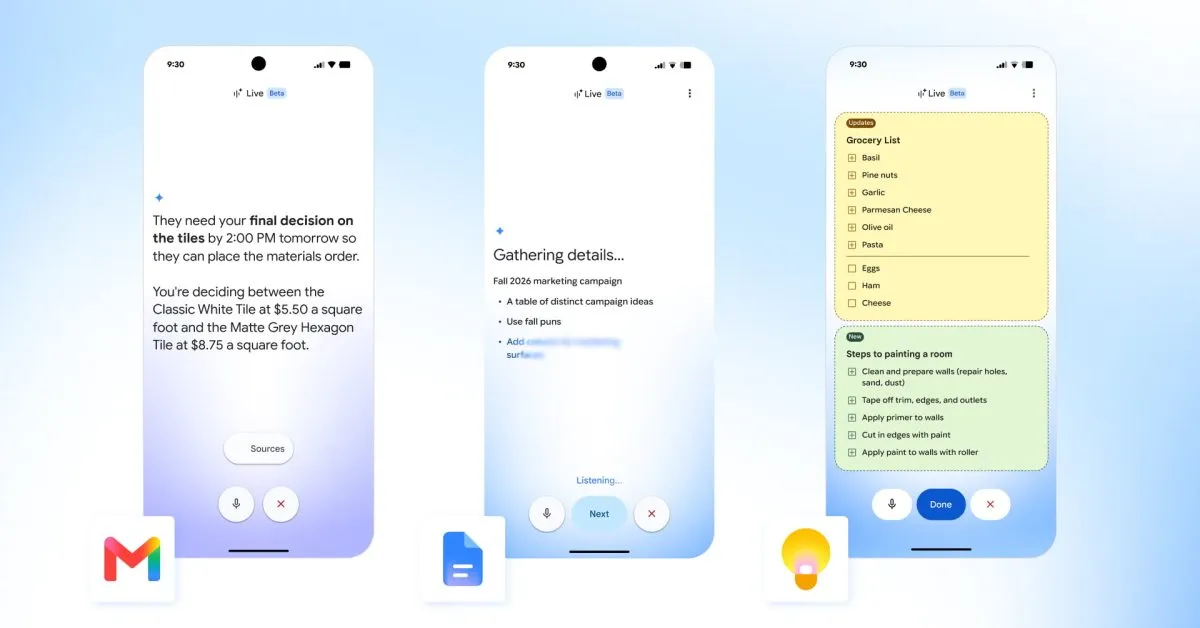
- Buka Gmail dan ketuk ikon Live di bilah pencarian, lalu ucapkan pertanyaan natural, misalnya menanyakan nomor gerbang penerbangan atau rangkuman kegiatan sekolah; lanjutkan percakapan untuk mempersempit jawaban tanpa mengulang konteks.
- Di Docs, gunakan opsi “Create with voice” dari tombol aksi mengambang (FAB), jelaskan ide atau struktur yang Anda mau, lalu biarkan Docs Live menyusun draf pertama dengan bantuan konteks dari Gmail, Drive, Chat, dan web jika Anda memberi izin.
- Di Keep, tekan tombol Live dan tuangkan “audio brain dump”: daftar belanja, ide proyek, atau catatan harian; Keep Live akan mengubah aliran ucapan menjadi catatan atau daftar terstruktur dan bisa menambahkan item baru ke catatan lama lewat perintah suara.
Urutan ini penting agar Anda tidak terjebak masalah klasik: fitur muncul di satu aplikasi tapi diam di aplikasi lain, atau mikrofon ditolak sehingga Google Workspace voice tidak merespons. Dengan mengikuti langkah di atas, Anda memastikan sisi teknis beres dulu, baru bermain dengan percakapan.

Kegunaan Nyata di Gmail, Docs, dan Keep (Plus Risiko Umum)
Setelah terbiasa, perintah suara Gemini mengubah cara Anda “berada” di Workspace. Gmail Live mengubah inbox menjadi ruang dialog: Anda bisa meminta informasi spesifik dari rangkaian email, lalu menanyakan hal lanjutan tanpa mengulang konteks. Contohnya, menanyakan nomor gerbang penerbangan atau minta rangkuman kegiatan sekolah selama sepekan menggunakan Gmail voice commands. Ini sangat membantu ketika Anda sedang mobile atau tangan sibuk.
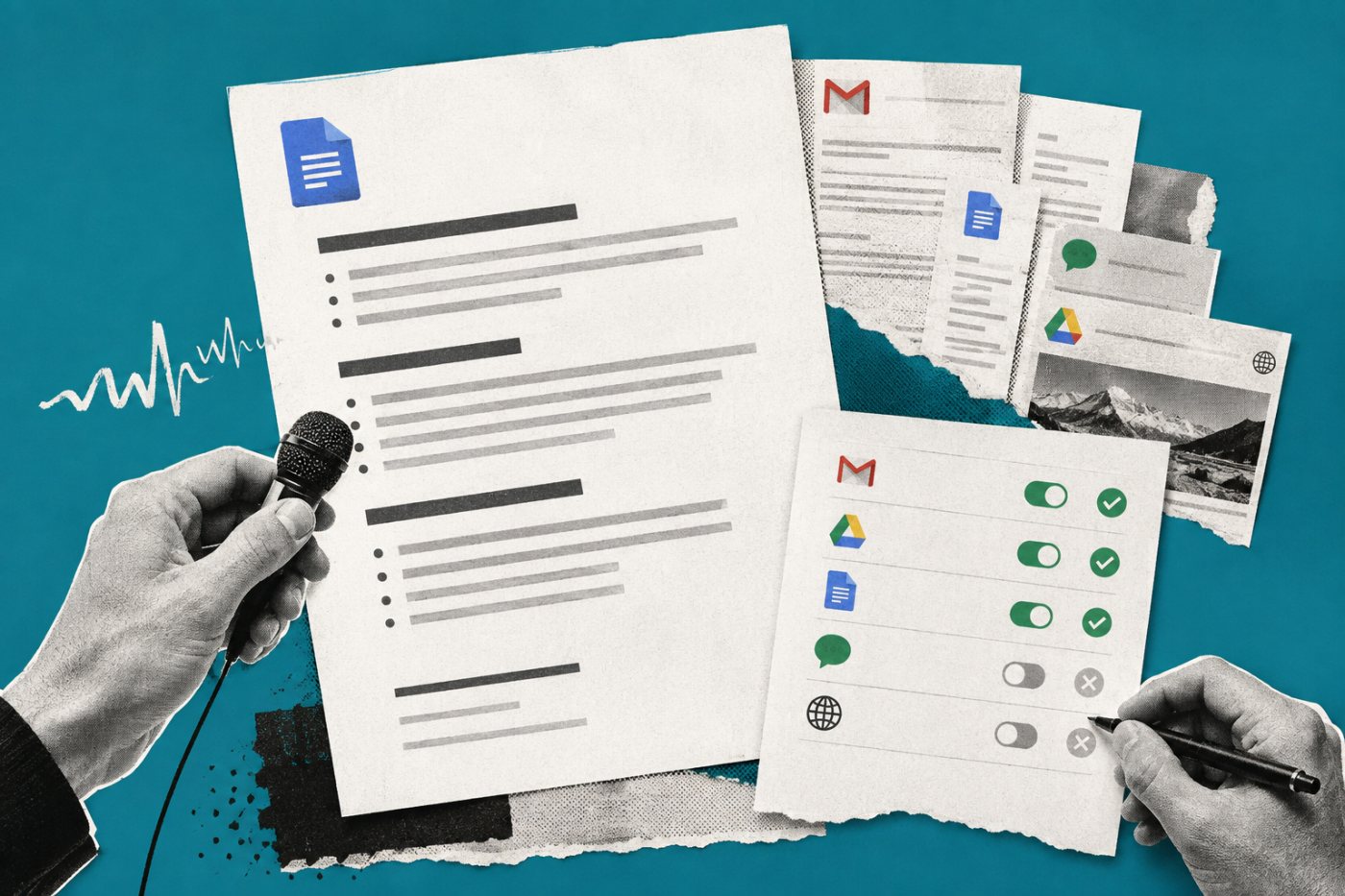
Docs Live berperan sebagai rekan berpikir dan co‑writer, membantu membuat draf pertama untuk ringkasan, proposal, dan kebutuhan lain, dengan kemampuan mengubah ide lisan menjadi struktur dokumen yang lengkap. Dengan izin, Gemini 3.5 Docs bisa menarik konteks dari Gmail, Drive, Chat, dan web, lalu menampilkan rekap sebelum menghasilkan dokumen, sehingga Anda dapat memeriksa arah tulisan lebih dulu. Keep Live menangani “curhat ide acak” menjadi catatan, daftar, atau butir tindakan, memproses audio brain dumps dan stream of consciousness lalu menampilkan pratinjau catatan dalam beberapa detik.
Namun ada dua kesalahan umum yang perlu diwaspadai. Pertama, terlalu bergantung pada ringkasan: ketika Anda mulai mengobrol dengan inbox, proses membaca penuh bisa bergeser menjadi menerima ringkasan, dan itu mengubah cara keputusan dibuat. Jika ringkasan menjadi default, risiko salah tafsir meningkat, terutama pada email sensitif, negosiasi, atau instruksi teknis yang butuh ketelitian. Kedua, lupa meninjau hasil: tinjau surel rujukan, draf, atau catatan yang dihasilkan sebelum mengandalkan hasilnya. Anggap Gemini sebagai asisten yang cepat, bukan hakim terakhir keputusan kerja Anda.
Apakah Perintah Suara Gemini Layak Dipakai Harian?
Kalau pekerjaan Anda banyak berkutat di email, dokumen, dan catatan, Google Workspace voice berbasis perintah suara Gemini memberi lompatan kenyamanan. Integrasi asisten suara Gemini langsung ke email, dokumen, dan catatan dirancang untuk memberi workflow yang lebih efisien, supaya Anda tidak tenggelam dalam tab dan thread melainkan cukup mengucapkan kebutuhan. Di momen sibuk, bisa berbicara untuk mencari jawaban, menyusun draf, dan merapikan ide adalah penghematan energi mental yang terasa.
Namun, ada tiga hal yang perlu selalu diingat. Pertama, akses awal berbeda sesuai paket berlangganan dan digulirkan bertahap, jadi jangan berasumsi semua akun langsung mendapat tiga fitur sekaligus. Kedua, dukungan bahasa masih terbatas ke bahasa Inggris pada peluncuran awal, sehingga hasil percakapan dalam bahasa lain mungkin belum konsisten. Ketiga, biasakan memeriksa ulang ringkasan, draf, dan catatan penting sebelum dipakai sebagai dasar keputusan. Jika ketiga kebiasaan ini dijalankan, memakai perintah suara Gemini di Gmail, Docs, dan Keep bukan sekadar menarik, tetapi juga aman dan bermanfaat untuk kerja harian.