
Setelan tampilan yang lebih nyaman di PS5 dan Xbox
Setelan grafis GTA 6 adalah kumpulan pengaturan tampilan dalam gim dan keluaran konsol yang membantu gambar terlihat jelas serta nyaman di layar masing-masing. Mulailah dari menu Pengaturan > Tampilan di gim, bukan dengan menyalin angka kalibrasi dari pemain lain. Untuk motion blur, pilih Mati jika mengutamakan kejernihan saat kamera bergerak cepat, atau level 1 bila ingin mempertahankan sedikit efek gerak. Pendekatan ini lebih masuk akal daripada menganggap satu preset cocok untuk semua TV dan monitor.
Pada menu yang sama, buka Kalibrasi Kecerahan dan geser pengaturan sampai simbol hampir tidak terlihat, sesuai petunjuk kalibrasi. Setelah itu, atur Zona Aman agar batas tampilan pas dengan layar. Kesalahan yang mudah terjadi adalah memakai nilai kecerahan orang lain: angka 24 bukan rekomendasi universal, sebab karakter layar berbeda-beda. Jika teks atau ikon peta sulit dibaca, sesuaikan antarmuka, bukan dengan menaikkan kecerahan seluruh dunia gim. Pengaturan dasar ini berlaku untuk GTA 6 PS5 maupun Xbox Series X|S; pilihan aksesibilitas visual dapat disesuaikan dengan kebutuhan.
Jangan samakan setelan gim dengan keluaran video konsol
Setelah tampilan dalam gim terasa pas, periksa keluaran video konsol secara terpisah. Di PS5, buka Pengaturan > Layar & Video > Output Video, lalu cocokkan resolusi dengan kemampuan TV atau monitor. HDR sebaiknya diaktifkan hanya pada layar yang mendukungnya, dengan Output Warna Mendalam dipasangkan saat HDR digunakan; Rentang RGB Otomatis merupakan titik awal yang wajar. Jika memakai PS5 Pro, tersedia pula opsi peningkatan kualitas gambar PSSR. Mengubah keluaran video tidak menggantikan kalibrasi kecerahan di dalam gim, jadi lakukan kedua pengaturan secara terpisah.
Jangan berharap pengaturan tersebut membuka mode 60 fps. Materi panduan menyebut gim konsol dibatasi pada 30 fps dan tidak menyediakan mode performa yang dapat dipilih; opsi output 120 Hz pada PS5 pun tidak menghapus batas itu. Karena itu, pilih motion blur, kecerahan, dan opsi aksesibilitas demi kenyamanan visual, bukan sebagai cara meningkatkan laju bingkai. Hasil akhirnya tetap dipengaruhi konsol dan layar yang digunakan.
Cara memainkan GTA 6 di iPhone dengan PS Remote Play
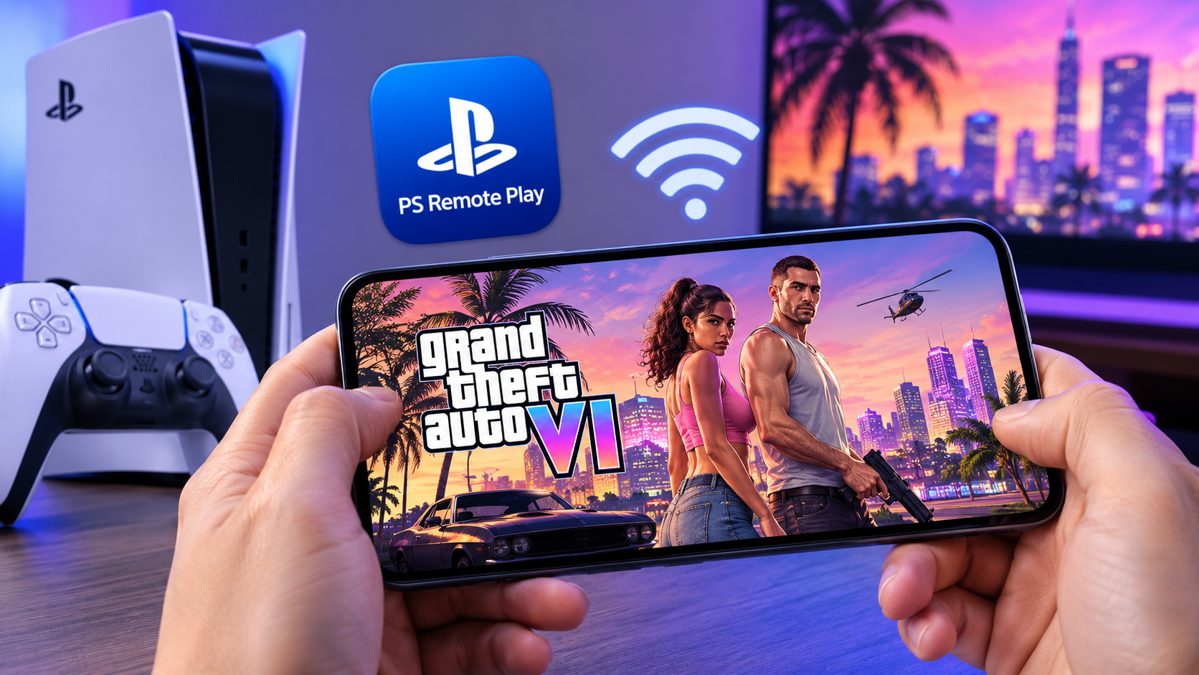
GTA 6 iPhone bukan versi gim khusus yang dipasang langsung di ponsel: PS Remote Play mengalirkan permainan dari PS5 ke layar iPhone. Artinya, kamu harus memiliki PS5, salinan GTA 6, iPhone, akun PlayStation yang sama dengan akun di konsol, serta koneksi internet yang stabil. Kecepatan minimum yang disebutkan adalah 5 Mbps, sementara 15 Mbps atau lebih direkomendasikan untuk pengalaman streaming yang lebih baik. Untuk membantu menjaga kestabilan, sambungkan PS5 ke internet melalui kabel Ethernet jika memungkinkan. Pengontrol juga disarankan; DualSense dapat digunakan, begitu pula pengontrol Xbox generasi lama yang kompatibel dengan iPhone.

- Unduh aplikasi PS Remote Play dari Apple App Store.
- Di PS5, buka Pengaturan > Sistem > Remote Play, lalu aktifkan Remote Play.
- Buka aplikasi PS Remote Play di iPhone dan masuk menggunakan akun PlayStation yang sama dengan konsol.
- Pilih PS5 yang ingin dihubungkan. Setelah koneksi berhasil, mulai GTA 6 melalui iPhone.
Streaming praktis, tetapi konsol tetap menjadi sumber permainan
Perbedaan utama antara bermain di konsol dan memakai iPhone lewat Remote Play adalah tempat gim dijalankan. Saat bermain langsung, PS5 menjalankan gim dan mengirim gambar ke televisi; lewat Remote Play, PS5 tetap menjalankannya, sementara gambar dan kendali dialirkan ke iPhone melalui jaringan. Jadi, metode ini memberi kebebasan bermain jauh dari TV, tetapi bukan pengganti versi iPhone yang berjalan mandiri. Respons kontrol dan mutu gambar bergantung pada koneksi, sehingga streaming belum tentu terasa sebaik bermain langsung di televisi.
Kesimpulannya, kalibrasikan kecerahan berdasarkan simbol di layar dan matikan motion blur atau turunkan ke level 1 untuk memperoleh gambar yang lebih bersih. Gunakan PS Remote Play ketika kenyamanan bermain di iPhone lebih penting daripada pengalaman langsung di layar besar, dan pastikan jaringan cukup stabil sebelum mulai. Dengan memahami bahwa konsol tetap menjalankan gim, ekspektasi terhadap GTA 6 PS5 dan GTA 6 iPhone akan lebih tepat.