

Apa Itu Picture-in-Picture YouTube dan Kenapa Penting
Picture-in-Picture YouTube adalah fitur yang memungkinkan video tetap diputar dalam jendela kecil di layar ponsel saat pengguna membuka aplikasi lain, sehingga kamu bisa tetap menonton konten sambil mengerjakan tugas lain tanpa harus berada di aplikasi YouTube sepanjang waktu. Fitur ini ideal untuk kamu yang sering nonton tutorial sambil mencatat, mengikuti video edukatif sambil membuka browser, atau memutar podcast video sambil membalas pesan. Selama pengaturan di perangkat dan di aplikasi diaktifkan, kamu bisa nonton YouTube sambil multitasking tanpa perlu berlangganan layanan premium untuk sebagian besar video non-musik. Satu syarat penting: ada beberapa pengaturan yang wajib dinyalakan terlebih dahulu agar fitur jendela kecil YouTube berfungsi dengan stabil di iPhone maupun Android.

Syarat Awal: Mengaktifkan PiP di iPhone dan Aplikasi YouTube
Sebelum mulai memanfaatkan Picture-in-Picture YouTube di iPhone, kamu perlu menyiapkan dua hal: pengaturan sistem dan pengaturan di aplikasi YouTube itu sendiri. Tanpa keduanya, video tidak akan otomatis mengecil ke jendela PiP saat kamu keluar dari aplikasi. Menurut kanal YouTube Trevor Nace, "terdapat beberapa pengaturan yang perlu diaktifkan agar fitur PiP dapat digunakan pada perangkat". Di pengaturan iPhone, fitur Picture-in-Picture harus aktif supaya sistem mengizinkan aplikasi memutar video di jendela kecil. Setelah itu, barulah aplikasi YouTube bisa memanfaatkan kemampuan ini melalui opsi Picture in Picture di menu Playback. Di Android, pengaturan serupa juga tersedia di aplikasi YouTube, hanya nama menunya bisa sedikit berbeda tergantung merek dan versi sistem yang kamu pakai.
- Buka Settings di iPhone, pilih General, lalu masuk ke Picture in Picture, kemudian aktifkan opsi Start Picture in Picture Automatically agar video otomatis berpindah ke jendela kecil saat kamu keluar dari aplikasi pemutar video.
- Buka aplikasi YouTube, ketuk tab You di pojok kanan bawah, lalu ketuk ikon Gear (pengaturan) di pojok kanan atas dan gulir ke Video and Audio Preferences, masuk ke Playback, kemudian aktifkan opsi Picture in Picture di bagian bawah menu.
- Di Android, buka aplikasi YouTube dan cari pengaturan Playback atau pemutaran video, lalu pastikan opsi Picture in Picture atau jendela kecil aktif sesuai pilihan yang tersedia di perangkatmu.
- Pastikan kamu menguji pengaturan dengan satu video lebih dulu sebelum mengandalkannya untuk multitasking, supaya tahu apakah semua opsi sudah menyala dengan benar.
Cara Memulai dan Menggunakan Jendela Kecil Saat Multitasking
Setelah semua pengaturan aktif, barulah kamu bisa merasakan manfaat penuh nonton YouTube sambil multitasking. Fitur Picture-in-Picture YouTube memungkinkan video tetap diputar dalam jendela kecil saat kamu membuka aplikasi lain, sehingga alur tontonan tidak terputus ketika harus berpindah ke chat, email, atau catatan. Penting diingat: fitur gratis ini tidak berlaku untuk video musik, jadi fokuskan pada konten lain seperti tutorial, ulasan, atau podcast video. Begitu jendela PiP muncul, kamu bebas memindahkan dan mengatur ukurannya agar tidak menutupi aplikasi utama. Dengan begitu, fitur jendela kecil YouTube benar-benar mendukung cara kamu bekerja dan belajar sehari-hari, bukan sekadar gimmick. Jika video tidak masuk ke mode PiP, cek lagi apakah opsi di iPhone dan di aplikasi YouTube sudah benar-benar aktif.
- Putar video non-musik di aplikasi YouTube sebagai bahan uji coba, karena fitur gratis ini tidak berlaku untuk video musik.
- Saat video berjalan, keluar dari aplikasi YouTube (misalnya dengan menekan tombol Home atau berpindah ke aplikasi lain); jika pengaturan benar, video akan berubah menjadi jendela pemutar berukuran kecil di layar.
- Gunakan ponsel seperti biasa: buka chat, catatan, browser, atau aplikasi lain sambil terus menonton video di jendela kecil yang tetap tampil di bagian layar.
- Perhatikan apakah audio dan video tetap sinkron saat kamu berpindah-pindah aplikasi; jika ada gangguan, coba tutup dan buka kembali YouTube sebelum mengulang langkah ini.
Mengatur Posisi, Ukuran, dan Menyembunyikan Jendela PiP
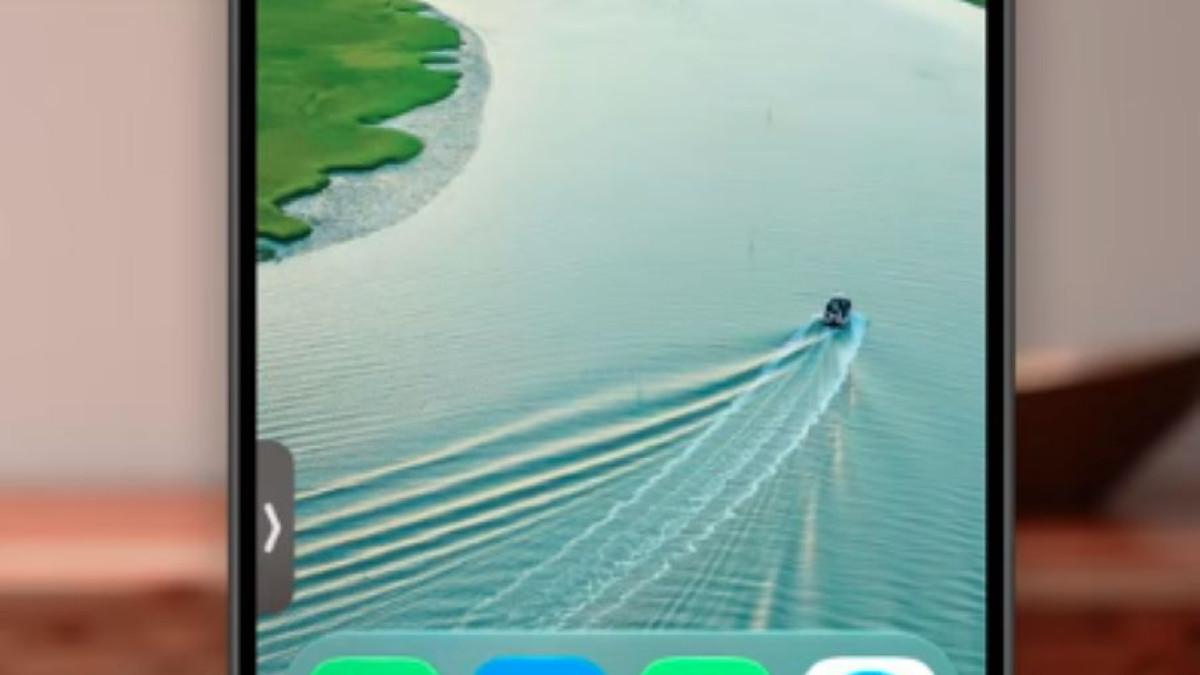
Begitu Picture-in-Picture aktif, kamu bukan hanya nonton YouTube sambil multitasking, tapi juga bisa mengatur tampilan agar lebih nyaman. Jendela PiP dapat dipindahkan ke berbagai bagian layar sesuai kebutuhan dengan menggesernya ke area yang tidak mengganggu aplikasi utama. Ukuran jendela juga bisa diperbesar atau diperkecil memakai gerakan dua jari (pinch), sehingga kamu bisa memilih ingin fokus pada video atau lebih banyak ruang untuk aplikasi lain. Jika jendela kecil YouTube mulai menghalangi tombol atau teks penting, kamu bisa menyembunyikannya sementara dengan menggeser jendela PiP ke sisi kiri layar; video akan tetap berjalan meski pemutar tidak tampak di tengah layar. Saat ingin melihat lagi, cukup ketuk ikon panah kecil di sisi layar untuk memunculkannya kembali.
Pengaturan visual yang fleksibel ini membuat fitur Picture-in-Picture YouTube terasa matang, karena kamu bebas menentukan seberapa besar perhatian yang diberikan ke video tanpa mengorbankan kenyamanan memakai aplikasi lain. Jika sewaktu-waktu ingin kembali fokus penuh ke tontonan, ketuk ikon di pojok kanan atas jendela PiP untuk masuk lagi ke tampilan penuh di aplikasi YouTube. Dengan kebiasaan menggeser, mempinch, dan menyembunyikan jendela ketika perlu, kamu akan menemukan pola penggunaan yang paling cocok untuk rutinitas kerja atau belajar harian.
Kapan Harus Pakai PiP dan Hal yang Perlu Diwaspadai
Setelah kamu terbiasa memakai Picture-in-Picture YouTube di iPhone dan Android, fitur ini akan terasa seperti cara baru memakai ponsel: video selalu ikut menemani tanpa mengunci kamu di satu aplikasi. PiP paling berguna untuk sesi belajar, menonton ulasan produk sambil membandingkan di browser, atau mengikuti langkah tutorial sambil mencoba di aplikasi lain. Namun ada beberapa hal yang perlu diingat. Pertama, PiP gratis tidak berlaku untuk video musik, jadi jangan heran kalau jenis konten itu tidak mau masuk jendela kecil. Kedua, setiap pembaruan sistem atau aplikasi bisa mengubah letak pengaturan, jadi kalau PiP mendadak tidak berfungsi, periksa ulang menu Playback dan opsi Picture in Picture di YouTube serta pengaturan sistem perangkatmu.
Secara keseluruhan, menyalakan fitur jendela kecil YouTube layak dicoba siapa pun yang ingin menonton tanpa mengorbankan produktivitas. Proses awal mungkin terasa sedikit teknis karena harus masuk ke beberapa menu, tetapi setelah tersetup, kamu tinggal memutar video dan keluar dari aplikasi untuk menikmati multitasking tanpa drama. Selama kamu paham batasan konten yang didukung dan sesekali mengecek pengaturan setelah pembaruan, PiP akan menjadi alat kecil yang memberi efek besar pada cara kamu mengonsumsi video sehari-hari.