
Apa yang berubah di Samsung Gallery
Samsung Gallery adalah aplikasi galeri Galaxy yang kini dapat menyinkronkan foto dan video ke Google Storage, sehingga koleksi yang memenuhi syarat bisa diakses dari perangkat Galaxy kompatibel lain tanpa memindahkan file secara manual. Fitur ini mulai tersedia pada sejumlah perangkat yang menjalankan One UI 9. Bagi yang memakai ponsel dan tablet Galaxy, atau sedang bersiap berganti perangkat, sinkronisasi foto Galaxy bisa memudahkan akses ke koleksi. Syaratnya, perangkat mendukung fitur ini dan akun Samsung serta Google sudah terhubung. Integrasi langsung dengan OneDrive berakhir pada 30 September 2026, tetapi file yang sebelumnya tersimpan di OneDrive tetap dapat diakses melalui aplikasi atau situs OneDrive; yang berhenti adalah sinkronisasi langsung dari Gallery.
Aktifkan sinkronisasi di perangkat Galaxy
Sebelum mulai, pastikan Galaxy menjalankan One UI 9, akun Samsung dan Google sudah masuk di perangkat, serta tersedia ruang pada akun Google. Kuota penyimpanan Google dipakai bersama oleh layanan Google lain, termasuk Gmail, Drive, dan Photos; batas gratis yang disebutkan adalah hingga 15 GB. Jika koleksi besar, terutama video, periksa ruang yang tersisa agar proses unggah tidak terhenti.
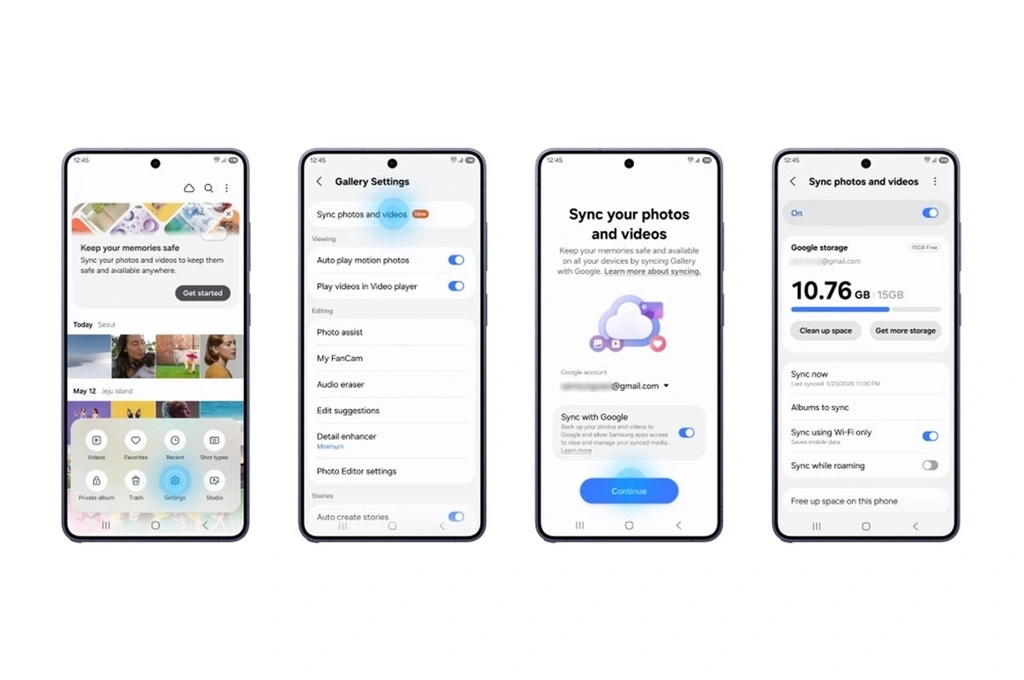
- Buka Samsung Gallery di perangkat Galaxy yang kompatibel.
- Ketuk ikon Cloud atau pilih Get started jika kartu informasi fitur muncul. Jika tidak, buka pengaturan Gallery.
- Pilih Sync photos and videos atau Sinkronkan foto dan video.
- Aktifkan sinkronisasi dengan Google, lalu ikuti petunjuk di layar untuk menautkan akun. Pastikan akun Samsung dan Google yang digunakan sudah terhubung.
Setelah pengaturan selesai, foto dan video yang memenuhi ketentuan akan disimpan ke Google Storage. Gallery menampilkan pratinjau konten yang tersimpan di cloud, sementara file asli dapat diunduh saat dibutuhkan. Untuk melihat koleksi pada perangkat Galaxy lain, masuk dengan akun yang sama dan aktifkan sinkronisasi di perangkat tersebut.
Pahami batas sinkronisasi sebelum mengandalkannya
Ada satu batas penting saat beralih: pada tahap awal, Samsung Gallery hanya menampilkan foto dan video yang disinkronkan melalui integrasi ini setelah fitur diaktifkan. Foto yang sebelumnya sudah berada di Google Storage atau dicadangkan melalui Google Photos tidak otomatis muncul di Gallery. Konten lama di OneDrive juga tidak berpindah otomatis ke layanan baru; file di sana tetap bisa dibuka melalui OneDrive, tetapi sinkronisasi langsung dengan Gallery telah berakhir. Jadi, jangan anggap mengaktifkan fitur akan menyatukan semua arsip cloud. Periksa koleksi dan lokasi file sebelum mengubah kebiasaan pencadangan, terutama jika memakai beberapa layanan atau perangkat.
Gunakan Free up space dengan aman
Free up space membantu menghemat memori perangkat dengan menghapus file asli foto dan video dari penyimpanan internal setelah konten berhasil disinkronkan ke Google Storage. Pratinjau atau thumbnail tetap terlihat di Samsung Gallery, sehingga koleksi masih bisa ditelusuri tanpa menyimpan semua file berukuran penuh di ponsel. Sebelum memakai fitur ini, pastikan unggahan benar-benar selesai; menghapus file asli sebelum proses tuntas berisiko membuat salinan cloud belum tersedia. Bedakan juga Free up space dari perintah hapus biasa: penghapusan biasa terhadap konten yang disinkronkan dapat menghapusnya dari Google Storage dan perangkat Galaxy lain yang memakai akun sama. Jika perlu file asli lagi, unduh konten tersebut dari cloud. Ketersediaan fitur dapat berbeda menurut model dan pasar.
Kesimpulan
Integrasi Google Storage layak diaktifkan jika Anda memakai beberapa perangkat Galaxy atau ingin mengurangi file penuh di penyimpanan internal. Namun, jangan menganggapnya sebagai pemindahan otomatis seluruh arsip dari Google Photos atau OneDrive. Cek kuota akun Google, pastikan unggahan selesai sebelum memakai Free up space, dan ingat bahwa hapus biasa bisa ikut menghapus salinan cloud.