
Apa Itu Windows App Remote PC Connections dan Kenapa Penting
Windows App dengan fitur Remote PC connections adalah cara baru untuk melakukan akses PC jarak jauh ke komputer Windows lain secara resmi, menggantikan aplikasi Remote Desktop lama dan memudahkan pengguna terhubung ke PC fisik maupun virtual hanya dengan memasukkan nama komputer atau alamat IP tujuan. Kalau kamu sering kerja jarak jauh, butuh masuk ke PC kantor dari rumah, atau mengelola beberapa mesin Windows sekaligus, fitur ini sangat berguna. Syarat utamanya sederhana: PC tujuan harus menyala dan bisa dijangkau jaringan. Selain itu, kamu tidak perlu akun kerja atau sekolah karena autentikasi berlangsung saat terhubung ke PC yang dituju.
Setelah cukup lama berada dalam tahap pengujian, Microsoft akhirnya merilis Remote PC connections di Windows App ke status General Availability, artinya fitur ini sudah dianggap matang untuk dipakai sehari-hari. Ini membuat Windows App naik kelas: dari semula difokuskan ke Windows 365 Cloud PCs, Azure Virtual Desktop, dan Microsoft Dev Box, kini ia menjadi pusat fitur remote connections yang lebih tradisional untuk menggantikan Remote Desktop klasik yang sudah disiapkan untuk dipensiunkan.
Keunggulan Windows App Dibanding Remote Desktop Lama
Begitu Remote PC connections di Windows App resmi tersedia secara GA, pengguna bisa memakai Windows App sebagai pengganti Remote Desktop klasik untuk mengakses PC Windows lain. Dari pengalaman penggunaan yang dilaporkan, fitur baru ini sudah cukup matang untuk menggantikan aplikasi Remote Desktop bawaan Windows 11 yang tidak lagi mendapat pengembangan fitur baru. Di dalam Windows App, kamu bisa menambahkan koneksi ke PC fisik di kantor maupun mesin virtual di server, selama semuanya menjalankan Windows dan dapat dijangkau jaringan kamu.
Integrasi dengan ekosistem Windows terasa ketika kamu melihat bahwa satu aplikasi yang sama dipakai untuk Windows 365 Cloud PCs, Azure Virtual Desktop, Microsoft Dev Box, dan sekarang Remote PC tradisional. Ini memudahkan setup karena alur konfigurasi antarkoneksi terasa mirip. Aplikasi ini juga memberi opsi pengaturan display serta local resource redirection, sehingga kamu bisa mengatur tampilan, resolusi, dan akses ke sumber daya lokal (seperti printer atau drive) sesuai skenario kerja jarak jauh yang kamu butuhkan.
Langkah-Langkah Praktis Mengakses PC Jarak Jauh via Windows App
Di bagian ini, anggap kamu sedang menyiapkan akses ke PC kantor dari laptop pribadi. Intinya, kamu akan menjadikan Windows App sebagai pusat kendali untuk semua sesi akses PC jarak jauh kamu. Walaupun Microsoft belum memaparkan langkah teknis resmi yang sangat rinci di sumber, alurnya cukup jelas: kamu menambah koneksi ke PC tujuan dengan nama atau alamat IP, lalu mengatur preferensi tampilan dan sumber daya sebelum mulai remote session. Hal yang perlu kamu waspadai adalah konektivitas jaringan dan hak akses ke PC tujuan; kalau kedua hal ini bermasalah, sesi remote akan terasa lambat atau gagal terhubung.
- Pastikan Windows App sudah terpasang di perangkat yang akan kamu pakai untuk akses jarak jauh, karena aplikasi ini tidak preinstalled di Windows 11 dan perlu didownload terlebih dahulu dari kanal resmi Microsoft.
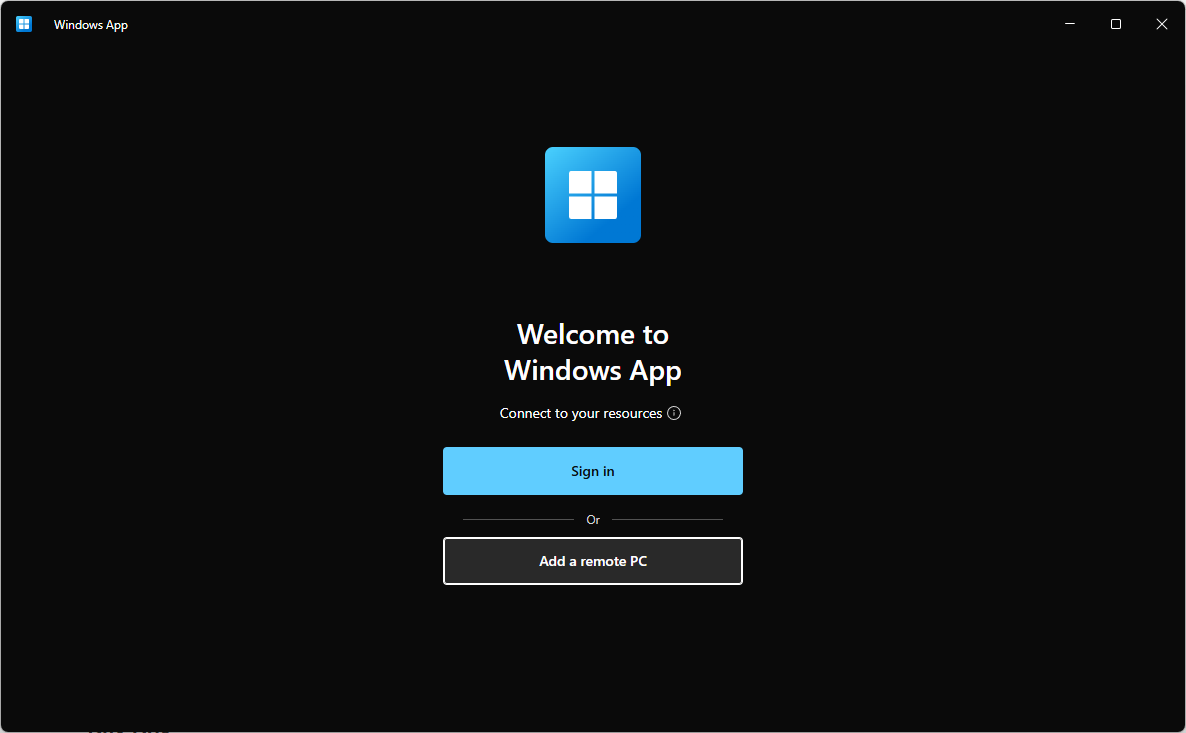
- Buka Windows App lalu pilih opsi untuk menambahkan koneksi ke PC Windows baru, baik itu mesin fisik di kantor atau PC virtual yang kamu kelola.
- Masukkan PC name atau alamat IP (IP address) dari komputer tujuan agar Windows App dapat mengenali dan menyimpan detail koneksi ke perangkat tersebut.
- Sesuaikan pengaturan display dan local resource redirection di Windows App supaya tampilan, resolusi, serta akses ke sumber daya lokal yang diperlukan sesuai dengan kebutuhan sesi remote kamu.
- Simpan koneksi ke PC yang sering kamu akses dengan menandainya sebagai Favorites, agar kamu tidak perlu berulang kali memasukkan alamat PC setiap kali ingin melakukan remote access.
Autentikasi terjadi saat kamu benar‑benar terhubung ke PC tujuan, dan menariknya, fitur Remote PC connections ini tidak mewajibkan akun kerja atau sekolah; cukup otentikasi yang berlaku di PC tersebut ketika koneksi dibuat. Ini mengurangi keruwetan login multi-akun, tetapi berarti kamu harus menjaga kredensial PC tujuan dengan baik. Kalau koneksi sering dipakai, memanfaatkan Favorites membuat alurnya lebih cepat dan mencegah salah ketik alamat PC saat sedang terburu‑buru.
Fleksibilitas Kerja dan Hal yang Perlu Diwaspadai
Dengan kemampuan remote access langsung ke PC Windows lain tanpa bergantung Remote Desktop lama, Windows App membantu kamu menjaga produktivitas kerja mobile karena sesi kerja kantor bisa dilanjutkan dari lokasi lain selama jaringan mendukung. Fitur remote connections yang menyatukan akses ke mesin fisik dan virtual di satu aplikasi juga membuat perpindahan perangkat kerja lebih fleksibel, terutama kalau kamu berurusan dengan beberapa lingkungan Windows sekaligus.
Namun, ada beberapa hal yang pantas diperhatikan. Pertama, karena aplikasi ini tidak terpasang otomatis di Windows 11, kamu perlu mengingat untuk menginstalnya terlebih dulu sebelum mengandalkannya sebagai pengganti Remote Desktop bawaan. Kedua, meski tidak mensyaratkan akun kerja atau sekolah, keamanan tetap bertumpu pada konfigurasi PC tujuan dan jaringan yang kamu pakai. Terakhir, ingat bahwa Windows App mulai menjadi pusat remote access untuk ekosistem Windows modern, sehingga ada kemungkinan fitur Remote Desktop lama makin jarang diperbarui dan perlahan pensiun. Worth it dipakai? Selama kamu siap memastikan koneksi stabil dan kredensial aman, jawabannya: ya, ini langkah yang masuk akal.