
Mulai dari lokasi foto, bukan mengulang sesi
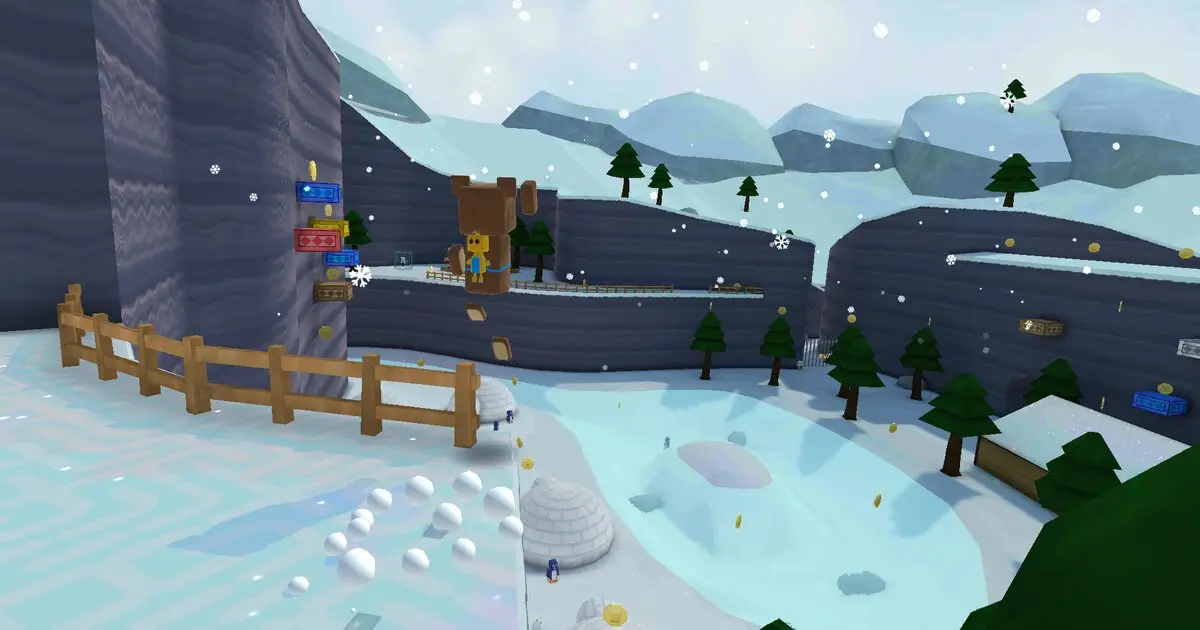
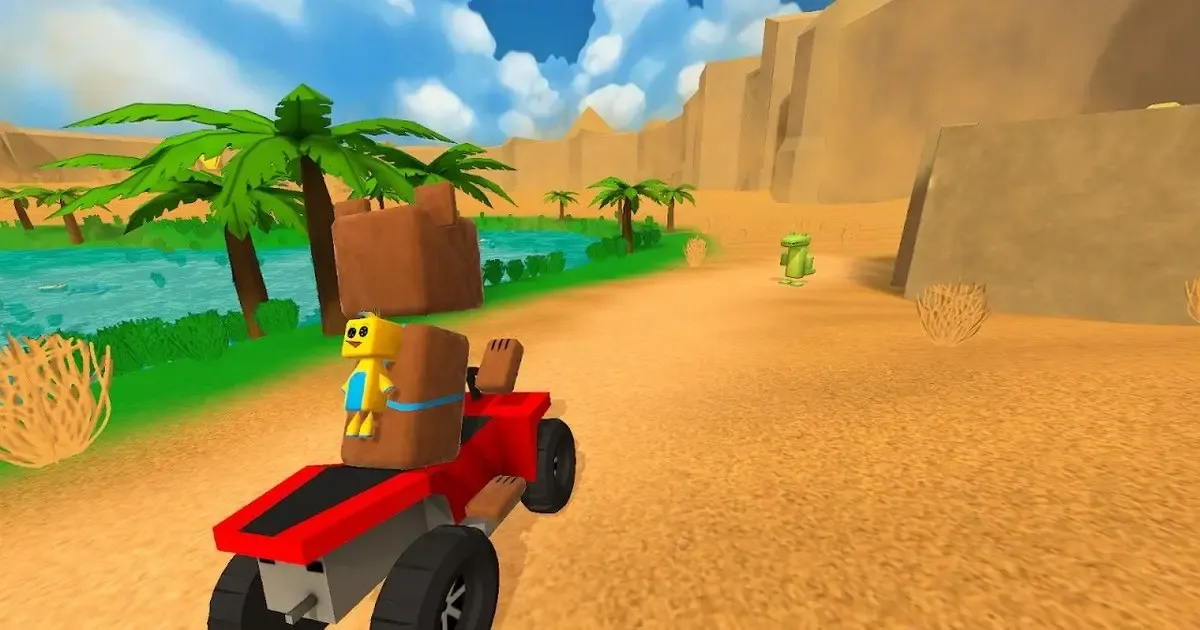
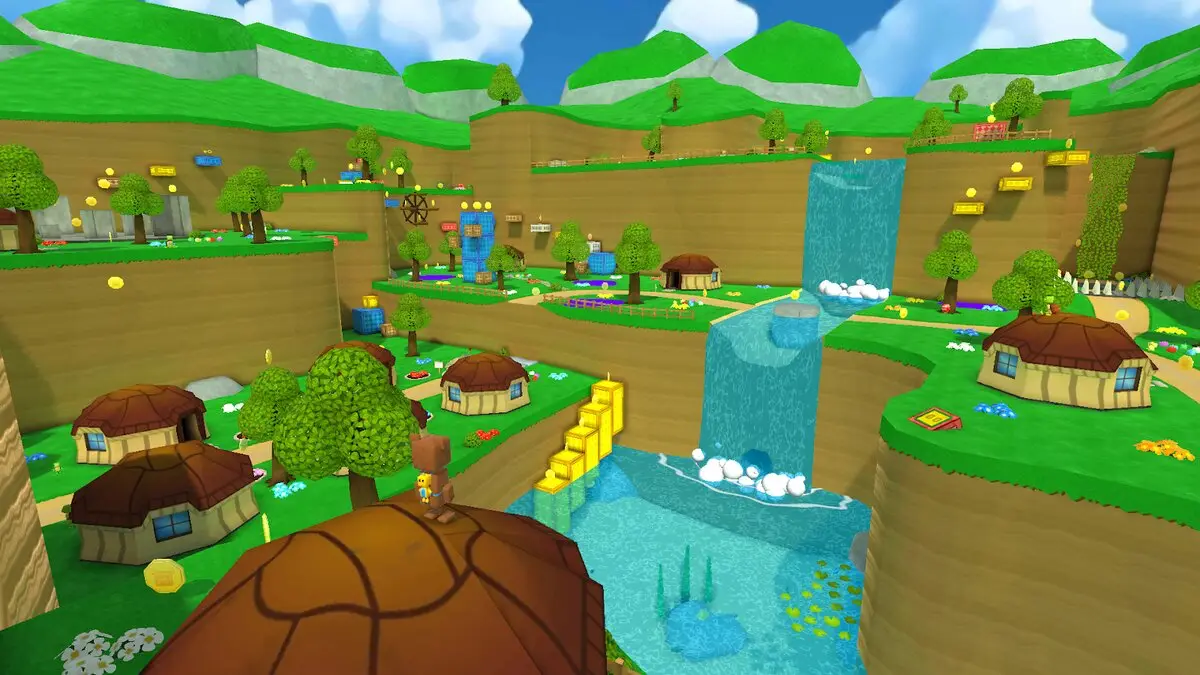
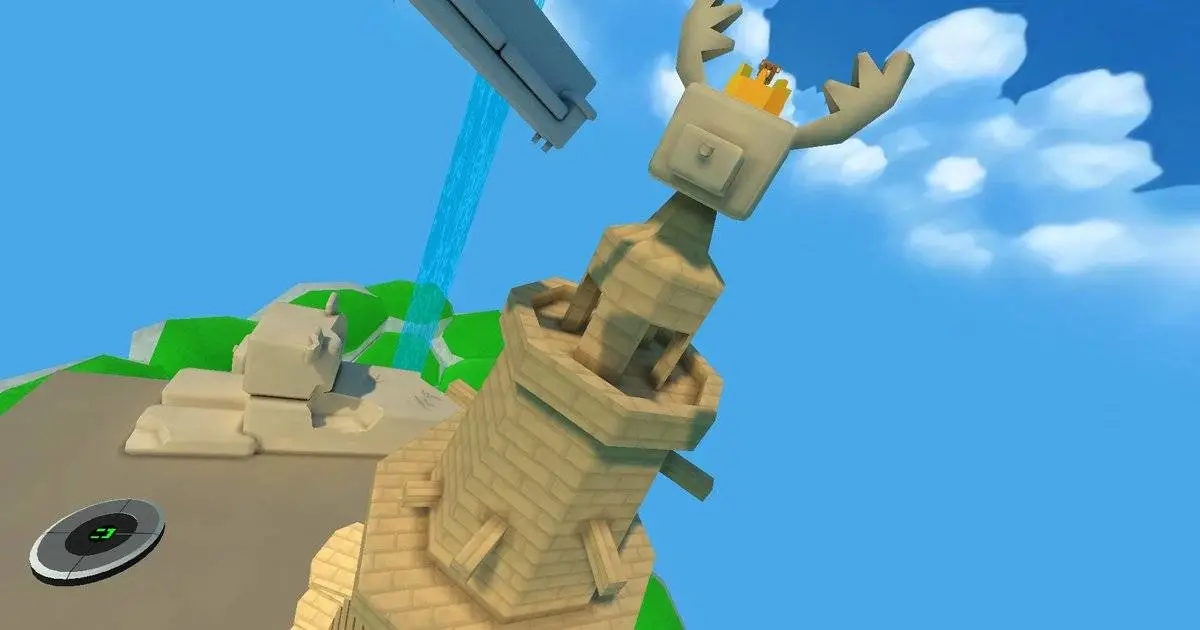
Foto Super Bear Adventure yang tidak terlihat di iPhone adalah hasil jepretan Photo Mode yang belum ditemukan di aplikasi Photos, mungkin karena tersimpan dalam urutan atau album berbeda. Karena itu, periksa galeri lebih dahulu sebelum mengambil ulang gambar atau menghapus game. Di iPhone, galeri utama bernama Photos atau Foto; jangan hanya membuka album tangkapan layar, sebab foto yang disimpan game belum tentu dikelompokkan sebagai screenshot sistem. Periksa tampilan semua foto, pastikan galeri tidak sedang memfilter jenis media, lalu cari gambar berdasarkan kostum Baaren atau latarnya. Jika tersedia, ubah urutan perpustakaan untuk menampilkan gambar yang baru ditambahkan, bukan hanya berdasarkan waktu pengambilan. Satu foto percobaan yang mudah dikenali juga membantu memastikan apakah hasil baru tersimpan. Catat waktu pengambilannya dan perhatikan pesan atau pilihan simpan yang muncul di dalam game.
Pembaruan 13.0.10 pada 20 November 2026 menyempurnakan pengalaman pengguna saat menyimpan gambar dari Photo Mode. Catatan pembaruan tidak menyatakan bahwa semua pemain iPhone mengalami foto hilang, dan tidak merinci perubahan tombol atau alur penyimpanan. Jadi, jangan menganggap setiap gambar yang tidak terlihat menandakan kerusakan game atau mencari fitur kamera baru hanya karena nomor versi berubah.
Periksa izin foto untuk game
Jika foto percobaan tidak muncul di Photos, langkah berikutnya adalah memeriksa izin foto iPhone. Buka Settings atau Pengaturan, masuk ke Privacy & Security atau Privasi & Keamanan, lalu cari bagian Photos jika tersedia. Periksa apakah Super Bear Adventure tercantum di daftar aplikasi dan apakah akses yang relevan sudah diizinkan. Nama menu atau pilihan yang tampil dapat berbeda menurut versi iOS, jadi ikuti opsi yang tersedia pada perangkat. Jangan mengubah izin aplikasi lain; fokus pada akses game ini. Setelah menyesuaikan izin, buka kembali game dan ambil satu gambar percobaan. Gunakan lokasi yang sudah terbuka dan kostum yang mudah dikenali, lalu periksa Photos lagi. Dengan menguji satu gambar, kalian bisa membedakan masalah akses dari foto lama yang hanya terselip di album atau urutan galeri berbeda.
Photo Mode iPhone juga perlu diuji di area yang memang mengizinkan fitur tersebut. Jika tidak bisa diakses pada level tertentu, coba area lain yang sudah terbuka. Hindari menghapus save atau memakai modifikasi aplikasi untuk memaksa fitur bekerja; tindakan itu tidak diperlukan untuk memeriksa izin dan penyimpanan.
Pastikan penyimpanan cukup dan perangkat diperbarui
Ruang iPhone yang menipis dapat menghambat penyimpanan gambar, jadi periksa kapasitas sebelum menyimpulkan Photo Mode bermasalah. Buka Settings, pilih General, lalu iPhone Storage untuk melihat ruang yang tersedia. Jika hampir penuh, kosongkan ruang dengan mengelola berkas yang tidak diperlukan, lalu ulangi satu percobaan penyimpanan. Jangan menghapus game sebagai langkah pertama: foto mungkin belum ditemukan karena album, izin, atau kapasitas perangkat, dan penghapusan tidak memastikan gambar akan muncul.
Periksa juga pembaruan iOS dan halaman Super Bear Adventure di App Store, lalu pasang versi terbaru yang tersedia untuk akun kalian. Versi 13.0.10, yang dirilis pada 20 November 2026, membawa penyempurnaan proses penyimpanan gambar Photo Mode; versi 13.0.11 pada 23 November berfokus pada crash saat game dibuka oleh sebagian pengguna iOS. Ketersediaan tombol pembaruan bisa berbeda, jadi gunakan App Store dan jangan memasang berkas dari situs yang mengaku menyediakan versi iPhone lebih baru.
Uji ulang Photo Mode dan simpulkan penyebabnya
Setelah memeriksa galeri, izin, kapasitas, dan pembaruan, lakukan tes terarah: buka Photo Mode di area yang mendukungnya, ambil satu gambar tanpa filter, ikuti pilihan simpan yang muncul, lalu cari hasilnya di Photos. Periksa bagian gambar terbaru dan album lain, bukan hanya screenshot. Bila hasil tes terlihat, kemungkinan foto sebelumnya tersimpan di lokasi atau urutan berbeda. Bila tetap tidak ada, catat pesan yang muncul dan pastikan izin serta ruang masih memadai sebelum mencoba lagi. Patch 13.0.9 yang dirilis pada 18 November 2026 memperbaiki masalah filter layar kosmetik yang hilang saat level baru dimuat; catatan itu bukan bukti bahwa setiap masalah foto di iPhone berasal dari filter atau pembaruan tersebut.
Urutan pemeriksaan ini lebih masuk akal daripada mengulang banyak jepretan, menghapus game, atau membeli SBA Gold karena satu gambar belum ditemukan. Kesimpulannya, cari foto di seluruh galeri iPhone terlebih dahulu, benahi izin dan ruang penyimpanan, perbarui iOS serta game bila tersedia, lalu uji kembali Photo Mode dengan satu gambar yang mudah dikenali.