

Apa Itu Chrome Gemini Shortcuts dan Mengapa Penting?
Chrome Gemini shortcuts adalah fitur Skills di browser Chrome yang memungkinkan pengguna menyimpan prompt Gemini favorit sebagai perintah otomatis yang dapat dipanggil kembali pada halaman web yang sedang dibuka, sehingga tugas berulang seperti meringkas, membandingkan, dan mengolah konten menjadi lebih cepat dilakukan tanpa harus mengetik instruksi yang sama setiap kali.
Kalau sehari-hari kamu sering membuka banyak tab, membaca artikel panjang, atau membandingkan produk saat belanja, Skills akan terasa seperti “otak kedua” di browser. Chrome Skills adalah prompt Gemini yang dapat digunakan kembali, dan setiap Skill bertindak seperti pintasan pribadi yang menerapkan instruksi tersimpan ke halaman web saat ini, bahkan ke beberapa tab sekaligus. Fitur ini cocok untuk pekerja kantoran, pelajar, pemilik usaha kecil, atau siapa pun yang menghabiskan banyak waktu di Chrome dan ingin mengurangi pekerjaan berulang. Prasyarat utamanya: kamu perlu Chrome dengan panel samping Gemini aktif, serta akun yang sudah mengaktifkan Gemini di browser.
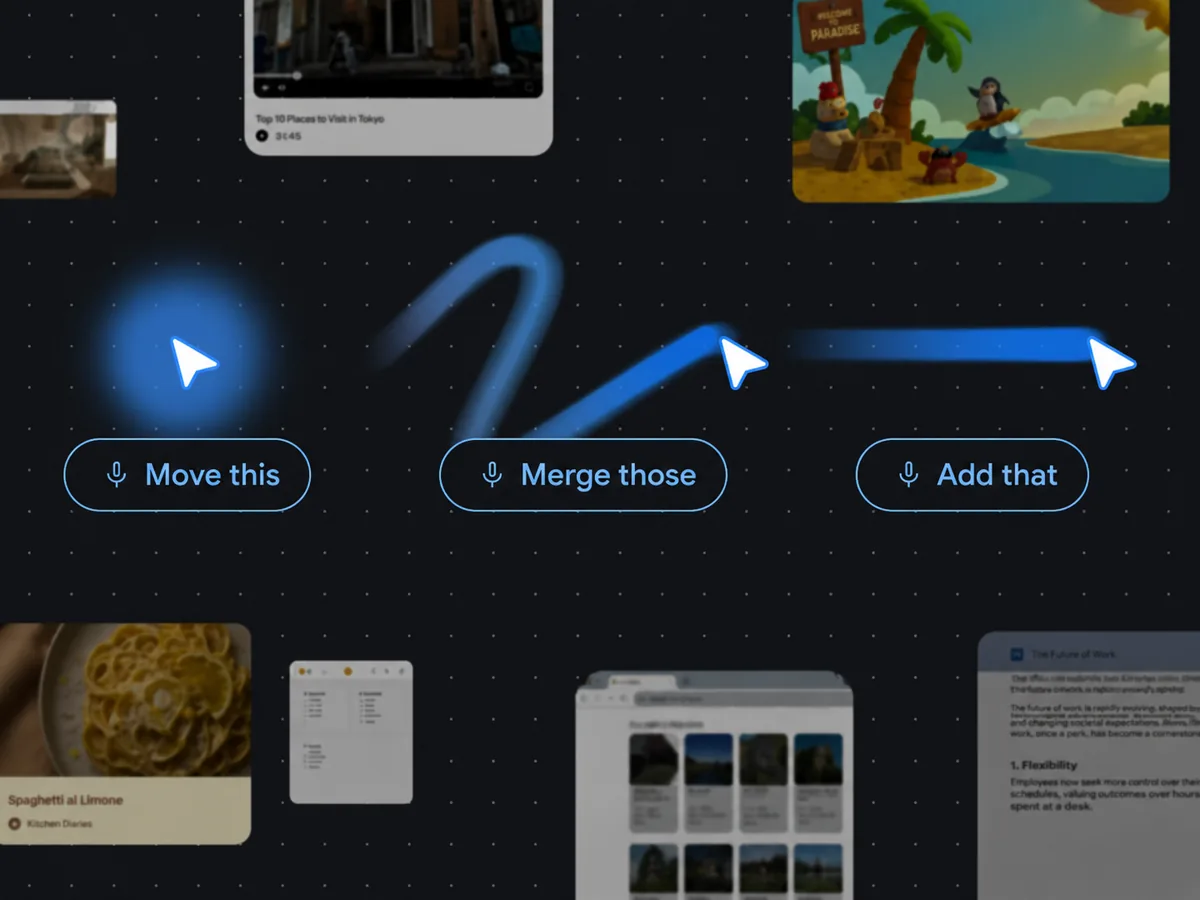
Menurut informasi resmi, fitur Skills memungkinkan pengguna menyimpan prompt Gemini favorit sebagai pintasan yang bisa digunakan kapan saja. Begitu kamu punya beberapa Skills yang pas dengan alur kerja, Chrome terasa lebih seperti ruang kerja produktif daripada sekadar alat browsing. Di sisi lain, integrasi konsep Magic Pointer ke Gemini dalam Chrome membuat kamu bisa menunjuk bagian tertentu dari situs lalu meminta Gemini menjelaskan atau membandingkannya, sehingga tidak perlu berpindah aplikasi atau membuka banyak menu.
Cara Membuat Skills: Menyimpan Prompt Gemini sebagai Pintasan
Sebelum membuat Skills, pastikan panel samping Gemini di Chrome sudah aktif dan kamu terbiasa menulis prompt yang jelas. Anggap Skills seperti template pribadi: sekali disusun dengan rapi, kamu bisa memakainya berkali-kali. Untuk membuat Skill sendiri, buka panel samping Gemini, ketik garis miring (/), lalu pilih Tambah Skill. Dari sini, kamu mengubah prompt favorit menjadi Chrome Gemini shortcuts yang siap dipanggil kapan pun dibutuhkan.
- Buka Chrome dan pastikan panel samping Gemini terlihat di sisi kanan browser.
- Pada panel Gemini, ketik garis miring (/) di kolom input untuk memunculkan menu Skills.
- Pilih opsi "Tambah Skill" yang muncul setelah kamu mengetik /.
- Tulis prompt Gemini yang ingin disimpan, misalnya instruksi meringkas artikel atau membandingkan produk.
- Beri nama Skill yang ringkas dan mudah diingat agar cepat dikenali di daftar pintasan.
- Simpan Skill, lalu uji di halaman web aktif untuk memastikan instruksi bekerja seperti yang kamu mau.
- Jika hasilnya belum pas, edit Skill melalui panel Gemini sampai output sesuai kebutuhan tugas berulangmu.
Urutan di atas penting diikuti karena setiap Skill mengandalkan konteks halaman yang sedang aktif. Kalau prompt terlalu umum atau tidak menyebut jenis konten, hasil bisa kurang relevan. Untungnya, Chrome juga menyediakan pustaka Skills bawaan yang bisa langsung dipakai atau disesuaikan. Jika bingung memulai, pustaka bawaan Chrome menyediakan Skills untuk rapat, belajar, atau analisis dokumen; kamu bisa memakainya dulu, lalu mengedit sesuai gaya kerja sendiri. Di sinilah kekuatan custom shortcuts: kamu menghemat waktu setiap hari untuk tugas yang bentuknya selalu mirip.
Contoh Skills untuk Otomasi Tugas Browser Sehari-hari
Begitu tahu cara menyimpan prompt Gemini tersimpan sebagai Skill, langkah berikutnya adalah mengisi Chrome dengan pintasan yang langsung menyasar pekerjaan rutinmu. Setiap Skill bertindak seperti pintasan pribadi yang menerapkan instruksi tersimpan ke halaman web saat ini, bahkan ke beberapa tab sekaligus, sehingga ideal untuk otomasi tugas browser yang berulang. Fokuskan dulu ke tiga kategori: membaca, belanja, dan pekerjaan kreatif, supaya manfaatnya terasa setiap hari.
Untuk membaca, salah satu penggunaan paling populer adalah meringkas artikel. Kamu bisa membuat Skill yang selalu menghasilkan ringkasan dengan poin utama, kesimpulan, dan rekomendasi aksi. Untuk belanja online, Skills dapat membandingkan semua tab produk yang terbuka dan menampilkan hasilnya dalam tabel berisi harga, spesifikasi, kelebihan, kekurangan, dan rekomendasi. Di ranah kreatif seperti memasak, Skills bisa mengubah resep sesuai kebutuhan: menyesuaikan porsi, mengganti bahan, atau membuat daftar belanja dalam satu langkah. Dengan pola ini, kamu dapat merancang Skills serupa untuk laporan kerja, review dokumen, atau perbandingan penawaran jasa.
Konsep Magic Pointer yang juga diintegrasikan ke Gemini dalam Chrome menambah satu level lagi: kamu dapat menunjuk bagian tertentu dari sebuah situs, kemudian meminta Gemini menjelaskan, membandingkan, atau melakukan tindakan berdasarkan bagian tersebut. Pendekatan ini memungkinkan kamu menjalankan pekerjaan lebih cepat tanpa harus berpindah aplikasi atau membuka berbagai menu secara manual. Kombinasi Skills dan kemampuan kontekstual seperti ini membuat setiap klik atau sorotan di layar bisa langsung diterjemahkan menjadi perintah otomatis yang menghemat waktu.
Tips Memaksimalkan AI Productivity dan Hal yang Perlu Diwaspadai
Agar Skills benar-benar menjadi AI productivity tips yang bermanfaat dalam jangka panjang, perlakukan setiap Skill seperti resep kerja: bentuknya tetap, tapi bahannya bisa disesuaikan. Mulailah dari tugas yang paling sering kamu ulang, misalnya meringkas email panjang, merangkum notulen rapat, atau membandingkan beberapa penawaran di tab berbeda. Prompt Gemini tersimpan sebaiknya mencakup format output yang kamu inginkan, seperti poin bernomor atau tabel perbandingan, supaya hasil konsisten dan mudah dipakai ulang.
Chrome juga menyediakan pustaka Skills bawaan yang bisa langsung dipakai atau disesuaikan, jadi kamu tidak harus memulai dari nol. Jika bingung memulai, pustaka bawaan Chrome menyediakan Skills untuk rapat, belajar, atau analisis dokumen yang dapat kamu edit sesuai kebutuhan. Di sisi lain, ingat bahwa ketersediaan fitur yang terhubung dengan Magic Pointer kemungkinan dilakukan secara bertahap; belum ada rincian lengkap mengenai seluruh negara, bahasa, jenis akun, atau perangkat yang akan mendapat akses lebih dahulu. Jadi, jangan kaget kalau beberapa kemampuan belum muncul di browsermu.
Setelah mencoba beberapa Skills, banyak pengguna merasa sulit untuk kembali ke cara lama, karena fitur ini mengurangi pengulangan prompt dan membuat Chrome terasa seperti ruang kerja produktif. Itu efek samping yang menyenangkan: kamu jadi lebih fokus pada keputusan dan isi kerja, bukan pada proses teknis. Namun tetap pantau hasil setiap Skill, terutama saat konten halaman berubah format, dan sesuaikan prompt bila perlu. Jika kamu memperlakukan Skills sebagai sistem yang hidup dan bisa disempurnakan, manfaat otomatisasi akan terus bertambah seiring waktu.