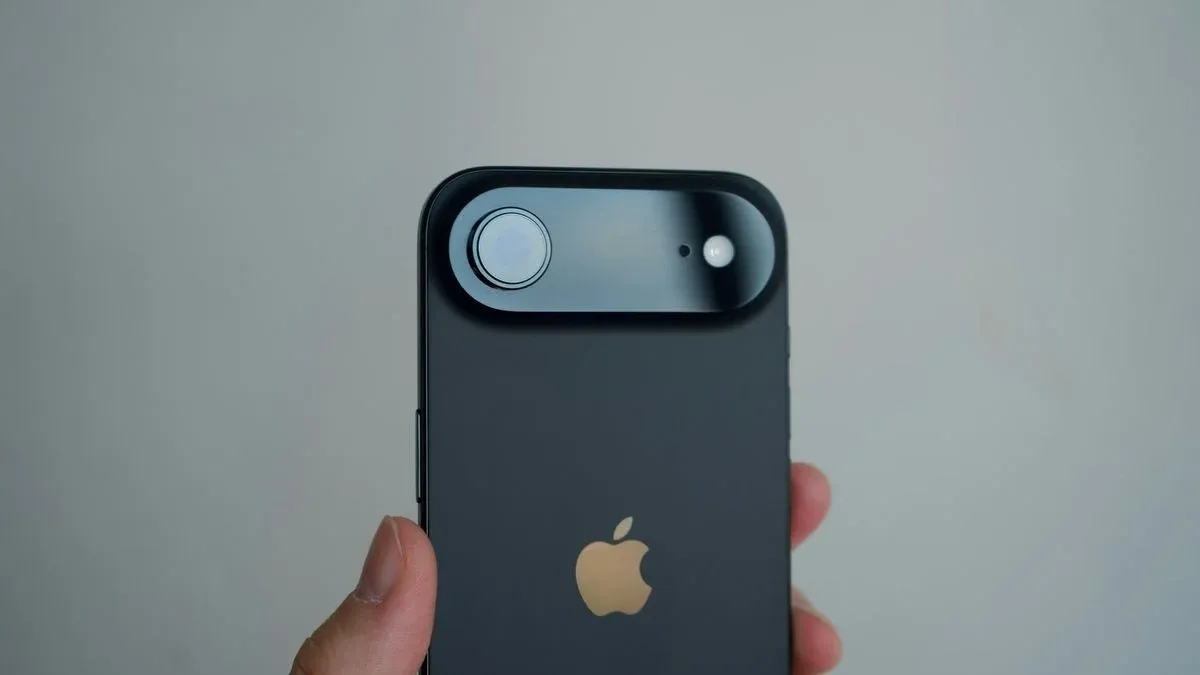

Mengenal Cara Baru Menghemat Baterai iPhone di iOS 26
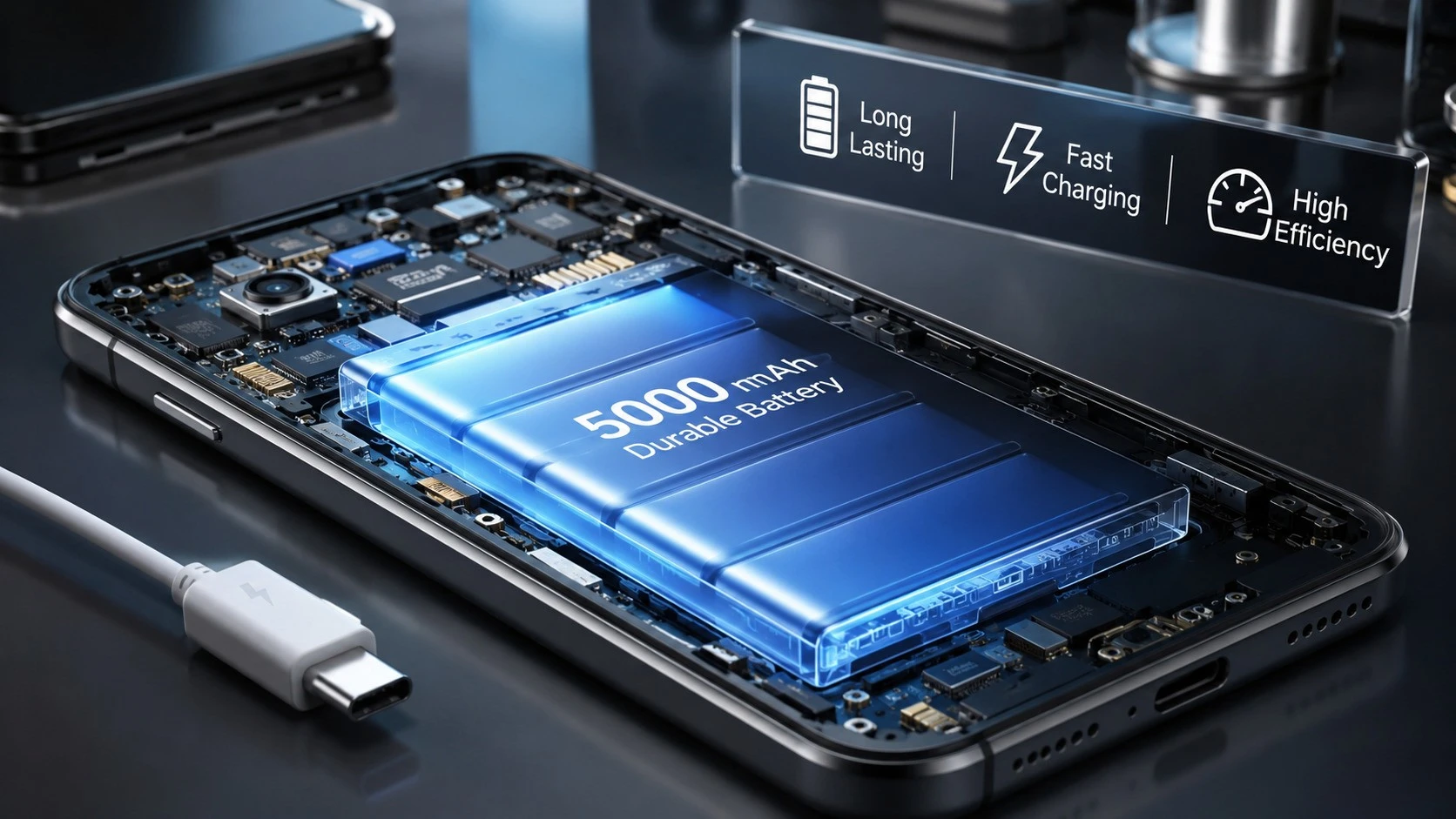
Panduan hemat baterai iPhone di iOS 26 adalah serangkaian pengaturan fitur seperti Adaptive Power, Low Power Mode, Dark Mode, dan pemantauan penggunaan baterai yang membantu mengurangi konsumsi daya berdasarkan kebiasaan pemakaian, sehingga daya tahan baterai iOS 26 menjadi lebih panjang dan ponsel tidak cepat habis saat jauh dari charger.
Kalau kamu sering cemas baterai iPhone menipis sebelum pulang, fitur baru di iOS 26 memang layak dicoba. Sistem kini punya beberapa alat pintar untuk menghemat baterai ponsel tanpa harus mengurangi pemakaian secara ekstrem. Ada syaratnya: tidak semua model mendukung semua fitur, terutama Adaptive Power yang butuh perangkat dengan Apple Intelligence. Namun, bahkan di iPhone yang lebih lama, pengaturan baterai yang tepat tetap bisa membuat selisih nyata dalam seharian penggunaan.
Menurut rangkuman satu media teknologi, ada "sepuluh cara paling efektif untuk menghemat daya iPhone agar tidak kehabisan baterai di saat yang tidak tepat". Di artikel ini, kita fokus pada cara yang paling terasa dipakai harian: Adaptive Power iPhone, Low Power Mode iOS, Dark Mode, dan pengaturan haptic keyboard, plus bagaimana membaca menu Battery agar kamu tahu aplikasi mana yang paling boros.
Adaptive Power: Biarkan iPhone Mengatur Tenaganya Sendiri
Adaptive Power di iOS 26 menggunakan kecerdasan di perangkat untuk menganalisis pola penggunaan dan menentukan kapan iPhone butuh daya ekstra atau bisa diturunkan konsumsi dayanya. Fitur ini mengurangi kecerahan layar, menyesuaikan kinerja, dan membatasi aktivitas di latar belakang secara otomatis, sehingga kamu menghemat baterai iPhone tanpa harus bolak-balik mengutak-atik pengaturan.
Pada iPhone 17, iPhone 17 Pro, iPhone 17 Pro Max, dan iPhone Air, Adaptive Power aktif secara default, jadi kamu mungkin sudah menikmatinya tanpa sadar. Di model lain yang memenuhi syarat, fitur ini perlu kamu nyalakan manual. Adaptive Power juga bisa mengaktifkan Low Power Mode otomatis saat baterai menyentuh 20 persen, sehingga iPhone mulai menekan konsumsi daya lebih agresif saat benar-benar perlu. Keuntungannya, kinerja diturunkan secara halus sesuai gaya pemakaian, bukan mati mendadak.
- Buka Settings di iPhone.
- Masuk ke menu Battery.
- Ketuk Power Mode.
- Pilih opsi yang mengaktifkan Adaptive Power (jika tersedia di perangkatmu).
- Pastikan pengaturan otomatis Low Power Mode di dalam Adaptive Power aktif, agar mode hemat menyala saat baterai sekitar 20 persen.
Yang perlu kamu waspadai: saat Adaptive Power aktif, iPhone bisa terasa sedikit kurang bertenaga untuk tugas berat dan layar mungkin tidak seterang biasanya. Untuk penggunaan harian seperti chat, browsing, dan media sosial, efek ini biasanya tidak mengganggu. Kalau kamu mau performa penuh, misalnya saat bermain gim berat, kamu bisa sementara menonaktifkan mode ini dan mengaktifkannya lagi setelah selesai.
Low Power Mode dan Otomasi: Mode Panik yang Bisa Nyala Sendiri
Low Power Mode adalah fitur hemat baterai iPhone yang menekan aktivitas aplikasi latar belakang, menurunkan kinerja tertentu, dan mengurangi beberapa efek visual agar konsumsi daya turun secara signifikan. Mode ini sangat berguna ketika kamu jauh dari pengisi daya dan ingin daya tahan baterai iOS 26 bertahan lebih lama sampai ada kesempatan untuk mengisi ulang.
Adaptive Power dapat mengaktifkan Low Power Mode otomatis ketika baterai mencapai 20 persen, jadi kamu tidak perlu menyalakannya manual saat indikator sudah kuning. Selain itu, di iOS 26 kamu bisa membuat otomasi di aplikasi Shortcuts agar Low Power Mode menyala di persentase yang kamu tentukan sendiri, misalnya 30 persen, sehingga iPhone masuk mode hemat lebih awal. Ini penting buat kamu yang sering mobile dan tidak mau menunggu sampai baterai benar-benar kritis baru mulai menghemat.
- Buka aplikasi Shortcuts di iPhone.
- Pilih membuat otomasi baru, lalu pilih trigger Battery Level.
- Setel persentase baterai yang kamu mau, misalnya 30 persen.
- Tambahkan tindakan Low Power Mode sebagai aksi otomatis.
- Simpan otomasi sehingga Low Power Mode menyala sendiri saat baterai menyentuh persentase yang kamu tentukan.
Yang perlu kamu perhatikan, Low Power Mode bisa membatasi pembaruan aplikasi di latar belakang dan beberapa proses otomatis lain. Notifikasi tetap masuk, tetapi aplikasi mungkin tidak selalu segar setiap dibuka. Untuk urusan pekerjaan yang butuh sinkronisasi real-time, pertimbangkan persentase pemicu yang tidak terlalu tinggi, agar kamu tetap mendapat keseimbangan antara respons aplikasi dan hemat baterai ponsel.
Dark Mode, Getaran Keyboard, dan Layar: Hemat Daya dari Hal Kecil
Selain fitur besar seperti Adaptive Power iPhone dan Low Power Mode iOS, ada pengaturan visual dan haptik yang diam-diam menyedot energi. Menggunakan Dark Mode di layar OLED membuat piksel gelap memakai daya lebih rendah, sehingga bisa membantu menghemat baterai ponsel, terutama saat kecerahan tinggi di luar ruangan. Di sisi lain, getaran haptik pada keyboard memberi rasa ketikan yang lebih enak, tetapi setiap getaran berarti tambahan konsumsi baterai.
Manfaat Dark Mode paling terasa saat kamu sering menaikkan brightness, misalnya di bawah sinar matahari. Saat berada di ruangan redup dengan kecerahan rendah, efek hemat dayanya memang lebih kecil. Selain itu, jika iPhone-mu punya layar ProMotion 120Hz, kamu bisa membatasi refresh rate ke 60Hz lewat pengaturan motion untuk mengurangi beban baterai. Mengurangi getaran keyboard lewat pengaturan Sounds & Haptics juga langsung mengurangi aktivitas haptic engine yang boros.
Untuk menonaktifkan haptic keyboard, kamu bisa membuka Settings, masuk ke Sounds & Haptics, pilih Keyboard Feedback, lalu matikan opsi Haptic. Sementara itu, Always-On Display yang menampilkan waktu, wallpaper, widget, dan Live Activities di layar terkunci juga bisa dimatikan di Settings > Display & Brightness > Always-On Display untuk mengurangi penggunaan baterai. Kamu tetap bisa menyimpan sebagian fungsi Always-On dengan menonaktifkan wallpaper atau notifikasi saja jika ingin kompromi antara informasi dan hemat daya.
Memantau Menu Battery: Ketahui Aplikasi Paling Boros
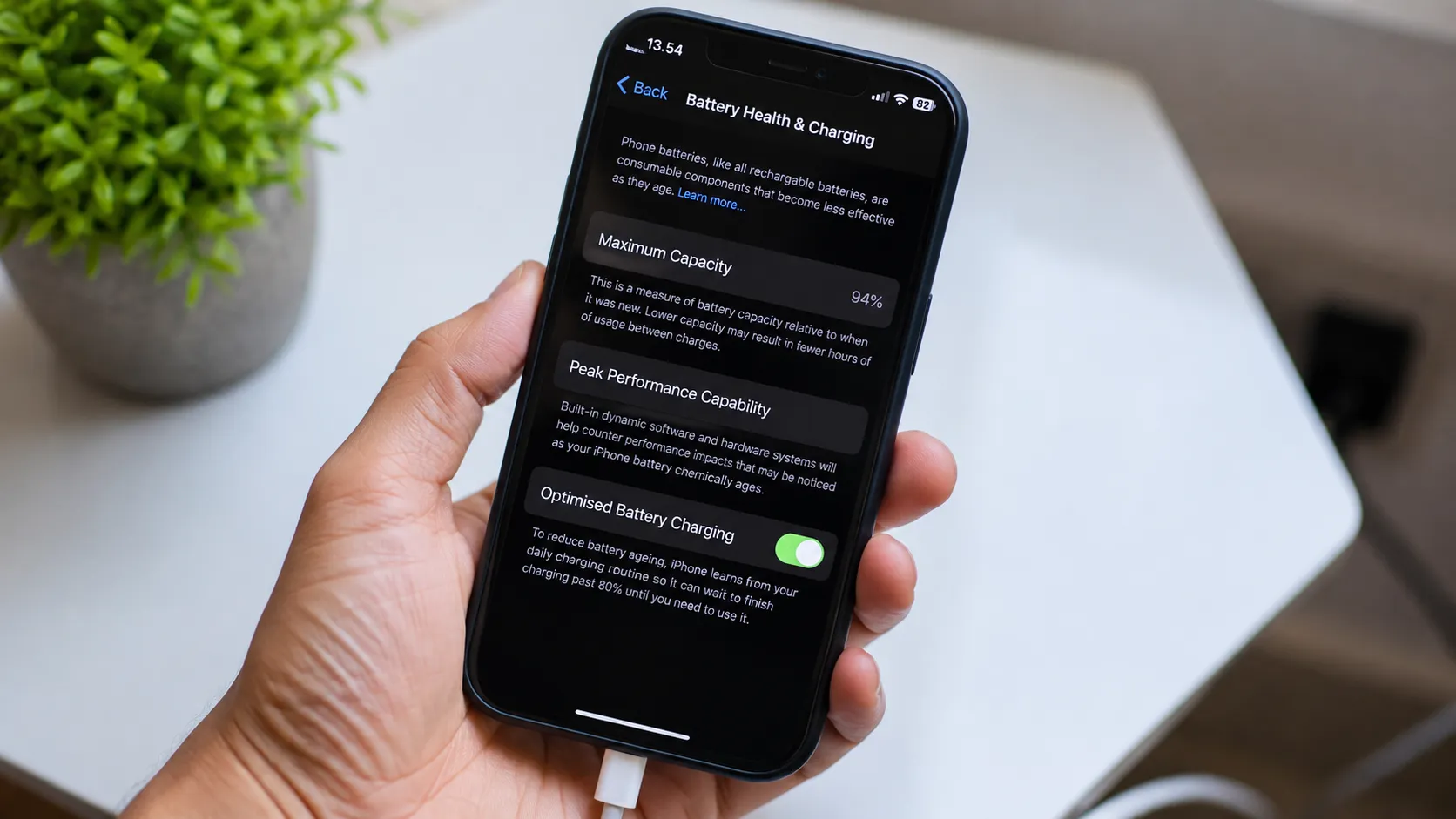
Semua pengaturan di atas akan lebih efektif kalau kamu tahu sumber masalahnya. Antarmuka Battery di iOS 26 membantu kamu melihat detail penggunaan baterai: tingkat baterai, waktu pengisian terakhir, dan rata-rata penggunaan mingguan. Di sana juga ditampilkan aplikasi mana saja yang paling banyak menguras daya, lengkap dengan alasan seperti aktivitas latar belakang atau banyaknya notifikasi. Ini memudahkanmu menyesuaikan pengaturan untuk daya tahan baterai iOS 26 yang lebih seimbang dengan kebiasaan harian.
Sistem membandingkan penggunaan baterai saat ini dengan rata-rata pemakaian harian, sehingga kamu bisa melihat apakah hari ini boros atau hemat. Aplikasi dengan konsumsi baterai tinggi diberi penanda khusus, membantu kamu memutuskan apakah perlu membatasi akses lokasi, mematikan Background App Refresh, atau mengurangi notifikasi dari aplikasi tersebut. Dengan memeriksa penggunaan baterai secara berkala dan menyesuaikan sejumlah fitur tersebut, pengguna dapat mengetahui sumber konsumsi daya terbesar pada iPhone sekaligus memilih pengaturan yang sesuai dengan kebutuhan penggunaan sehari-hari.
Sebagai penutup, semua langkah ini memang butuh sedikit waktu di awal, tetapi hasilnya adalah iPhone yang lebih tahan seharian dan lebih jarang membuatmu panik mencari colokan. Perhatikan efek masing-masing pengaturan di menu Battery, dan jangan ragu mengubah kembali kalau terasa mengganggu gaya pemakaianmu. Kuncinya, kamu yang menentukan kompromi antara performa, kenyamanan, dan hemat baterai iPhone.

![[ Resmi ] Apple Iphone 17 Pro 256Gb 512Gb 1Tb A19 Pro Garansi Resmi - Id Pa- [ Digitech } Original Dan Terpercaya](https://img2.kuybeli.com/product/2026/08/23/aff3b77a-e27e-47c7-9ae3-91912f12af76.jpg)